Desinfección WordPress con YARA, paso a paso
Aprende a desinfectar WordPress con YARA paso a paso: detectar malware, validar hallazgos, limpiar archivos y reforzar la seguridad.
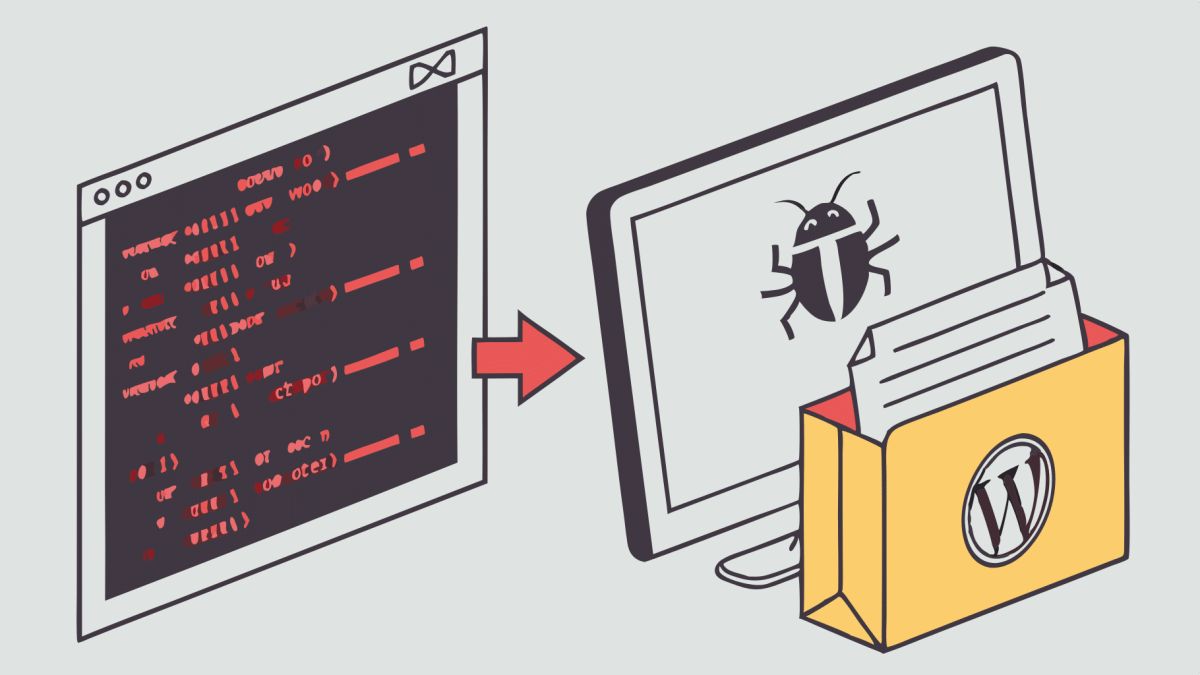
La desinfección de WordPress con YARA consiste en usar reglas de detección para localizar patrones de malware en archivos del sitio, validar qué es realmente malicioso y limpiar la instalación sin borrar componentes legítimos. Bien aplicado, YARA ayuda a revisar un WordPress hackeado con más criterio que una búsqueda manual simple, pero no sustituye la revisión técnica ni las copias de seguridad.
Si sospechas de una infección, el enfoque correcto no es empezar borrando archivos al azar. Lo razonable es aislar el problema, conservar evidencias, escanear con reglas fiables, contrastar los resultados y solo después ejecutar la limpieza, actualizar el entorno y reforzar accesos, plugins y permisos.
Cuándo tiene sentido usar YARA en WordPress
YARA resulta especialmente útil cuando hay indicios de código inyectado, puertas traseras, webshells, redirecciones maliciosas o archivos ofuscados repartidos por temas, plugins o subdirectorios poco vigilados. Es una herramienta muy válida para auditoría técnica porque busca firmas y patrones, no solo nombres de archivo sospechosos.
Encaja bien en escenarios como estos:
- Google detecta páginas comprometidas o software malicioso.
- El sitio redirige a dominios extraños de forma intermitente.
- Aparecen archivos PHP en carpetas donde no deberían existir.
- Se observan usuarios administradores no reconocidos o tareas programadas anómalas.
- El hosting avisa de malware, phishing o consumo irregular de recursos.
Su principal límite es importante: una firma YARA puede señalar un patrón sospechoso, pero no siempre confirma por sí sola el contexto. Un hallazgo debe revisarse antes de eliminarlo, sobre todo en sitios con plugins personalizados o integraciones a medida.
Preparación antes de empezar la limpieza
Antes de escanear y desinfectar, conviene trabajar con método. Una limpieza precipitada complica el diagnóstico, puede romper la web y dificulta saber por dónde entró la infección.
Qué conviene hacer primero
- Generar una copia completa de archivos y base de datos antes de tocar nada.
- Si es posible, clonar el sitio en staging o en un entorno aislado para revisar sin riesgo.
- Anotar síntomas: redirecciones, archivos recientes, cambios en usuarios, avisos del hosting, fechas aproximadas.
- Comprobar versiones de WordPress, plugins, temas y PHP.
- Revisar accesos al servidor: SSH, SFTP, panel, cron y cuentas de correo asociadas.
Si el sitio está en producción y gestiona ventas, formularios o datos sensibles, también conviene valorar si es necesario activar un modo de mantenimiento temporal. No siempre hace falta apagar la web, pero sí evitar que la infección siga operando mientras se revisa.
Desinfección WordPress con YARA, paso a paso
Paso 1: identificar el alcance de la instalación
Empieza delimitando qué debes revisar: carpeta pública, instalaciones antiguas, copias olvidadas, subdominios, entornos de pruebas y archivos comprimidos. Muchas reinfecciones vienen de directorios secundarios que siguen accesibles y contienen el mismo código malicioso.
Paso 2: obtener o preparar reglas YARA útiles
YARA funciona a partir de reglas. Para WordPress, suelen buscar patrones típicos de ofuscación, funciones peligrosas, cadenas codificadas, comportamiento de webshell o familias de malware conocidas. La calidad de estas reglas importa mucho: unas demasiado genéricas generan ruido; unas demasiado estrechas dejan pasar variantes.
En una revisión real, lo sensato es combinar reglas orientadas a PHP malicioso, ofuscación y puertas traseras con revisión manual de archivos sospechosos. Si el sitio tiene desarrollo personalizado, hay que afinar aún más para no confundir código legítimo con comportamiento raro.
Paso 3: lanzar el escaneo sobre archivos, no solo sobre la carpeta principal
El análisis debe cubrir como mínimo wp-content, uploads, mu-plugins, plugins, themes y cualquier directorio adicional accesible desde la cuenta del hosting. También conviene revisar archivos ocultos, cron jobs, scripts fuera del document root y copias ZIP o TAR que puedan contener cargas antiguas.
Paso 4: clasificar resultados por prioridad
No todos los hallazgos tienen la misma gravedad. Conviene separar:
- Críticos: webshells, backdoors, cargadores, scripts que crean usuarios o permiten ejecución remota.
- Altos: inyecciones SEO, redirecciones, spam, archivos ofuscados sin justificación.
- Medios: modificaciones en plugins o temas que podrían ser legítimas, pero deben validarse.
- Bajos: coincidencias parciales o patrones ambiguos que requieren contraste.
Paso 5: validar cada archivo sospechoso
Este es el paso más delicado. Antes de borrar, compara el archivo con su versión original del repositorio oficial o con una copia limpia del proyecto. En plugins y temas premium, la referencia debe ser el paquete original del proveedor. Si el archivo no debería existir, está ofuscado sin motivo claro o ejecuta acciones encubiertas, suele ser mejor retirarlo tras guardar evidencia.
Paso 6: limpiar o sustituir, según el caso
En WordPress comprometido, a menudo es más seguro sustituir núcleo, plugins y temas por copias limpias que editar código infectado línea a línea. La limpieza manual tiene sentido cuando el archivo es personalizado y no existe una versión de referencia, pero debe hacerse sabiendo exactamente qué se retira.
Una secuencia prudente suele ser:
- Reinstalar el core de WordPress desde fuente limpia.
- Reemplazar plugins y temas por versiones legítimas y actualizadas.
- Eliminar archivos sueltos no reconocidos.
- Revisar wp-config.php, .htaccess y tareas programadas.
- Comprobar uploads en busca de PHP, JS o payloads camuflados.
Paso 7: revisar base de datos y persistencia
YARA se centra sobre todo en archivos, pero muchas infecciones de WordPress también dejan persistencia en la base de datos: opciones alteradas, payloads en widgets, contenido inyectado, administradores falsos o URLs modificadas. Si solo limpias archivos y no revisas la base de datos, la desinfección puede quedarse a medias.
Paso 8: cambiar credenciales y cerrar la vía de entrada
Una limpieza sin remediación es incompleta. Tras retirar el malware, toca cambiar contraseñas de WordPress, hosting, SFTP, SSH, base de datos y correo vinculado, revisar usuarios, renovar claves de seguridad y corregir la causa probable: plugin vulnerable, tema abandonado, credenciales filtradas o permisos inseguros.
Errores que suelen complicar la desinfección
La mayoría de problemas en una limpieza de malware WordPress no vienen del escaneo, sino de decisiones precipitadas.
- Borrar archivos marcados por YARA sin revisar contexto ni función y provocar falsos positivos de malware en WordPress.
- Limpiar solo la carpeta principal y olvidar subdominios, staging o instalaciones antiguas.
- Conservar plugins desactualizados por miedo a romper compatibilidades.
- No revisar usuarios, cron, base de datos o reglas del servidor.
- Reutilizar credenciales comprometidas después de la limpieza.
- Dar por cerrado el incidente sin monitorización posterior.
Otro error frecuente es confundir desinfección con hardening. Limpiar elimina la carga maliciosa visible; endurecer el sitio reduce la posibilidad de que vuelva a ocurrir. Son fases distintas y ambas cuentan.
Qué hacer después de limpiar el sitio
Una vez retirado el código malicioso, conviene validar que la instalación ha quedado estable y que no hay indicadores de reinfección. Esta fase suele ser menos vistosa, pero es la que da consistencia al trabajo.
Comprobaciones útiles tras la limpieza
- Verificar que no reaparecen archivos sospechosos en 24-72 horas.
- Revisar logs del servidor, accesos y errores PHP.
- Confirmar que WordPress, plugins, tema y PHP están soportados y actualizados.
- Eliminar extensiones sin mantenimiento o prescindibles.
- Aplicar permisos razonables y revisar la exposición de archivos sensibles.
- Comprobar Search Console si hubo alertas de seguridad o spam.
Si el sitio ha sufrido una intrusión seria, también conviene documentar fecha, síntomas, archivos afectados, vector probable y medidas aplicadas. Esa información ayuda mucho si hay una nueva revisión, una auditoría de seguridad WordPress o un mantenimiento posterior, especialmente al bloquear subida de PHP en uploads de WordPress.
Cuándo conviene escalar la revisión
Hay casos en los que un escaneo con firmas YARA y una limpieza básica no bastan. Por ejemplo, cuando hay WooCommerce, datos sensibles, varios sitios bajo la misma cuenta, acceso root comprometido, reinfecciones recurrentes o modificaciones profundas en la base de datos.
En esos escenarios, suele ser más razonable plantear una revisión técnica más amplia que incluya análisis de logs, integridad de archivos, correlación temporal de cambios, revisión de usuarios y validación del entorno de hosting. Si el objetivo no es solo reparar WordPress, sino entender el incidente y evitar que se repita, el diagnóstico gana mucho peso.
La idea clave para no limpiar en falso
Usar YARA en WordPress es una forma útil de localizar malware con más precisión, pero la parte decisiva sigue siendo interpretar bien los hallazgos, sustituir lo comprometido por copias limpias y corregir la puerta de entrada. El error más costoso no suele ser encontrar poco malware, sino dar por resuelto un sitio que aún conserva persistencia o credenciales expuestas.
Si el sitio muestra síntomas claros de compromiso, lo prudente es trabajar con copia previa, revisar archivos y base de datos como un conjunto y dejar preparado un mínimo de hardening y seguimiento. Esa combinación suele ser más fiable que una limpieza rápida centrada solo en borrar lo que parezca extraño.
¿Necesitas orientación personalizada?
Te ayudamos a entender tus opciones y el siguiente paso.