Arreglo de pantalla blanca en WordPress

Servicio

Arreglo de pantalla blanca en WordPress

16 dic., 2025 Tiempo estimado: 12 min

Qué es la pantalla blanca en WordPress y por qué aparece

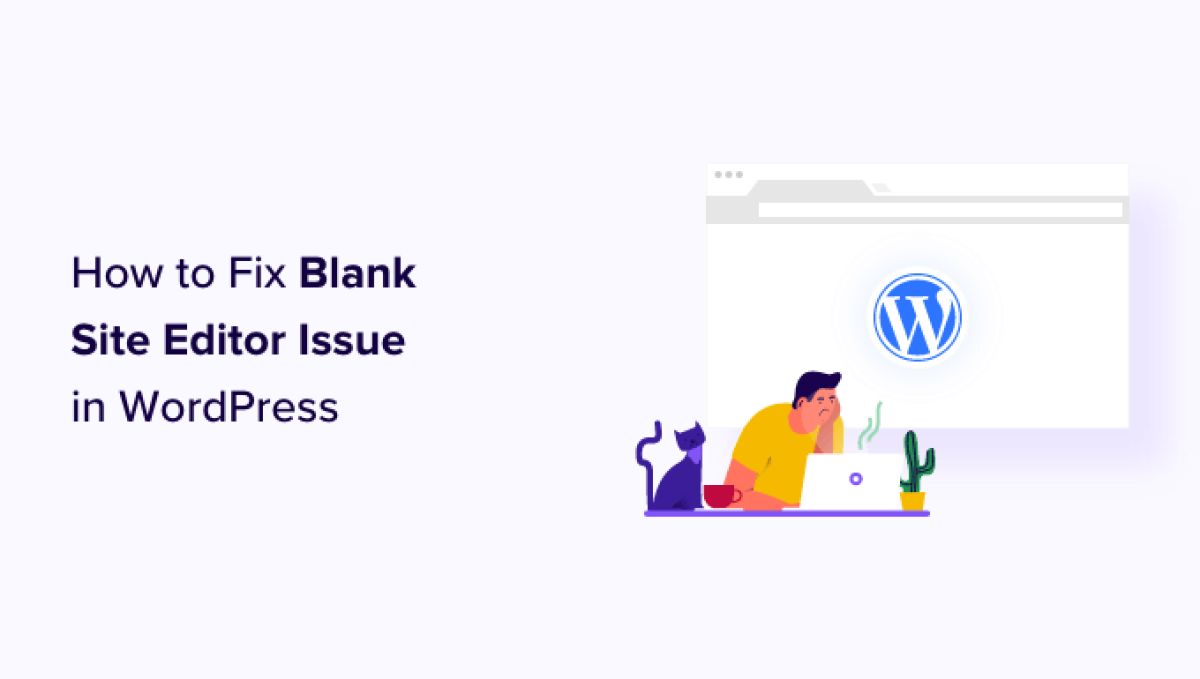
La pantalla blanca en WordPress suele describirse como una página totalmente en blanco, sin errores visibles, tanto en la parte pública como en el panel de administración. En realidad, casi siempre hay un motivo técnico detrás: un error fatal de PHP, un límite de memoria alcanzado, un conflicto entre plugins, un tema que falla al cargar, una caché sirviendo contenido roto o, en casos más delicados, código malicioso que interrumpe la ejecución. El aspecto más frustrante es precisamente ese: no se muestra un mensaje claro, pero el sitio deja de responder de forma normal.

Para arreglarla de forma segura, conviene pensar en tres capas. La capa de WordPress (plugins, tema, actualizaciones, base de datos). La capa del servidor (PHP, extensiones, memoria, límites, permisos, logs). La capa de entrega (caché, CDN, reglas de seguridad, redirecciones). La pantalla blanca puede originarse en cualquiera de ellas, por eso el orden de diagnóstico importa: primero se intenta recuperar visibilidad del error y después se aplica una solución definitiva, evitando pruebas aleatorias que compliquen la recuperación.

Qué ocurre en la práctica

Caso típico: tras actualizar un plugin de caché o un constructor visual, el sitio se queda en blanco solo para usuarios no logueados, mientras el administrador sí ve el panel. Error frecuente: empezar a reinstalar WordPress o cambiar archivos a ciegas. Recomendación concreta: confirmar primero si el fallo afecta a todo el sitio o solo a una ruta, y revisar si una caché está entregando una versión rota antes de tocar el núcleo.

  • Si el blanco aparece solo en una página, suele ser plantilla o contenido específico.
  • Si aparece en todo el sitio, suele ser error fatal, memoria o un plugin que carga globalmente.
  • Si solo afecta a móvil o a un país, puede ser CDN, reglas WAF o caché segmentada.

Primeros pasos de diagnóstico sin empeorar el problema

Antes de cambiar nada, es importante asegurar dos cosas: una copia de seguridad utilizable y un punto de control para comparar. Si tiene acceso al hosting, descargue una copia de la carpeta wp-content y una exportación de la base de datos. Si el hosting ofrece snapshots, cree uno. Este paso evita que un arreglo rápido se convierta en una incidencia larga.

Después, confirme el alcance del fallo. Pruebe la home, una entrada, una página y el acceso a /wp-admin. Abra el sitio en una ventana privada y, si es posible, desde otra red. Si utiliza un plugin de caché o una CDN, fuerce un purgado y repita la prueba. Muchas pantallas blancas son, en realidad, contenido cacheado incorrecto.

Checklist rápido de diagnóstico

  • ¿Afecta a todo el sitio o solo a ciertas URLs?
  • ¿Afecta también al panel o solo al frontend?
  • ¿Se reproduce en incógnito y sin caché del navegador?
  • ¿Hay cambios recientes: actualizaciones, nuevos plugins, cambios de tema, reglas en el servidor?
  • ¿El servidor muestra un 500, un 503 o un 200 con HTML vacío?

Qué ocurre en la práctica

Caso típico: el cliente ve blanco, pero el técnico ve el sitio bien. Error frecuente: asumir que el problema “se ha arreglado solo”. Recomendación concreta: comprobar con al menos dos ubicaciones o redes distintas y revisar si hay CDN activa, porque puede estar sirviendo versiones distintas según geolocalización o cookies.

Conflictos de plugins y cómo aislar el responsable

Los conflictos de plugins son una de las causas más habituales de pantalla blanca. Puede ocurrir por incompatibilidades tras una actualización, por funciones duplicadas (dos plugins de caché, dos de optimización, dos de seguridad) o por librerías internas que chocan. El objetivo es aislar el plugin responsable sin romper el resto del sitio.

Si puede entrar al panel, el método más seguro es desactivar todos los plugins y reactivarlos uno a uno, comprobando cada vez. Empiece por los que afectan a todo el sitio: caché, seguridad, optimización, constructores, multilenguaje. Si no puede entrar al panel, puede renombrar la carpeta wp-content/plugins a plugins.off. WordPress desactivará todos automáticamente y, si el sitio vuelve, ya tiene el diagnóstico: un plugin causaba el fallo. Luego, puede restaurar la carpeta y renombrar solo el plugin sospechoso.

Orden recomendado para reactivar

  1. Plugins imprescindibles de funcionamiento (formularios, SEO, traducción) uno por uno.
  2. Plugins de caché u optimización, comprobando frontend en incógnito tras cada cambio.
  3. Plugins de seguridad y firewall, revisando bloqueos y reglas.
  4. Constructores y addons del constructor (son una fuente común de errores fatales).

Qué ocurre en la práctica

Caso típico: dos plugins “hacen lo mismo” (minificación, caché de página, optimización de base de datos) y tras una actualización empiezan los blancos intermitentes. Error frecuente: activar todo de golpe para “ahorrar tiempo”. Recomendación concreta: reactivar en orden y anotar el momento exacto en que reaparece el fallo, así se confirma el culpable y el patrón.

Tema, maquetadores y errores de plantilla

Cuando la pantalla blanca aparece tras un cambio de tema, una actualización del tema o una edición con maquetador, la causa suele estar en plantillas incompatibles, funciones personalizadas en functions.php o addons del constructor. En estos casos, el fallo puede afectar solo a ciertas páginas, por ejemplo una landing creada con un widget específico que deja de existir.

Una prueba útil es cambiar temporalmente a un tema por defecto (por ejemplo, Twenty Twenty Four) y comprobar si vuelve el sitio. Si vuelve, el problema está en el tema o en su relación con plugins del maquetador. Si no vuelve, el problema está en un plugin o en el servidor. Si no tiene acceso al panel, puede renombrar la carpeta del tema activo dentro de wp-content/themes. WordPress intentará cargar un tema alternativo si existe uno disponible.

Puntos típicos de fallo en temas

  • Funciones personalizadas mal copiadas o con sintaxis incorrecta en functions.php.
  • Plantillas hijas desactualizadas frente al tema padre.
  • Compatibilidad rota con PHP por uso de funciones obsoletas.
  • Constructores con addons que cargan scripts globales y fallan.

Qué ocurre en la práctica

Caso típico: se añade un snippet “rápido” en functions.php para modificar el checkout o el header, y la web queda en blanco al guardar. Error frecuente: editar directamente en producción sin copia. Recomendación concreta: hacer cambios en staging o, si no existe, editar por FTP y guardar versiones para poder deshacer de inmediato.

Memoria PHP, límites del servidor y timeouts

La pantalla blanca puede aparecer cuando PHP se queda sin memoria o cuando el servidor corta la ejecución por tiempo. WordPress y algunos plugins son exigentes, especialmente en tiendas online, sitios con muchos plugins o webs con procesos de importación. Si el servidor tiene un límite bajo, una acción tan simple como cargar una página con muchos bloques puede disparar un error fatal que no se muestra en pantalla.

Para comprobarlo, revise la configuración del hosting: memory_limit, max_execution_time, tamaño máximo de subida y versión de PHP. A veces, la web funciona en local, pero falla en producción por una diferencia de versión o por extensiones faltantes. Si el hosting lo permite, incremente el límite de memoria de forma razonable y verifique si el sitio vuelve. También conviene revisar si hay picos de CPU o RAM que causen caídas puntuales.

Señales de que es un problema de recursos

  • El fallo aparece al entrar al editor, al generar miniaturas o al hacer búsquedas internas.
  • El sitio vuelve tras limpiar caché, pero cae de nuevo con carga real.
  • En logs se ven mensajes de memoria agotada o scripts terminados por timeout.
  • Solo falla en ciertas horas, coincidiendo con backups o tareas programadas.

Qué ocurre en la práctica

Caso típico: una web con WooCommerce y varios plugins de marketing empieza a mostrar blanco tras añadir un plugin de traducción. Error frecuente: culpar al último plugin sin mirar recursos. Recomendación concreta: revisar primero memoria y tiempo de ejecución, porque un plugin “pesado” puede ser correcto, pero el servidor no está dimensionado.

Errores fatales, WP_DEBUG y lectura de logs

Para arreglar la pantalla blanca con rapidez, necesita ver el error real. En muchos casos, el servidor está ocultando el mensaje por configuración. Activar la depuración de WordPress permite registrar el fallo y localizar el archivo o plugin que lo provoca. La opción más prudente es registrar errores en archivo, no mostrarlos en pantalla, especialmente en sitios públicos.

Revise el archivo wp-config.php y configure WP_DEBUG para que los errores se guarden en un log. Luego reproduzca el fallo y consulte wp-content/debug.log. En hosting con panel, también puede consultar el error log del servidor. Un ejemplo típico es un “Call to undefined function” o un “Allowed memory size exhausted”. Esa línea, bien interpretada, suele ser suficiente para decidir la solución.

Qué buscar en el log

  • Ruta del archivo exacto donde ocurre el fallo.
  • Nombre del plugin o tema involucrado.
  • Tipo de error: fatal, warning recurrente, memoria, permisos.
  • Momento del error y si coincide con cron, backups o visitas masivas.

Qué ocurre en la práctica

Caso típico: el sitio queda en blanco después de cambiar la versión de PHP en el hosting. Error frecuente: “probar versiones” sin mirar el log. Recomendación concreta: leer el error fatal y decidir en base a compatibilidad real del tema y plugins, además de volver a una versión estable mientras se actualiza lo necesario.

Caché, CDN y redirecciones: cuando no es un fallo real

A veces la web “no está rota”, sino que se está sirviendo una respuesta incorrecta por caché. Puede ser una página vacía cacheada, un HTML truncado por minificación agresiva o una CDN que conserva una versión antigua. También hay casos en los que un sistema de seguridad bloquea recursos y el navegador interpreta el resultado como una pantalla en blanco.

La forma de comprobarlo es sencilla: purgue la caché del plugin, del servidor (si existe) y de la CDN. Desactive temporalmente minificación de CSS y JS si se había activado recientemente. Revise también si hay reglas de redirección en .htaccess o en Nginx que generen bucles o respuestas vacías. Un indicio habitual es que el servidor responde 200, pero el HTML está vacío o incompleto.

Comprobaciones útiles

  • Probar con caché del navegador desactivada y en incógnito.
  • Desactivar minificación y combinación de archivos de forma temporal.
  • Revisar si hay cambios recientes en CDN, WAF o reglas anti bots.
  • Verificar si el fallo ocurre solo a usuarios no logueados.

Qué ocurre en la práctica

Caso típico: tras activar optimización de JS, el menú y el contenido desaparecen en algunas páginas y se ve “blanco”. Error frecuente: tocar plugins sin revertir la optimización. Recomendación concreta: desactivar la minificación, purgar todo y reintroducir ajustes uno a uno, priorizando estabilidad sobre puntuaciones de velocidad.

Malware y puertas traseras: señales y limpieza segura

Si la pantalla blanca viene acompañada de comportamientos extraños, como redirecciones, creación de usuarios administradores desconocidos, avisos del navegador o picos de recursos sin motivo, hay que considerar una infección. El malware puede inyectarse en archivos del tema, en plugins, en la base de datos o en archivos fuera de WordPress. En algunos casos, el atacante provoca la caída para ocultar acciones, en otros, el sitio se rompe por incompatibilidad del código malicioso.

La limpieza segura no se limita a “pasar un antivirus”. Implica identificar el vector de entrada, retirar código malicioso, actualizar credenciales y cerrar la vulnerabilidad. Como mínimo, revise integridad de archivos, busque patrones de ofuscación, evalúe plugins desactualizados y cambie contraseñas (WordPress, hosting, FTP, base de datos). Si hay sospecha de backdoor, es recomendable reinstalar núcleo desde fuente oficial y comparar la carpeta wp-includes y wp-admin, además de revisar la lista de usuarios.

Señales frecuentes de infección

  • Redirecciones a dominios desconocidos o anuncios.
  • Archivos PHP recientes con nombres aleatorios en wp-content.
  • Usuarios administradores nuevos sin explicación.
  • Alertas en Search Console o bloqueos del navegador.
  • Inyección de scripts en el header o en la base de datos.

Qué ocurre en la práctica

Caso típico: el sitio empieza con redirecciones y, tras “arreglarlo”, vuelve a caer a los pocos días. Error frecuente: limpiar solo el síntoma y dejar el plugin vulnerable activo. Recomendación concreta: actualizar o eliminar el origen de la infección, rotar credenciales y aplicar medidas de endurecimiento, además de revisar tareas programadas y usuarios.

Recuperación sin perder SEO: 503, backups y verificación

Arreglar la pantalla blanca no debe implicar perder posicionamiento, indexación o confianza del usuario. Si el sitio va a estar inestable durante la reparación, es preferible servir una respuesta controlada. Cuando es posible, un mantenimiento temporal con código 503 ayuda a indicar a los motores de búsqueda que es una caída momentánea y evita que indexen páginas vacías. Si no puede implementarlo a nivel técnico, al menos conviene reducir el tiempo de exposición al “blanco” y trabajar con rapidez y método.

Si la solución pasa por restaurar un backup, hágalo con criterio. Primero identifique la fecha exacta del inicio del problema. Restaurar demasiado atrás puede borrar contenido, pedidos o leads. Restaurar demasiado cerca puede restaurar el fallo. En tiendas, valore restaurar archivos por un lado y base de datos por otro, o aplicar restauración parcial si el hosting lo permite. Tras recuperar la web, verifique enlaces internos, formularios, sitemap y rastreo básico.

Verificaciones posteriores a la recuperación

  • Comprobar estado HTTP real (200, 500, 503) en home y páginas clave.
  • Probar formularios, checkout y zonas de login.
  • Revisar Search Console si existía aviso de seguridad o cobertura.
  • Confirmar que la caché se regeneró correctamente y no sirve HTML vacío.
  • Auditar plugins actualizados y volver a activar solo lo necesario.

Qué ocurre en la práctica

Caso típico: se restaura un backup y “vuelve” la web, pero se pierden cambios de contenido recientes. Error frecuente: restaurar sin exportar antes la base de datos actual para rescatar pedidos o leads. Recomendación concreta: guardar copia del estado actual, restaurar y, si hace falta, reimportar elementos críticos con cuidado.

Mantenimiento y prevención para que no vuelva a pasar

Una vez arreglada la pantalla blanca, el valor está en evitar recurrencias. WordPress es estable cuando se mantiene con disciplina: actualizaciones planificadas, control de cambios, backups verificables, seguridad mínima y monitorización. La mayoría de incidencias graves aparecen por acumulación de riesgo: plugins abandonados, versiones de PHP desfasadas, credenciales reutilizadas, ausencia de staging y cambios directos en producción.

Una buena política es aplicar actualizaciones en un entorno de pruebas y llevar un registro de cambios. Mantenga el número de plugins bajo control, revise compatibilidades antes de actualizar y evite duplicidades de funciones. Si el sitio es crítico, active monitorización de disponibilidad y alertas de error. También ayuda un sistema de logs y auditoría, además de limitación de intentos de login y medidas básicas como 2FA para administradores.

Plan mínimo recomendado

  • Backups automáticos diarios y verificación semanal de restauración.
  • Actualizaciones mensuales en bloque, con pruebas previas.
  • Revisión trimestral de plugins: eliminar los que no se usan.
  • Seguridad: 2FA, contraseñas robustas, limitar permisos y usuarios.
  • Monitorización: uptime, errores 500, consumo de recursos y alertas.

Qué ocurre en la práctica

Caso típico: el sitio funciona “meses” sin tocar nada y, al actualizar todo de golpe, aparece la pantalla blanca. Error frecuente: actualizar sin pruebas y sin backup comprobado. Recomendación concreta: establecer un calendario de mantenimiento y un staging, aunque sea simple, para detectar incompatibilidades antes de que impacten en producción.

Preguntas frecuentes

Qué ocurre en la práctica

Caso típico: el usuario intenta arreglarlo instalando más plugins de “diagnóstico” y el sitio cae del todo. Error frecuente: añadir herramientas en un entorno ya inestable. Recomendación concreta: primero recuperar acceso y visibilidad del error (logs), y solo después incorporar herramientas, preferiblemente en staging.

¿La pantalla blanca siempre significa que WordPress está roto?

No necesariamente. Puede ser un error fatal, pero también una caché sirviendo HTML vacío, un bloqueo del sistema de seguridad, un problema de recursos del servidor o un conflicto de scripts. Por eso es clave confirmar el alcance y revisar logs antes de aplicar cambios drásticos.

¿Qué hago si tampoco entra /wp-admin?

Empiece por desactivar plugins renombrando la carpeta wp-content/plugins. Si no funciona, pruebe a renombrar el tema activo en wp-content/themes para forzar un tema alternativo. En paralelo, revise el error log del hosting o active WP_DEBUG para obtener la causa real.

¿Puedo perder el SEO si la web está en blanco varias horas?

El riesgo aumenta cuanto más dure la incidencia y si los bots rastrean páginas vacías. Si prevé un tiempo de reparación, lo ideal es servir un mantenimiento con 503 para indicar que es temporal. Tras la recuperación, conviene revisar rastreo, sitemap y errores en Search Console.

¿Cómo sé si es malware o un simple conflicto?

Señales como redirecciones, usuarios desconocidos, archivos PHP recientes y alertas de seguridad apuntan a malware. Aun así, la confirmación se obtiene revisando integridad, logs y cambios en archivos. Si hay duda razonable, trate el caso como potencial infección y cierre el vector de entrada.

¿Cuál es el arreglo más rápido y seguro?

Recuperar visibilidad del error (logs) y aislar el componente causante. En muchos casos, desactivar plugins y reactivar uno a uno identifica el problema en minutos. Si el origen es un cambio reciente, revertir ese cambio con backup o versión anterior suele ser lo más rápido, siempre guardando copia del estado actual.

¿Necesitas activar este servicio?

Coordinamos el proceso completo con un único interlocutor para mantener la confidencialidad.

Consulta gratuita
Compartir servicio:

También puede interesarte

Recomendado para ti

¿Tienes dudas?

Te llamamos gratis

Revisa los siguientes campos:

Mensaje

¡Mensaje enviado!

Te contactaremos en menos de 24 horas