Gutenberg en blanco en WordPress cómo solucionarlo
Descubre por qué aparece la pantalla de Gutenberg en blanco en WordPress y cómo solucionarlo paso a paso con métodos seguros y recomendaciones prácticas.
Índice
- ¿Qué es Gutenberg y por qué puede verse en blanco?
- Causas principales de Gutenberg en blanco
- Comprobaciones rápidas antes de tocar el código
- Detectar conflictos de plugins y temas
- Ajustar version de PHP y limite de memoria
- Revisar errores de JavaScript y consola del navegador
- Solucionar problemas de cache y CDN
- Restaurar Gutenberg y archivos nucleares de WordPress
- Buenas practicas para evitar que Gutenberg vuelva a quedarse en blanco
- Preguntas frecuentes
¿Qué es Gutenberg y por qué puede verse en blanco?
Gutenberg es el editor de bloques incorporado en WordPress desde la version 5.0. Sustituye al editor clasico y permite crear paginas y entradas mediante bloques de contenido, ofreciendo una experiencia visual mucho mas flexible. Sin embargo, en ocasiones los usuarios se encuentran con un problema critico: al intentar editar una entrada o pagina, el editor se muestra completamente en blanco, sin bloques ni interfaz, lo que impide trabajar con normalidad.
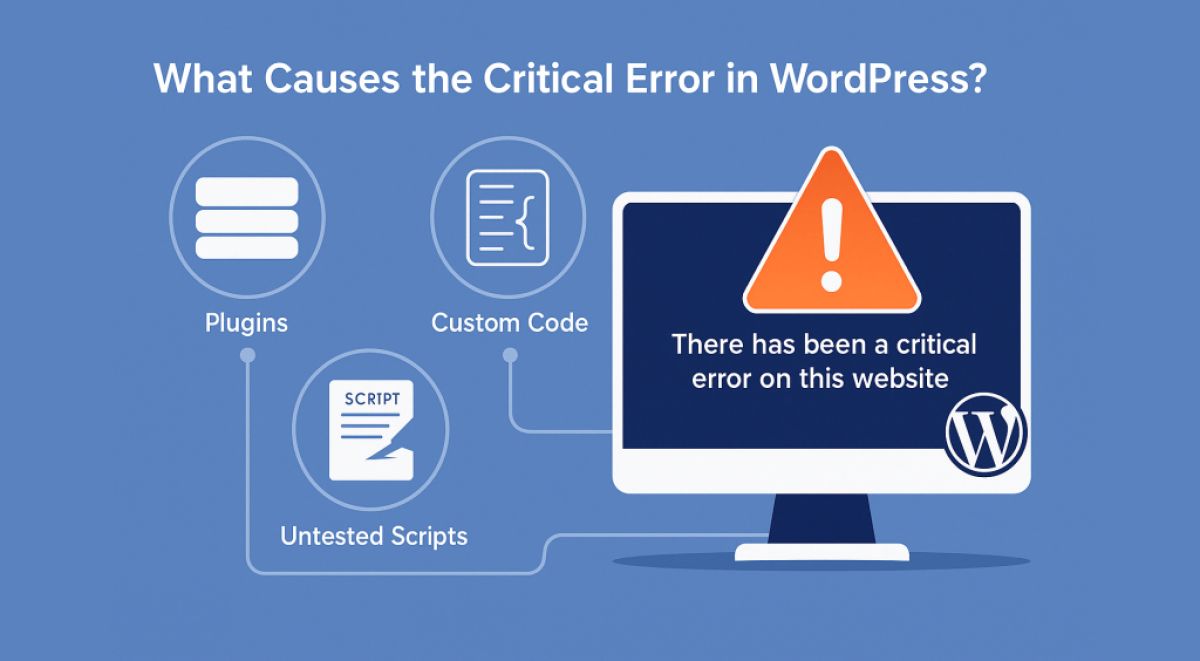
Esta pantalla en blanco de Gutenberg suele estar relacionada con conflictos de codigo, errores de JavaScript, falta de recursos del servidor o incompatibilidades entre versiones de WordPress, PHP, temas y plugins. Aunque puede parecer un fallo grave, en la mayoria de los casos se soluciona siguiendo una serie de pasos ordenados y seguros, sin perder contenido ni romper el sitio.
Resumen rapido: cuando Gutenberg aparece en blanco, casi siempre hay un conflicto de plugins o tema, un problema de cache o un limite de recursos del servidor que impide cargar los scripts necesarios del editor.
Causas principales de Gutenberg en blanco
Antes de aplicar soluciones, conviene entender las causas mas habituales que provocan que Gutenberg se muestre en blanco en WordPress. Identificar el origen del problema permite actuar con precision y evitar cambios innecesarios.
- Conflictos entre plugins, especialmente constructores visuales, plugins de cache o seguridad.
- Incompatibilidad entre el tema activo y la version actual de WordPress o Gutenberg.
- Errores de JavaScript en el navegador que bloquean la carga de la interfaz del editor.
- Version de PHP obsoleta o incompatible con la version de WordPress instalada.
- Limite de memoria PHP insuficiente para cargar todos los scripts y bloques.
- Archivos de WordPress o del editor Gutenberg dañados o incompletos tras una actualizacion fallida.
- Cache agresiva (de plugins, servidor o CDN) que sirve versiones antiguas de los archivos JS y CSS.
- Configuraciones de seguridad (mod_security, firewalls, reglas .htaccess) que bloquean peticiones del editor.
Consejo: anota cualquier cambio reciente (nuevos plugins, actualizaciones, cambios de tema o ajustes de servidor). Muchas veces el problema de Gutenberg en blanco coincide en el tiempo con una modificacion concreta.
Comprobaciones rapidas antes de tocar el codigo
Antes de desactivar plugins o editar archivos, es recomendable realizar una serie de comprobaciones basicas que, en algunos casos, resuelven el problema de Gutenberg en blanco sin necesidad de intervenciones mas profundas.
- Probar en otro navegador: abre el editor en Chrome, Firefox, Edge o Safari para descartar extensiones o configuraciones especificas.
- Modo incognito: accede al panel de WordPress en una ventana privada para evitar interferencias de extensiones del navegador.
- Limpiar cache del navegador: elimina archivos temporales y recarga la pagina del editor con
Ctrl + F5(Windows) oCmd + Shift + R(Mac). - Desactivar temporalmente extensiones del navegador: especialmente bloqueadores de anuncios, scripts o cookies.
- Revisar la URL de acceso: asegúrate de que accedes a
/wp-admin/post.phpo/wp-admin/post-new.phpsin redirecciones extrañas.
Importante: si Gutenberg funciona correctamente en otro navegador o en modo incognito, el problema probablemente esta en el navegador (extensiones o cache), no en WordPress.
Detectar conflictos de plugins y temas
Los conflictos de plugins y temas son la causa mas frecuente de que Gutenberg aparezca en blanco. El objetivo es aislar el elemento que provoca el fallo sin dejar el sitio inoperativo mas tiempo del necesario.
1. Desactivar todos los plugins de forma segura
Si tienes acceso al panel de administracion, sigue estos pasos:
- Ve a Plugins > Plugins instalados.
- Marca la casilla superior para seleccionar todos los plugins.
- En Acciones en lote, elige Desactivar y aplica.
- Intenta abrir de nuevo una entrada o pagina con Gutenberg.
Si el editor vuelve a funcionar, el problema esta en alguno de los plugins. Reactivalos uno a uno, probando Gutenberg tras cada activacion, hasta localizar el que provoca la pantalla en blanco.
2. Desactivar plugins por FTP o administrador de archivos
Si no puedes acceder al panel de WordPress, puedes desactivar todos los plugins renombrando la carpeta de plugins:
- Accede por FTP o al administrador de archivos de tu hosting.
- Ve a
wp-content/y localiza la carpetaplugins. - Renombrala, por ejemplo, a
plugins-desactivados. - Intenta acceder de nuevo al editor Gutenberg.
Si Gutenberg funciona, vuelve a crear una carpeta plugins y mueve los plugins uno a uno desde plugins-desactivados para identificar el problematico.
3. Probar con un tema por defecto de WordPress
Algunos temas antiguos o muy personalizados no son totalmente compatibles con el editor de bloques. Para comprobarlo:
- Ve a Apariencia > Temas.
- Activa un tema por defecto, como Twenty Twenty-Four o similar.
- Prueba a editar una entrada con Gutenberg.
Si el editor deja de mostrarse en blanco con el tema por defecto, el problema esta en el tema original. En ese caso, revisa si hay una actualizacion disponible o contacta con el desarrollador del tema.
Recomendacion: los plugins que mas suelen causar conflictos con Gutenberg son los constructores visuales, plugins de optimizacion de JS/CSS, minificadores, plugins de cache y algunos de seguridad que bloquean peticiones AJAX.
Ajustar version de PHP y limite de memoria
WordPress y Gutenberg requieren una version minima de PHP y una cantidad de memoria suficiente para funcionar correctamente. Si el servidor se queda corto, el editor puede no llegar a cargar y mostrarse en blanco.
1. Comprobar la version de PHP
La version recomendada de PHP para WordPress suele ser la 8.0 o superior (segun la fecha y compatibilidad de tus plugins). Para comprobarla:
- En el panel de tu hosting, busca la seccion de Version de PHP o Configuracion PHP.
- Verifica la version actual y, si es muy antigua (7.3 o inferior), actualizala a una version estable recomendada.
- Tras el cambio, limpia la cache (si existe) y prueba de nuevo Gutenberg.
Antes de actualizar PHP, comprueba que tu tema y plugins son compatibles con la nueva version para evitar errores adicionales.
2. Aumentar la memoria PHP de WordPress
Si el limite de memoria PHP es bajo, el servidor puede cortar la ejecucion antes de que el editor cargue completamente. Para aumentar la memoria:
- Edita el archivo
wp-config.phpen la raiz de tu instalacion de WordPress. - Antes de la linea que dice
/* That's all, stop editing! Happy publishing. */, añade:define( 'WP_MEMORY_LIMIT', '256M' ); - Guarda los cambios y vuelve a probar el editor Gutenberg.
En algunos hostings, tambien es posible aumentar la memoria desde el panel de control o mediante un archivo php.ini o .user.ini.
Nota: si tras aumentar la memoria el problema persiste, revisa los registros de errores del servidor (error_log) para detectar mensajes relacionados con falta de memoria o funciones deshabilitadas.
Solucionar problemas de cache y CDN
La cache es fundamental para mejorar el rendimiento de un sitio WordPress, pero una configuracion incorrecta puede provocar que Gutenberg cargue archivos desactualizados o incompletos, dando lugar a una pantalla en blanco.
1. Vaciar la cache de plugins y servidor
Si utilizas un plugin de cache (como WP Super Cache, W3 Total Cache, WP Rocket, LiteSpeed Cache, etc.), realiza estas acciones:
- Desde el panel del plugin, pulsa en Vaciar cache o Purgar todo.
- Si el hosting ofrece cache a nivel de servidor, vaciala tambien desde el panel de control.
- Desactiva temporalmente la cache para el area de administracion si el plugin lo permite.
Tras limpiar la cache, recarga el editor Gutenberg y comprueba si deja de mostrarse en blanco.
2. Revisar configuracion de CDN (Cloudflare y otros)
Si utilizas una CDN como Cloudflare, KeyCDN u otra, es posible que este sirviendo versiones cacheadas de los archivos JS y CSS del editor. Para descartar este problema:
- En el panel de la CDN, realiza un Purge Everything o vaciado completo de cache.
- Desactiva temporalmente reglas de minificacion, combinacion o Rocket Loader (en el caso de Cloudflare).
- Prueba a pausar la CDN momentaneamente y accede de nuevo al editor.
Si Gutenberg funciona correctamente con la CDN pausada, deberas ajustar las reglas para excluir el area de administracion y los scripts criticos de WordPress.
Recomendacion: nunca apliques cache de pagina completa ni minificacion agresiva al area /wp-admin/ ni a admin-ajax.php. Esto puede romper Gutenberg y otras funciones del panel.
Restaurar Gutenberg y archivos nucleares de WordPress
Si tras revisar plugins, temas, cache y configuraciones de servidor Gutenberg sigue apareciendo en blanco, es posible que algunos archivos nucleares de WordPress o del propio editor se hayan dañado durante una actualizacion o migracion.
1. Reinstalar WordPress desde el panel
WordPress permite reinstalar sus archivos nucleares sin afectar a tu contenido (entradas, paginas, medios) ni a la base de datos:
- Ve a Escritorio > Actualizaciones.
- Haz clic en el boton Reinstalar ahora.
- Espera a que finalice el proceso y prueba de nuevo el editor Gutenberg.
Este proceso reemplaza los archivos del nucleo de WordPress por una copia limpia de la misma version que tienes instalada.
2. Instalar el plugin Gutenberg oficial
El equipo de WordPress mantiene un plugin oficial de Gutenberg que incluye las ultimas mejoras y correcciones antes de integrarlas en el nucleo. Instalarlo puede solucionar errores concretos del editor:
- Ve a Plugins > Añadir nuevo.
- Busca Gutenberg (autor: Gutenberg Team).
- Instala y activa el plugin.
- Prueba de nuevo a editar una entrada o pagina.
Si el problema se resuelve, es probable que hubiera un bug en la version integrada en tu WordPress que ya esta corregido en el plugin.
3. Restaurar una copia de seguridad
Si dispones de copias de seguridad recientes y sabes que Gutenberg funcionaba correctamente en una fecha concreta, puedes valorar restaurar el sitio a ese punto:
- Utiliza el sistema de copias de tu hosting o un plugin de backup (UpdraftPlus, All-in-One WP Migration, etc.).
- Restaura primero en un entorno de pruebas o staging, si es posible.
- Comprueba que Gutenberg funciona y, solo entonces, aplica la restauracion al sitio en produccion.
Advertencia: restaurar una copia de seguridad puede hacerte perder cambios recientes (entradas, pedidos, comentarios). Valora el impacto antes de proceder y, si es necesario, realiza una copia adicional del estado actual.
Buenas practicas para evitar que Gutenberg vuelva a quedarse en blanco
Una vez solucionado el problema de Gutenberg en blanco, es importante aplicar una serie de buenas practicas para minimizar la probabilidad de que vuelva a ocurrir. La estabilidad del editor depende tanto de la configuracion tecnica como de la gestion diaria del sitio.
- Mantener WordPress, tema y plugins actualizados, pero siempre probando antes en un entorno de staging cuando sea posible.
- Evitar la acumulacion de plugins innecesarios; cuantos menos plugins activos, menor riesgo de conflictos.
- Elegir temas y plugins de desarrolladores fiables, con buen historial de actualizaciones y soporte.
- Configurar correctamente la cache, excluyendo el area de administracion y evitando minificar en exceso los scripts.
- Revisar periodicamente los registros de errores del servidor para detectar avisos o fallos recurrentes.
- Realizar copias de seguridad regulares antes de grandes cambios (actualizaciones mayores, cambios de tema, etc.).
- Controlar las extensiones del navegador en los equipos desde los que se administra el sitio.
- Documentar los cambios tecnicos (versiones de PHP, nuevos plugins, reglas de seguridad) para poder deshacerlos si surge un problema.
En resumen: un entorno WordPress bien mantenido, con recursos suficientes y una gestion prudente de plugins, temas y cache, reduce drásticamente los errores criticos como la pantalla en blanco de Gutenberg.
Preguntas frecuentes
¿Perdere mi contenido si Gutenberg se ve en blanco?
No necesariamente. La pantalla en blanco suele afectar a la interfaz del editor, no al contenido almacenado en la base de datos. Tus entradas y paginas siguen existiendo. Sin embargo, evita guardar cambios mientras el editor no funcione correctamente y realiza una copia de seguridad antes de aplicar soluciones mas profundas.
¿Puedo volver al editor clasico si Gutenberg falla?
Si. Puedes instalar el plugin Classic Editor desde el repositorio oficial de WordPress. Una vez activado, podras elegir entre usar el editor clasico o Gutenberg para cada entrada. No obstante, es recomendable solucionar el problema de fondo, ya que el editor de bloques es el estandar actual de WordPress.
¿Que hago si no tengo acceso al panel de WordPress?
Si el error de Gutenberg en blanco viene acompañado de otros fallos y no puedes acceder al panel, utiliza FTP o el administrador de archivos del hosting para desactivar plugins (renombrando la carpeta plugins) y cambiar de tema (renombrando la carpeta del tema activo). Despues intenta acceder de nuevo al panel y continua el diagnostico desde ahi.
¿Es un problema de hosting cuando Gutenberg no carga?
No siempre, pero el hosting influye. Si el servidor tiene una version de PHP muy antigua, poca memoria asignada o reglas de seguridad demasiado restrictivas, Gutenberg puede fallar. Si tras revisar plugins, temas y cache el problema persiste, contacta con el soporte de tu hosting y facilita los mensajes de error de la consola y del registro del servidor.
¿Cuanto tiempo deberia dedicar a diagnosticar antes de pedir ayuda profesional?
Si sigues los pasos basicos (desactivar plugins, cambiar de tema, revisar cache, comprobar PHP y memoria, mirar la consola) y en una o dos horas no logras que Gutenberg deje de mostrarse en blanco, puede ser buena idea recurrir a un profesional o al soporte de tu hosting. Esto es especialmente recomendable en sitios de comercio electronico o proyectos criticos donde el tiempo de inactividad tiene un impacto directo.
¿Necesitas orientación personalizada?
Te ayudamos a entender tus opciones y el siguiente paso.