Arreglar conexión con la base de datos en WordPress
Guía completa para arreglar la conexión con la base de datos en WordPress: causas, soluciones paso a paso, ejemplos de wp-config y buenas prácticas.
Índice
- ¿Qué es el error de conexión con la base de datos en WordPress?
- Causas más comunes del error de conexión con la base de datos
- Cómo comprobar las credenciales de la base de datos en wp-config.php
- Verificar el servidor de base de datos en tu hosting
- Reparar la base de datos de WordPress paso a paso
- Solucionar problemas de usuario y permisos MySQL
- Comprobar plugins, temas y actualizaciones conflictivas
- Usar herramientas del hosting para diagnóstico de base de datos
- Buenas prácticas para prevenir errores de conexión en WordPress
- Preguntas frecuentes
¿Qué es el error de conexión con la base de datos en WordPress?
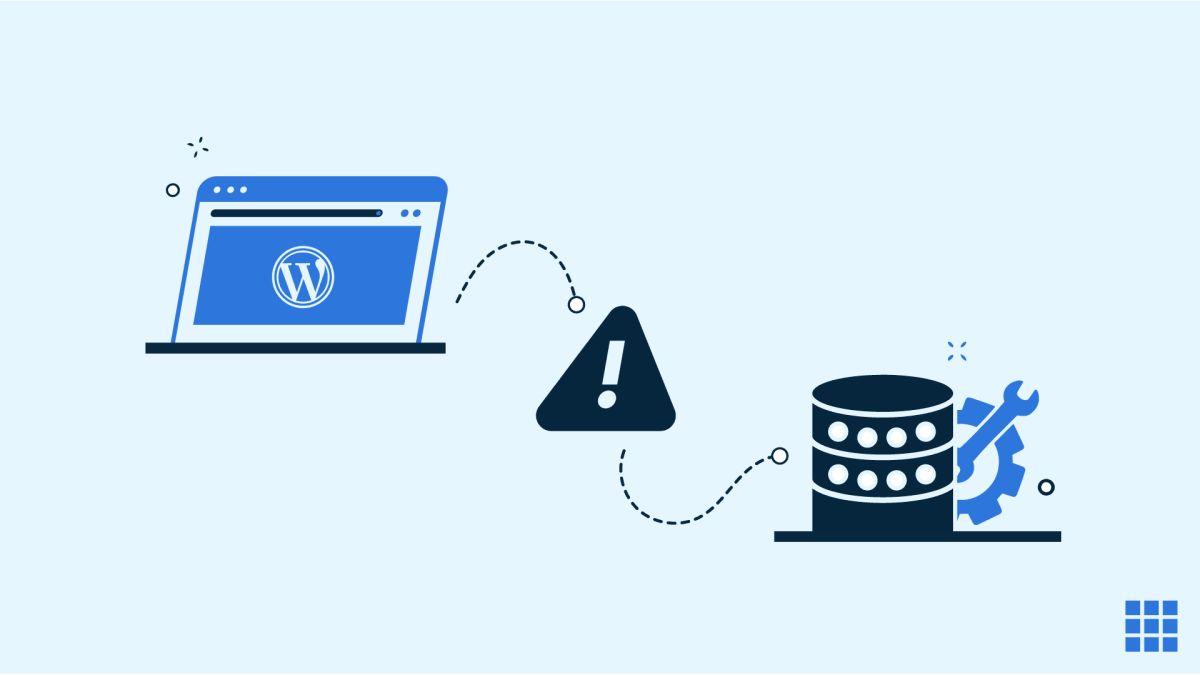
El mensaje “Error al establecer una conexión con la base de datos” en WordPress indica que el gestor de contenidos no puede comunicarse correctamente con el servidor de base de datos (normalmente MySQL o MariaDB). Sin esta conexión, WordPress no puede cargar el contenido, los usuarios ni la configuración, por lo que el sitio deja de mostrarse y aparece una pantalla en blanco con el mensaje de error.
Este problema suele estar relacionado con credenciales incorrectas, fallos en el servidor de base de datos, tablas dañadas o límites de recursos superados. Aunque puede parecer grave, en la mayoría de los casos se soluciona siguiendo una serie de pasos lógicos y ordenados, empezando por revisar el archivo wp-config.php y terminando por contactar con el soporte del hosting si es necesario.
Resumen rápido: el error de conexión con la base de datos en WordPress significa que el sitio no puede leer ni escribir datos en MySQL. Sin esa comunicación, WordPress no funciona, pero casi siempre es posible restaurarla revisando configuración, servidor y permisos.
Causas más comunes del error de conexión con la base de datos
Antes de arreglar la conexión con la base de datos en WordPress, conviene entender cuáles son las causas más habituales. Identificar el origen del problema te permitirá aplicar la solución adecuada sin realizar cambios innecesarios.
- Credenciales incorrectas en wp-config.php: nombre de base de datos, usuario, contraseña o host mal configurados.
- Servidor de base de datos caído o saturado: el servicio MySQL/MariaDB está detenido, en mantenimiento o sin recursos.
- Tablas dañadas o corruptas: errores en la estructura de la base de datos que impiden la conexión o la lectura de datos.
- Permisos insuficientes del usuario de la base de datos: el usuario configurado en WordPress no tiene privilegios para acceder o modificar tablas.
- Problemas de DNS o cambios de servidor: migraciones mal realizadas, cambios de IP o de host de la base de datos sin actualizar la configuración.
- Plugins o temas mal programados: extensiones que generan consultas pesadas, bloqueos o consumen todos los recursos del servidor.
- Límites de recursos del hosting: planes compartidos con límites de conexiones simultáneas, memoria o CPU que se superan en picos de tráfico.
- Actualizaciones incompletas: actualizaciones de WordPress, plugins o PHP que dejan la base de datos en un estado inconsistente.
Consejo: anota cualquier cambio reciente (migraciones, nuevas instalaciones de plugins, actualizaciones, cambios de contraseña en el panel del hosting). Esa información suele ser clave para localizar la causa del error de conexión.
Cómo comprobar las credenciales de la base de datos en wp-config.php
El archivo wp-config.php es el corazón de la configuración de WordPress. Contiene los datos necesarios para que el sitio se conecte a la base de datos. Un error en cualquiera de estos valores suele provocar el mensaje de “Error al establecer una conexión con la base de datos”.
Para revisar las credenciales, sigue estos pasos:
- Accede al servidor mediante FTP/SFTP o el Administrador de archivos del panel de tu hosting.
- Localiza la carpeta donde está instalado WordPress (normalmente
public_htmlowww). - Descarga o edita directamente el archivo
wp-config.php. - Busca el bloque de configuración de la base de datos, similar a este:
define( 'DB_NAME', 'nombre_de_la_base_de_datos' );
define( 'DB_USER', 'usuario_de_la_base_de_datos' );
define( 'DB_PASSWORD', 'contraseña_de_la_base_de_datos' );
define( 'DB_HOST', 'localhost' ); // o el host que indique tu proveedor
Comprueba que:
- DB_NAME coincide exactamente con el nombre de la base de datos creada en tu panel de hosting.
- DB_USER es el usuario asignado a esa base de datos.
- DB_PASSWORD es la contraseña actual de ese usuario (no la del panel de control, salvo que coincidan).
- DB_HOST es el host correcto. En muchos hostings es
localhost, pero en otros puede ser una URL o IP específica.
Práctica recomendada: si cambias la contraseña del usuario de la base de datos en el panel de tu hosting, actualízala inmediatamente en wp-config.php. Guarda una copia de seguridad del archivo antes de modificarlo para poder volver atrás si algo sale mal.
Verificar el servidor de base de datos en tu hosting
Aunque las credenciales sean correctas, el error de conexión puede deberse a un problema en el propio servidor de base de datos. Esto es frecuente en hostings compartidos, en momentos de alto tráfico o durante tareas de mantenimiento.
Para comprobar el estado del servidor de base de datos:
- Accede al panel de control de tu hosting (cPanel, Plesk, panel propio, etc.).
- Entra en la sección de bases de datos (MySQL, MariaDB, phpMyAdmin).
- Verifica que la base de datos existe y que puedes acceder a ella mediante phpMyAdmin u otra herramienta.
- Si no puedes acceder o recibes errores de servidor, es probable que el problema sea del proveedor de hosting.
- Revisa el estado del servicio o la sección de avisos del proveedor por si hay incidencias en curso.
Tip útil: si gestionas varios sitios en el mismo servidor, comprueba si todos fallan o solo uno. Si todos muestran errores de conexión, es muy probable que el problema sea general del servidor de base de datos y no de la configuración de un sitio concreto.
Reparar la base de datos de WordPress paso a paso
En algunos casos, el error de conexión se debe a tablas dañadas o inconsistencias internas en la base de datos. WordPress incluye una herramienta de reparación que puede ayudarte a solucionar estos problemas de forma relativamente sencilla.
Sigue estos pasos para reparar la base de datos:
- Haz una copia de seguridad completa de la base de datos y de los archivos del sitio antes de cualquier reparación.
- Abre el archivo
wp-config.phpy añade la siguiente línea justo antes del comentario/* That's all, stop editing! */:
define( 'WP_ALLOW_REPAIR', true );
- Guarda los cambios y sube el archivo al servidor si lo has editado en local.
- Accede en tu navegador a:
https://tudominio.com/wp-admin/maint/repair.php(sustituye tudominio.com por tu dominio real). - Verás una pantalla con dos opciones: “Reparar base de datos” y “Reparar y optimizar base de datos”.
- Haz clic en la opción de reparación que prefieras y espera a que el proceso finalice.
- Una vez terminado, elimina la línea
WP_ALLOW_REPAIRdewp-config.phppor motivos de seguridad.
Si la reparación se completa con éxito, vuelve a cargar tu sitio para comprobar si el error de conexión ha desaparecido. Si persiste, será necesario seguir investigando otras causas, como permisos, recursos o conflictos de plugins.
Importante: la URL de reparación no requiere inicio de sesión, por lo que dejar la constante WP_ALLOW_REPAIR activada supone un riesgo de seguridad. Recuerda desactivarla inmediatamente después de usarla.
Solucionar problemas de usuario y permisos MySQL
Aunque las credenciales sean correctas, el usuario de la base de datos puede no tener los permisos necesarios para acceder a las tablas de WordPress. Esto puede ocurrir tras una migración, un cambio manual de permisos o errores en el panel de control del hosting.
Para revisar y corregir permisos en un entorno típico de hosting compartido:
- Entra en el panel de control de tu hosting.
- Accede a la sección de MySQL o bases de datos.
- Localiza la base de datos que usa tu WordPress y el usuario asociado.
- Comprueba que el usuario está asignado a esa base de datos.
- Si el panel lo permite, marca la opción de “Todos los privilegios” para ese usuario sobre esa base de datos.
En servidores con acceso a línea de comandos, puedes revisar y asignar permisos con sentencias SQL (requiere conocimientos avanzados):
GRANT ALL PRIVILEGES ON nombre_base_datos.*
TO 'usuario_bd'@'localhost'
IDENTIFIED BY 'contraseña_segura';
FLUSH PRIVILEGES;
Después de ajustar los permisos, prueba de nuevo a cargar tu sitio. Si el error persiste, revisa también si el usuario está limitado por número de conexiones simultáneas o por restricciones de IP, algo más habitual en servidores dedicados o VPS.
Recomendación de seguridad: evita usar el usuario root de MySQL para WordPress. Crea un usuario específico con permisos solo sobre la base de datos del sitio y usa una contraseña larga y compleja.
Comprobar plugins, temas y actualizaciones conflictivas
Aunque los errores de conexión con la base de datos suelen estar relacionados con configuración o servidor, algunos plugins y temas pueden desencadenarlos indirectamente al generar consultas excesivas, bloquear tablas o consumir todos los recursos disponibles.
Si el error apareció justo después de instalar o actualizar un plugin o tema, sigue estos pasos:
- Accede al servidor por FTP o al administrador de archivos del hosting.
- Renombra la carpeta
wp-content/pluginsa algo comoplugins-desactivados. Esto desactivará todos los plugins de golpe. - Intenta cargar de nuevo el sitio. Si el error desaparece, el problema está en algún plugin.
- Vuelve a nombrar la carpeta como
pluginsy ve renombrando cada plugin individualmente para localizar el conflictivo. - En el caso de los temas, renombra la carpeta del tema activo en
wp-content/themespara forzar a WordPress a usar un tema por defecto (por ejemplo, Twenty Twenty-Three).
Si el error se resuelve al desactivar un plugin o tema concreto, considera:
- Buscar una actualización del plugin o tema que corrija el problema.
- Sustituirlo por una alternativa más ligera o mejor mantenida.
- Contactar con el desarrollador para informar del conflicto.
Buena práctica: evita instalar plugins innecesarios o de origen dudoso. Cada plugin añade carga a la base de datos y aumenta el riesgo de conflictos y vulnerabilidades.
Usar herramientas del hosting para diagnóstico de base de datos
Los proveedores de hosting suelen ofrecer herramientas que facilitan el diagnóstico y la reparación de problemas de base de datos. Aprovechar estas utilidades puede ahorrarte tiempo y reducir el riesgo de errores manuales.
Entre las herramientas más habituales encontrarás:
- phpMyAdmin: interfaz web para gestionar bases de datos MySQL/MariaDB.
- Asistentes de reparación de bases de datos integrados en el panel (en algunos hostings gestionados).
- Registros de errores (logs) de MySQL y del servidor web.
- Monitores de recursos para ver consumo de CPU, RAM, I/O y conexiones simultáneas.
Con phpMyAdmin, por ejemplo, puedes:
- Seleccionar la base de datos de WordPress.
- Marcar todas las tablas y elegir la opción “Reparar tabla” en el menú desplegable de acciones.
- Comprobar si hay tablas con el estado “en reparación” o “corrupta”.
- Exportar una copia de seguridad antes de realizar cambios importantes.
Nota: si no te sientes cómodo trabajando directamente con phpMyAdmin o con sentencias SQL, es preferible usar las herramientas de reparación de WordPress o solicitar ayuda al soporte técnico de tu proveedor de hosting.
Buenas prácticas para prevenir errores de conexión en WordPress
Una vez que hayas conseguido arreglar la conexión con la base de datos en WordPress, es importante aplicar una serie de buenas prácticas para minimizar la probabilidad de que el problema vuelva a aparecer en el futuro.
- Elige un hosting de calidad con buena reputación, recursos suficientes y soporte especializado en WordPress.
- Mantén WordPress, temas y plugins actualizados para evitar incompatibilidades y errores corregidos en versiones recientes.
- Limita el número de plugins a los realmente necesarios y elimina los que no uses.
- Realiza copias de seguridad periódicas de archivos y base de datos, idealmente de forma automatizada.
- Monitoriza el rendimiento del sitio y de la base de datos para detectar cuellos de botella antes de que provoquen caídas.
- Evita cambios bruscos en producción: prueba actualizaciones y nuevas funcionalidades en un entorno de staging.
- Protege las credenciales de la base de datos y evita compartir el archivo
wp-config.phpsin necesidad. - Configura alertas de disponibilidad (uptime) para recibir avisos si el sitio deja de responder.
Conclusión: muchos errores de conexión con la base de datos se pueden evitar con una combinación de buen hosting, mantenimiento regular, copias de seguridad y una gestión responsable de plugins y actualizaciones.
Preguntas frecuentes
¿Qué hago si no puedo acceder a wp-admin por el error de base de datos?
Cuando aparece el mensaje de “Error al establecer una conexión con la base de datos”, normalmente tampoco podrás acceder a /wp-admin. En ese caso, debes trabajar desde el servidor: revisa wp-config.php por FTP o desde el administrador de archivos del hosting, comprueba el estado de la base de datos en el panel y utiliza herramientas como phpMyAdmin o la reparación de WordPress activando WP_ALLOW_REPAIR.
¿Puedo perder datos al arreglar la conexión con la base de datos?
Si solo corriges credenciales en wp-config.php o ajustas permisos, no deberías perder datos. Sin embargo, al reparar tablas o restaurar copias de seguridad existe riesgo de sobrescribir información. Por eso es fundamental hacer una copia de seguridad completa antes de cualquier operación de reparación o restauración.
¿Cuándo debo contactar con el soporte del hosting?
Contacta con el soporte del hosting cuando hayas verificado que las credenciales son correctas, la base de datos existe y el error persiste, o cuando no puedas acceder a phpMyAdmin o veas mensajes de servicio MySQL caído. También es recomendable pedir ayuda si no te sientes cómodo realizando reparaciones manuales o si el problema afecta a varios sitios en el mismo servidor.
¿Cambiar de versión de PHP puede causar errores de conexión?
Un cambio de versión de PHP por sí solo no suele provocar errores de conexión con la base de datos, pero sí puede afectar a plugins o al propio WordPress si no son compatibles. Esto puede derivar en consultas fallidas o en un mayor consumo de recursos que termine saturando el servidor. Siempre que actualices PHP, comprueba la compatibilidad y realiza pruebas en un entorno de staging.
¿Es recomendable usar plugins para optimizar la base de datos?
Los plugins de optimización de base de datos pueden ser útiles para limpiar revisiones, transitorios caducados y tablas huérfanas, pero deben usarse con precaución. Elige soluciones conocidas, haz copias de seguridad antes de optimizar y evita ejecutar tareas agresivas en horas de máximo tráfico. Una mala configuración puede eliminar datos que aún necesitas.
¿Necesitas asesoramiento legal?
Nuestro equipo de expertos está listo para ayudarte