Recuperar acceso al admin de WordPress sin estrés
Guía completa y sin estrés para recuperar el acceso al admin de WordPress: métodos, seguridad, plugins, base de datos y prevención de futuros bloqueos.
Índice
- Entender los problemas de acceso a WordPress sin entrar en pánico
- Comprobaciones básicas antes de actuar
- Recuperar la contraseña desde la pantalla de acceso
- Restablecer el acceso desde la base de datos (phpMyAdmin)
- Crear un nuevo usuario administrador por código
- Errores comunes de login y cómo solucionarlos
- Casos especiales: hackeos, bloqueos y hosting
- Mejores prácticas para evitar perder el acceso en el futuro
- Checklist rápido para recuperar el acceso sin estrés
- Preguntas frecuentes
Entender los problemas de acceso a WordPress sin entrar en pánico
Perder el acceso al panel de administración de WordPress (wp-admin) es una situación muy común y, aunque genera nervios, casi siempre tiene solución rápida si se actúa con método. Antes de tocar archivos o base de datos, conviene entender qué tipo de problema estás enfrentando y cuáles son las vías más seguras para recuperar el control sin causar daños colaterales al sitio.
Los problemas de acceso pueden deberse a errores humanos (contraseña olvidada, usuario equivocado), conflictos técnicos (plugins, temas, caché, actualizaciones fallidas) o incidentes de seguridad (intentos de hackeo, bloqueo por firewall, malware). Identificar la categoría te ayudará a elegir el método de recuperación más adecuado y menos invasivo.
- Si ves un mensaje de contraseña incorrecta, probablemente sea un problema de credenciales.
- Si la página de login no carga o redirige en bucle, suele ser un conflicto de plugin, tema o caché.
- Si aparece un error 500 o pantalla en blanco, puede deberse a código defectuoso o recursos del servidor.
- Si recibes mensajes de acceso bloqueado o IP baneada, puede ser un plugin de seguridad o el propio hosting.
Consejo de enfoque sin estrés: empieza siempre por las soluciones menos invasivas (recuperar contraseña, revisar correo, limpiar caché) y ve escalando a métodos más técnicos (base de datos, código) solo si es necesario. Así reduces riesgos y mantienes el control de la situación.
Comprobaciones básicas antes de actuar
Antes de entrar en soluciones avanzadas, hay una serie de comprobaciones sencillas que pueden ahorrarte mucho tiempo. Muchas incidencias de acceso al admin de WordPress se resuelven con pasos básicos que no requieren tocar código ni base de datos.
- Verifica la URL correcta de acceso: por defecto es
/wp-login.phpo/wp-admin. Si usas un plugin de seguridad, puede que la URL se haya personalizado. - Prueba en modo incógnito: los problemas de cookies o sesiones corruptas pueden impedir el login. Un navegador en privado descarta este factor.
- Limpia la caché del navegador: especialmente si has cambiado recientemente la URL de acceso o has migrado el sitio.
- Desactiva extensiones del navegador: bloqueadores de scripts o de cookies pueden interferir con el formulario de acceso.
- Comprueba el correo del administrador: busca mensajes de WordPress sobre cambios de correo, restablecimiento de contraseña o avisos de seguridad.
- Revisa el estado del hosting: entra al panel de tu proveedor y comprueba si hay incidencias, límites de recursos o bloqueos de seguridad activos.
Tip rápido: prueba a acceder desde otro dispositivo y otra conexión (por ejemplo, datos móviles). Si desde ahí funciona, es probable que tu IP esté temporalmente bloqueada por algún sistema de seguridad.
Recuperar la contraseña desde la pantalla de acceso
El método más sencillo y seguro para recuperar el acceso al admin de WordPress es utilizar la función integrada de «¿Has olvidado tu contraseña?». Siempre que el correo del administrador sea accesible y el servidor pueda enviar emails, esta debería ser tu primera opción.
Pasos para restablecer la contraseña desde wp-login
- Accede a la URL de login:
https://tudominio.com/wp-login.phpo/wp-admin. - Haz clic en el enlace «¿Has olvidado tu contraseña?» debajo del formulario.
- Introduce tu nombre de usuario o el correo electrónico asociado a la cuenta admin.
- Revisa tu bandeja de entrada (y spam) en busca del email de restablecimiento de WordPress.
- Haz clic en el enlace del correo y establece una nueva contraseña segura.
- Vuelve a la pantalla de acceso e inicia sesión con la nueva contraseña.
Qué hacer si el correo de recuperación no llega
Si el email de restablecimiento no aparece, es posible que el servidor no esté enviando correos correctamente o que el correo asociado a la cuenta admin ya no exista. En ese caso, tendrás que recurrir a métodos alternativos.
- Comprueba la carpeta de spam o correo no deseado.
- Revisa si tu dominio tiene correctamente configurados los registros SPF, DKIM y DMARC (consulta con tu hosting).
- Si usas un plugin SMTP, verifica en el panel del proveedor de correo si hay errores de envío.
- Si nada de esto funciona, pasa al método de restablecer desde la base de datos.
Recomendación: una vez recuperes el acceso, configura un sistema de envío de correo fiable (SMTP) y verifica que los emails de WordPress llegan correctamente. Esto te evitará bloqueos futuros por fallos de correo.
Restablecer el acceso desde la base de datos (phpMyAdmin)
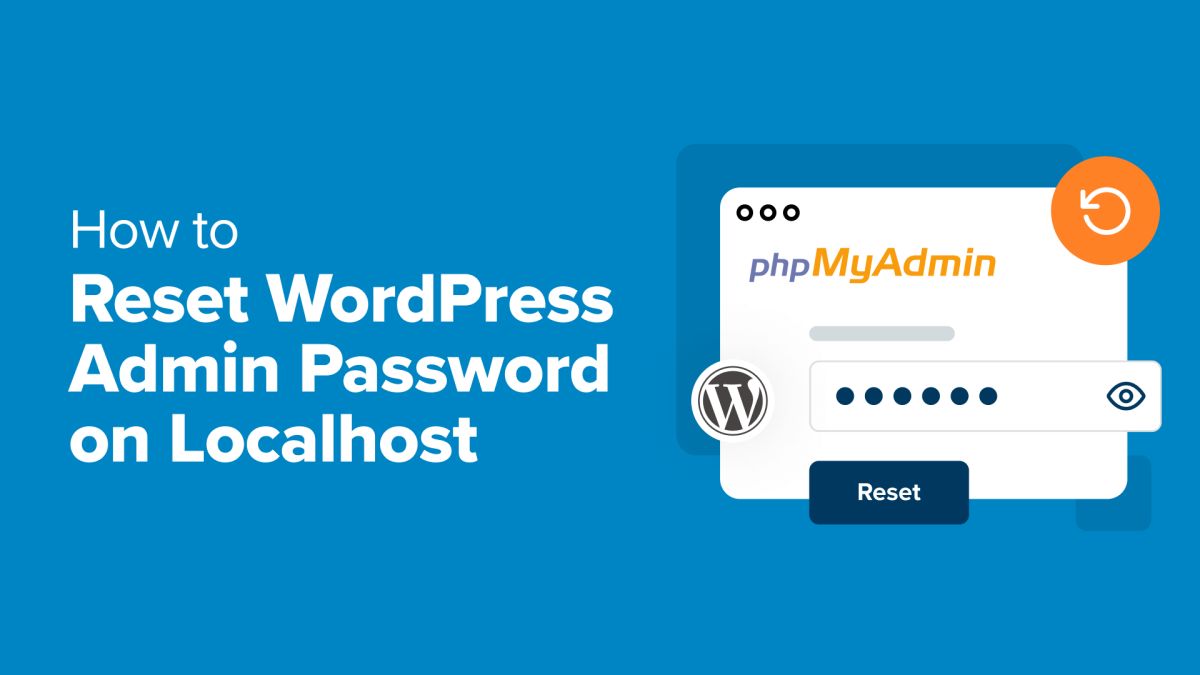
Cuando la función de recuperación por correo no funciona, el siguiente paso es restablecer la contraseña directamente desde la base de datos. Esto se hace normalmente a través de phpMyAdmin, disponible en la mayoría de paneles de hosting (cPanel, Plesk, panel propio, etc.).
Acceder a phpMyAdmin y localizar la base de datos
- Entra en el panel de tu hosting con tus credenciales.
- Busca la sección Base de datos y haz clic en phpMyAdmin.
- En la columna izquierda, localiza la base de datos que usa tu WordPress. Si no estás seguro, abre el archivo
wp-config.php(vía FTP o gestor de archivos) y busca el valor deDB_NAME.
Cambiar la contraseña del usuario administrador
- Dentro de la base de datos, busca la tabla
wp_users(el prefijowp_puede ser distinto). - Haz clic en Examinar para ver la lista de usuarios.
- Localiza el usuario administrador al que quieres cambiar la contraseña (normalmente
admino tu usuario habitual). - Pulsa en Editar (icono de lápiz) en esa fila.
- En el campo
user_pass, selecciona en la columna de función la opción MD5. - En el valor de
user_pass, escribe tu nueva contraseña en texto plano (phpMyAdmin la encriptará al guardar). - Haz clic en Guardar o Continuar para aplicar los cambios.
Tras esto, podrás iniciar sesión en tu WordPress con el mismo usuario y la nueva contraseña que acabas de definir.
Cambiar el correo del administrador desde la base de datos
Si el problema es que ya no tienes acceso al correo asociado a la cuenta admin, puedes actualizarlo desde la base de datos para recuperar el control de los emails de WordPress.
- En la tabla
wp_users, edita el usuario administrador. - Modifica el campo
user_emailcon una dirección de correo a la que tengas acceso. - Guarda los cambios.
- Opcionalmente, revisa la tabla
wp_optionsy busca la opciónadmin_emailpara actualizar también el correo general del sitio.
Advertencia: manipular la base de datos sin copia de seguridad puede ser arriesgado. Antes de editar tablas, realiza un backup completo de la base de datos desde el panel de tu hosting o con una herramienta de copia de seguridad.
Crear un nuevo usuario administrador por código
Si no puedes modificar la base de datos o prefieres una alternativa, es posible crear un nuevo usuario administrador a través de código, utilizando el archivo functions.php de tu tema activo o un fragmento temporal en un plugin de funcionalidades. Este método requiere acceso por FTP o al gestor de archivos del hosting.
Acceso a los archivos del sitio
- Accede al FTP de tu sitio con un cliente como FileZilla, o usa el gestor de archivos del panel de tu hosting.
- Navega hasta la carpeta
wp-content/themesy entra en la carpeta de tu tema activo. - Localiza el archivo
functions.phpy descárgalo como copia de seguridad antes de editarlo.
Código para crear un usuario administrador temporal
Añade al final de functions.php el siguiente fragmento de código, adaptando usuario, correo y contraseña. Recuerda eliminarlo en cuanto hayas recuperado el acceso.
function crear_admin_temporal() {
$username = 'admin-temporal';
$password = 'TuPasswordSegura123!';
$email = 'tu-correo@dominio.com';
if ( !username_exists( $username ) && !email_exists( $email ) ) {
$user_id = wp_create_user( $username, $password, $email );
$user = new WP_User( $user_id );
$user->set_role( 'administrator' );
}
}
add_action( 'init', 'crear_admin_temporal' );
- Guarda el archivo
functions.phpy vuelve a subirlo al servidor. - Accede a
/wp-login.phpy entra con el nuevo usuario y contraseña. - Una vez dentro, crea un nuevo usuario administrador definitivo o corrige el usuario original.
- Elimina el fragmento de código de
functions.phppara evitar que se creen usuarios adicionales en el futuro.
Buena práctica: usa este método solo como solución de emergencia y elimina el usuario temporal cuando ya no sea necesario. Mantener cuentas admin innecesarias aumenta la superficie de ataque de tu sitio.
Errores comunes de login y cómo solucionarlos
No todos los problemas de acceso se deben a contraseñas olvidadas. A menudo, el bloqueo viene acompañado de mensajes de error específicos o comportamientos extraños en la página de login. Conocer los errores más frecuentes te ayudará a reaccionar con calma y aplicar la solución adecuada.
Error 404 o página de login no encontrada
Si al acceder a /wp-admin o /wp-login.php obtienes un error 404, puede que:
- La URL de acceso haya sido cambiada por un plugin de seguridad.
- El archivo
wp-login.phpse haya eliminado o modificado por error. - Haya un problema con las reglas de reescritura en
.htaccess.
Soluciones posibles:
- Revisa la documentación de tu plugin de seguridad para recordar la URL personalizada de login.
- Sube de nuevo un archivo limpio de
wp-login.phpdesde una instalación fresca de WordPress de la misma versión. - Renombra temporalmente el archivo
.htaccessy prueba a acceder de nuevo. Si funciona, regenera los enlaces permanentes desde Ajustes > Enlaces permanentes.
Error 500 o pantalla blanca al intentar acceder
Un error 500 o una pantalla en blanco suelen indicar un problema de código o de recursos del servidor. Las causas más habituales son plugins defectuosos, temas incompatibles o límites de memoria insuficientes.
- Accede por FTP a
wp-content/pluginsy renombra la carpeta de plugins aplugins-old. Esto desactivará todos los plugins de golpe. - Intenta acceder de nuevo a
/wp-admin. Si ahora funciona, el problema estaba en algún plugin. - Ve restaurando el nombre original de la carpeta y renombrando plugins uno a uno para localizar el conflictivo.
- Si el problema persiste, renombra la carpeta del tema activo en
wp-content/themespara forzar a WordPress a usar un tema por defecto. - Revisa el archivo
wp-config.phpy aumenta el límite de memoria condefine('WP_MEMORY_LIMIT', '256M');si tu hosting lo permite.
Redirecciones infinitas en la página de login
Si al intentar iniciar sesión vuelves una y otra vez a la página de login sin mensaje de error claro, puede tratarse de un problema de cookies, de URL mal configurada o de reglas de seguridad.
- Limpia cookies y caché del navegador o prueba en modo incógnito.
- Accede a la base de datos y revisa en
wp_optionslos valores desiteurlyhome. Deben apuntar a la URL correcta del sitio. - Desactiva temporalmente plugins de seguridad que puedan estar forzando redirecciones.
- Comprueba que no haya reglas conflictivas en
.htaccessrelacionadas con el login.
Enfoque recomendado: ante errores técnicos, actúa de forma sistemática: desactiva plugins, cambia de tema, revisa .htaccess y aumenta memoria. Documenta cada cambio para poder revertirlo si no resuelve el problema.
Casos especiales: hackeos, bloqueos y hosting
En algunos escenarios, perder el acceso al admin de WordPress es síntoma de un problema de seguridad más grave o de una intervención directa del proveedor de hosting. Identificar rápidamente estos casos es clave para actuar con serenidad y eficacia.
Sitio hackeado o comprometido
Señales de que tu sitio puede haber sido hackeado:
- Usuarios administradores desconocidos en la tabla
wp_users. - Redirecciones extrañas a sitios de spam o malware.
- Archivos sospechosos en
wp-contento en la raíz de la instalación. - Avisos de Google Search Console o navegadores indicando que el sitio no es seguro.
Pasos recomendados:
- Cambia inmediatamente las contraseñas de hosting, FTP, base de datos y usuarios admin.
- Haz una copia de seguridad del estado actual para análisis, pero no la uses como backup limpio.
- Utiliza un servicio de limpieza de malware o un profesional especializado si no tienes experiencia técnica.
- Revisa y elimina usuarios sospechosos, y fuerza el cierre de sesión de todos los usuarios.
Bloqueos por plugins de seguridad o firewall
Plugins como Wordfence, iThemes Security o similares pueden bloquear tu IP tras varios intentos fallidos de acceso o por detectar patrones sospechosos. También algunos hostings incluyen firewalls que actúan de forma agresiva.
- Prueba a acceder desde otra conexión (por ejemplo, datos móviles) para confirmar si tu IP está bloqueada.
- Si confirmas el bloqueo, accede por FTP y renombra la carpeta del plugin de seguridad para desactivarlo.
- Contacta con el soporte del hosting para que revisen si tu IP está bloqueada en el firewall del servidor.
- Una vez recuperado el acceso, ajusta las reglas de seguridad para evitar falsos positivos.
Suspensión o intervención del hosting
En casos de uso excesivo de recursos, envío de spam o detección de malware, el proveedor de hosting puede suspender parcial o totalmente tu cuenta, impidiendo el acceso al sitio o al admin.
- Revisa tu correo electrónico en busca de avisos del hosting.
- Entra al panel del proveedor y comprueba el estado de la cuenta y del dominio.
- Sigue las instrucciones del hosting para limpiar el sitio, reducir recursos o resolver el incidente.
- Valora si necesitas escalar a un plan superior o cambiar a un proveedor más adecuado a tus necesidades.
Claves para mantener la calma: ante posibles hackeos o bloqueos, evita hacer cambios drásticos sin documentar. Coordina las acciones con tu hosting y, si es necesario, con un profesional de seguridad para minimizar el impacto.
Mejores prácticas para evitar perder el acceso en el futuro
Recuperar el acceso al admin de WordPress es solo la mitad del trabajo. La otra mitad consiste en implementar medidas preventivas para que la situación no se repita o, si ocurre, puedas resolverla en minutos y sin estrés. Estas buenas prácticas combinan seguridad, organización y copias de seguridad.
Gestionar usuarios y contraseñas de forma segura
- Utiliza gestores de contraseñas (como 1Password, Bitwarden o LastPass) para almacenar credenciales de forma segura.
- Evita usar el usuario
adminpor defecto; crea un usuario administrador con un nombre menos predecible. - Configura contraseñas largas y únicas para todos los usuarios con rol de administrador.
- Revisa periódicamente la lista de usuarios y elimina cuentas que ya no se utilizan.
Activar la autenticación en dos pasos (2FA)
La autenticación en dos factores añade una capa extra de seguridad al proceso de login, reduciendo drásticamente el riesgo de accesos no autorizados incluso si alguien obtiene tu contraseña.
- Instala un plugin de 2FA compatible con WordPress (por ejemplo, Wordfence Login Security, Two Factor, etc.).
- Configura la autenticación vía aplicación de códigos (Google Authenticator, Authy, etc.) en lugar de SMS cuando sea posible.
- Guarda los códigos de recuperación en un lugar seguro por si pierdes el dispositivo.
Copias de seguridad regulares y verificadas
Las copias de seguridad son tu red de seguridad definitiva. No solo sirven para recuperar contenido, sino también para restaurar accesos y configuraciones en caso de problemas graves.
- Configura backups automáticos diarios o semanales, según la frecuencia de cambios en tu sitio.
- Incluye tanto archivos como base de datos en las copias.
- Almacena al menos una copia en un servicio externo (Google Drive, Dropbox, Amazon S3, etc.).
- Realiza pruebas periódicas de restauración en un entorno de pruebas para asegurarte de que las copias funcionan.
Documentar accesos y procedimientos
Una buena documentación reduce el estrés cuando surge un problema porque sabes exactamente dónde está la información crítica y qué pasos seguir.
- Crea un documento seguro con los datos de acceso al hosting, FTP, base de datos y panel de WordPress.
- Incluye la URL de acceso al admin (especialmente si está personalizada).
- Redacta un procedimiento interno de recuperación de acceso paso a paso para ti o tu equipo.
- Actualiza este documento cada vez que cambies de hosting, dominio o configuraciones clave.
Objetivo: que cualquier incidente de acceso al admin de WordPress se convierta en una simple tarea de mantenimiento, no en una crisis. La prevención y la organización son tus mejores aliadas.
Checklist rápido para recuperar el acceso sin estrés
Cuando no puedes entrar al admin de WordPress, seguir una lista de verificación clara te ayuda a mantener la calma y avanzar de forma ordenada. Usa este checklist como guía rápida cada vez que te encuentres bloqueado.
- 1. Verifica lo básico
- Comprueba la URL correcta de acceso (
/wp-login.phpo personalizada). - Prueba en modo incógnito y desde otro navegador.
- Revisa el estado del hosting y posibles incidencias.
- Comprueba la URL correcta de acceso (
- 2. Intenta recuperar la contraseña por email
- Usa el enlace «¿Has olvidado tu contraseña?».
- Comprueba bandeja de entrada y spam.
- Si no llega el correo, anota este punto para revisarlo más tarde (SMTP, configuración de correo).
- 3. Identifica el tipo de error
- ¿Ves error 404, 500, pantalla blanca o redirecciones infinitas?
- Anota el mensaje exacto o haz una captura de pantalla.
- 4. Desactiva plugins y temas conflictivos
- Renombra la carpeta
pluginspor FTP para desactivar todos. - Si no funciona, renombra la carpeta del tema activo.
- Renombra la carpeta
- 5. Restablece la contraseña desde la base de datos
- Accede a phpMyAdmin desde el panel del hosting.
- Localiza la tabla
wp_usersy edita el usuario admin. - Cambia
user_passusando la función MD5 con una nueva contraseña.
- 6. Crea un usuario admin temporal por código
- Edita
functions.phpdel tema y añade el código para crear un nuevo administrador. - Accede con ese usuario, soluciona el problema y elimina el código.
- Edita
- 7. Revisa seguridad y hosting
- Comprueba si hay bloqueos por plugins de seguridad o firewall.
- Contacta con el soporte del hosting si sospechas de una suspensión o bloqueo a nivel de servidor.
- 8. Refuerza la prevención
- Configura 2FA, revisa usuarios y contraseñas.
- Activa copias de seguridad automáticas y documenta accesos.
Uso práctico: guarda este checklist en tu gestor de tareas o en un documento compartido con tu equipo. Tener un protocolo claro reduce el tiempo de inactividad y el estrés cuando surge un problema de acceso.
Preguntas frecuentes
¿Qué hago si no recuerdo ni el usuario ni el correo del admin?
Entra a la base de datos mediante phpMyAdmin y revisa la tabla wp_users. Ahí verás todos los usuarios registrados, sus nombres y correos. Puedes editar el usuario administrador para cambiar el correo y luego usar la función de «¿Has olvidado tu contraseña?» o modificar directamente la contraseña desde la base de datos.
¿Es seguro cambiar la contraseña con MD5 en la base de datos?
WordPress utiliza internamente un sistema de hash más avanzado que MD5, pero phpMyAdmin ofrece MD5 como opción rápida para generar un hash inicial. Al iniciar sesión por primera vez con esa contraseña, WordPress actualizará el hash al formato más seguro. Por tanto, es un método aceptable para recuperación puntual, siempre que uses una contraseña fuerte.
¿Puedo perder contenido al intentar recuperar el acceso?
Los métodos descritos (cambio de contraseña en base de datos, creación de usuario por código, desactivación de plugins) no deberían eliminar contenido si se aplican correctamente. No obstante, siempre es recomendable hacer una copia de seguridad antes de realizar cambios importantes, especialmente en la base de datos o en archivos críticos.
¿Cuándo debería contactar con el soporte del hosting?
Contacta con tu proveedor de hosting cuando sospeches de bloqueos a nivel de servidor (suspensión, firewall, límites de recursos), cuando no puedas acceder ni siquiera a los archivos o a la base de datos, o cuando recibas errores del tipo «Internal Server Error» persistentes que no se resuelven desactivando plugins y temas.
¿Tiene sentido reinstalar WordPress para recuperar el acceso?
Reinstalar WordPress solo debería considerarse como último recurso y siempre con copia de seguridad previa. En la mayoría de los casos, no es necesario reinstalar para recuperar el acceso al admin. Es preferible corregir el problema concreto (contraseña, plugins, tema, base de datos) y mantener intacta la instalación actual, salvo que esté gravemente comprometida por malware.
¿Necesitas asesoramiento legal?
Nuestro equipo de expertos está listo para ayudarte