WordPress bloqueado por login cómo desbloquear
Guía completa para solucionar WordPress bloqueado por login: causas, cómo desbloquear el acceso, recuperar contraseña y reforzar la seguridad.
Índice
- Introducción: por qué se bloquea el login de WordPress
- Causas comunes de WordPress bloqueado por login
- Comprobaciones previas antes de intentar desbloquear
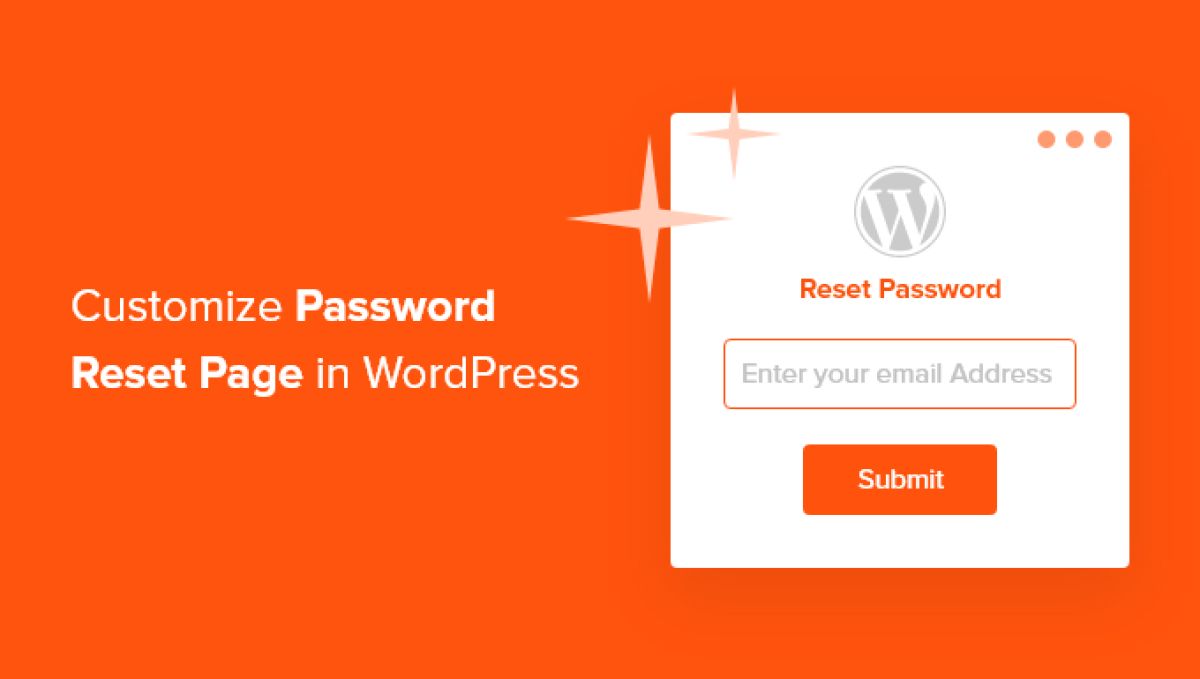
- Desbloquear WordPress desde el correo y recuperar contraseña
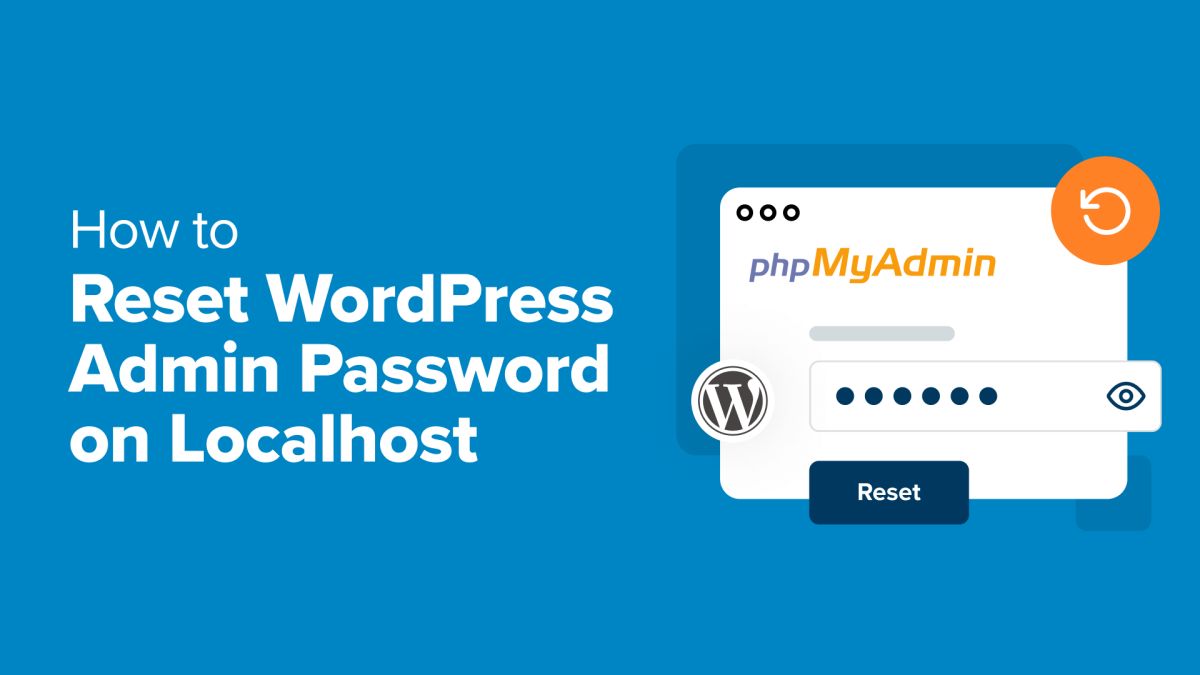
- Desbloquear el acceso editando la base de datos (phpMyAdmin)
- Desbloquear por plugins de seguridad y firewalls
- Solucionar bloqueo por errores de servidor y .htaccess
- Recuperar acceso creando un usuario admin vía FTP
- Buenas prácticas para evitar futuros bloqueos
- Checklist rápido para desbloquear WordPress
- Preguntas frecuentes
Introducción: por qué se bloquea el login de WordPress
Encontrarte con WordPress bloqueado por login es una de las incidencias más habituales en cualquier sitio web. De repente, la pantalla de acceso muestra errores, tu usuario parece no existir o el sistema indica demasiados intentos fallidos. Aunque la situación genera alarma, en la mayoría de los casos tiene solución si se actúa con método y sin pánico.
El bloqueo de acceso puede deberse a medidas de seguridad (por ejemplo, para frenar ataques de fuerza bruta), a errores de configuración, a un plugin mal programado o incluso a un problema puntual del servidor. Entender el origen del bloqueo es clave para elegir el procedimiento correcto y recuperar el control del panel de administración sin dañar el sitio.
Objetivo de esta guía: ayudarte a identificar la causa de tu bloqueo de login en WordPress y ofrecerte, paso a paso, diferentes métodos seguros para desbloquear el acceso, desde los más sencillos hasta los más avanzados, minimizando el riesgo para tu web.
Causas comunes de WordPress bloqueado por login
Antes de aplicar soluciones, conviene conocer los motivos más frecuentes por los que el acceso a WordPress puede quedar bloqueado. Identificar el patrón del error (mensaje en pantalla, redirecciones, pantalla en blanco, etc.) te orientará hacia la causa probable.
- Demasiados intentos fallidos de login: muchos plugins de seguridad bloquean temporalmente la IP o el usuario cuando se superan X intentos erróneos.
- Contraseña olvidada o usuario incorrecto: el caso más simple, pero que puede complicarse si el correo de recuperación no llega o el usuario fue modificado.
- Cambio de URL de acceso: algunos plugins permiten cambiar la URL de /wp-login.php a otra ruta; si la olvidas, parecerá que el login está caído.
- Plugins de seguridad o firewall mal configurados: reglas demasiado estrictas pueden bloquear tu propia IP, país o navegador.
- Errores en el archivo .htaccess: reglas de reescritura o bloqueos por IP mal definidos pueden impedir el acceso al login.
- Problemas de cookies o caché: sesiones corruptas, caché del navegador o de un plugin que impiden completar el proceso de autenticación.
- Base de datos dañada o usuario eliminado: tablas de usuarios corruptas, roles mal asignados o eliminación accidental de la cuenta admin.
- Ataques de fuerza bruta o malware: el hosting o un plugin puede bloquear el acceso ante actividad sospechosa para proteger el sitio.
Anota el mensaje exacto que aparece en la pantalla de login o en el navegador (códigos 403, 404, 500, redirecciones infinitas, etc.). Esa información será muy útil para elegir el método de desbloqueo adecuado.
Comprobaciones previas antes de intentar desbloquear
Antes de tocar archivos críticos o la base de datos, conviene realizar una serie de comprobaciones básicas. En muchos casos, el problema se resuelve con acciones sencillas que no requieren conocimientos técnicos avanzados.
- Probar el acceso desde otro navegador o en modo incógnito para descartar problemas de cookies o extensiones.
- Limpiar la caché del navegador y borrar cookies específicas del dominio de tu web.
- Intentar el acceso desde otra red o dispositivo para descartar bloqueo por IP.
- Comprobar el estado del servidor en el panel de tu hosting (uso de recursos, caídas, mantenimiento).
- Verificar si el resto del sitio carga correctamente o si solo falla la URL de login.
- Revisar el correo asociado al administrador por si hay avisos de bloqueo o alertas de seguridad.
Si tras estas comprobaciones el problema persiste, es momento de aplicar métodos de desbloqueo más específicos. Antes de cualquier cambio profundo, realiza siempre una copia de seguridad de archivos y base de datos desde tu panel de hosting si es posible.
Desbloquear WordPress desde el correo y recuperar contraseña
Cuando el bloqueo está relacionado con credenciales incorrectas o con un simple olvido de contraseña, el primer paso lógico es usar la función estándar de recuperación de WordPress. Aunque parezca obvio, conviene seguir el proceso con detalle y revisar algunos puntos clave.
Pasos para restablecer la contraseña desde el login
- Accede a la URL habitual de login: /wp-login.php o /wp-admin.
- Haz clic en el enlace «¿Has olvidado tu contraseña?» o similar.
- Introduce tu nombre de usuario o el correo electrónico asociado a la cuenta de administrador.
- Revisa tu bandeja de entrada (y la carpeta de spam) en busca del correo de restablecimiento.
- Haz clic en el enlace del correo y establece una nueva contraseña segura.
Qué hacer si el correo de recuperación no llega
Es habitual que el correo de restablecimiento no llegue por problemas de configuración SMTP, filtros de spam o limitaciones del servidor. En ese caso, puedes probar lo siguiente antes de pasar a métodos más avanzados:
- Verificar que el dominio tiene registros MX correctos y que el correo funciona con normalidad.
- Probar con otro usuario administrador si existe.
- Contactar con el soporte del hosting para que revisen los logs de correo saliente.
- Si tienes acceso al panel de correo, revisar los filtros y listas negras.
Si no puedes restablecer la contraseña por correo, el siguiente paso será hacerlo directamente desde la base de datos mediante phpMyAdmin, lo que te permitirá recuperar el acceso incluso si el sistema de correo de WordPress está fallando.
Desbloquear el acceso editando la base de datos (phpMyAdmin)
Cuando el método de recuperación por correo no funciona o sospechas que el usuario ha sido modificado, puedes restablecer la contraseña directamente en la base de datos. Este procedimiento requiere acceso al panel de tu hosting y un mínimo de cuidado, pero es muy eficaz para desbloquear WordPress por login.
Acceder a phpMyAdmin y localizar la tabla de usuarios
- Entra en el panel de control de tu hosting (cPanel, Plesk u otro).
- Busca la herramienta phpMyAdmin y ábrela.
- En la columna izquierda, selecciona la base de datos asociada a tu instalación de WordPress.
- Localiza la tabla de usuarios, que suele llamarse wp_users (el prefijo wp_ puede variar).
Cambiar la contraseña de un usuario administrador
- Haz clic en la tabla de usuarios y localiza el registro correspondiente al administrador (campo user_login).
- Pulsa en Editar en esa fila.
- En el campo user_pass, selecciona en la columna de funciones la opción MD5.
- Escribe una nueva contraseña segura en texto plano (phpMyAdmin la cifrará con MD5).
- Guarda los cambios.
Tras este cambio, podrás intentar acceder de nuevo al panel de WordPress usando el usuario y la nueva contraseña. Si el problema era exclusivamente de credenciales, el bloqueo debería desaparecer.
Verificar el rol del usuario y corregirlo
En ocasiones, el usuario no puede acceder al panel porque ha perdido el rol de administrador. Para comprobarlo, revisa la tabla de metadatos de usuario.
- Localiza la tabla wp_usermeta (o similar).
- Filtra por el user_id del administrador.
- Busca el registro con meta_key = wp_capabilities (el prefijo puede variar).
- Comprueba que el valor incluye "administrator". Si no, corrígelo con cuidado o crea un nuevo usuario admin.
Manipular la base de datos sin copia de seguridad es arriesgado. Antes de editar tablas, descarga un backup desde tu panel de hosting. Si no estás seguro, pide ayuda al soporte técnico o a un profesional para evitar daños irreversibles.
Desbloquear por plugins de seguridad y firewalls
Muchos bloqueos de login en WordPress están provocados por plugins de seguridad como Wordfence, iThemes Security, All In One WP Security o por firewalls a nivel de servidor. Estas herramientas son muy útiles, pero una configuración agresiva puede terminar bloqueando al propio administrador.
Síntomas de bloqueo por plugin de seguridad
- Mensajes del tipo «Has sido bloqueado por razones de seguridad» o similares.
- Pantalla con cuenta atrás indicando tiempo restante de bloqueo.
- Acceso correcto desde otra IP o red, pero no desde la tuya.
- Redirecciones a páginas de aviso de seguridad en lugar del login estándar.
Desactivar temporalmente plugins de seguridad vía FTP
Si sospechas que un plugin de seguridad está bloqueando el acceso y no puedes entrar al panel, puedes desactivarlo renombrando su carpeta por FTP o desde el administrador de archivos del hosting.
- Conéctate por FTP o accede al administrador de archivos del hosting.
- Navega hasta /wp-content/plugins/.
- Localiza la carpeta del plugin de seguridad (por ejemplo, wordfence, ithemes-security, etc.).
- Renombra la carpeta añadiendo -off al final (por ejemplo, wordfence-off).
- Intenta acceder de nuevo al panel de WordPress.
Revisar listas negras y bloqueos por IP
Una vez recuperado el acceso, revisa la configuración del plugin de seguridad para evitar que el bloqueo se repita.
- Comprueba si tu IP está en la lista de bloqueos y elimínala.
- Ajusta el número máximo de intentos de login antes del bloqueo.
- Configura notificaciones por correo para recibir avisos de bloqueos futuros.
- Valora activar listas blancas para tu IP o para rangos de confianza.
Desactivar por completo la seguridad no es una solución definitiva. Úsalo solo como medida temporal para recuperar el acceso, y después ajusta la configuración o cambia de plugin si el actual genera demasiados falsos positivos.
Solucionar bloqueo por errores de servidor y .htaccess
Algunos bloqueos de login no tienen que ver con usuarios o contraseñas, sino con errores de servidor o configuraciones incorrectas en el archivo .htaccess. Estos problemas suelen manifestarse con códigos de error HTTP o con redirecciones inesperadas.
Identificar errores típicos de servidor
- Error 403 (Prohibido): indica que el servidor entiende la petición pero la rechaza, a menudo por permisos o reglas de acceso.
- Error 404 (No encontrado): la URL de login no existe o está siendo redirigida a otra ruta inexistente.
- Error 500 (Error interno del servidor): suele deberse a un .htaccess corrupto, límites de PHP o conflictos de plugins.
- Redirecciones infinitas: el navegador intenta cargar el login una y otra vez sin llegar a mostrarlo.
Regenerar el archivo .htaccess
El archivo .htaccess controla, entre otras cosas, las reglas de reescritura de URLs. Un cambio erróneo puede bloquear el acceso al login. Para regenerarlo:
- Accede por FTP o al administrador de archivos del hosting.
- Localiza el archivo .htaccess en la raíz de la instalación de WordPress.
- Descarga una copia de seguridad del archivo a tu equipo.
- Renombra el archivo en el servidor a algo como .htaccess-backup.
- Intenta acceder de nuevo al login de WordPress.
Si el acceso vuelve a funcionar, el problema estaba en el .htaccess. Una vez dentro del panel, ve a Ajustes > Enlaces permanentes y guarda los cambios sin modificar nada para que WordPress genere un nuevo archivo limpio.
Revisar bloqueos por IP o país en el servidor
Algunos hostings incluyen sistemas de seguridad a nivel de servidor que pueden bloquear IPs, países o patrones de tráfico. Si sospechas que el bloqueo viene de ahí:
- Revisa las herramientas de seguridad del panel de hosting (por ejemplo, «Bloqueo de IP» en cPanel).
- Comprueba si tu IP está en alguna lista de bloqueo y elimínala.
- Contacta con el soporte del hosting para que revisen los logs de acceso y errores.
No edites el archivo .htaccess sin saber exactamente qué estás haciendo. Un solo carácter mal colocado puede dejar tu web inaccesible. Siempre trabaja con copias de seguridad y, si dudas, pide ayuda especializada.
Recuperar acceso creando un usuario admin vía FTP
Si tu usuario administrador ha sido eliminado, ha perdido permisos o no consigues restablecerlo, existe un método avanzado para crear un nuevo usuario admin añadiendo temporalmente código al archivo functions.php de tu tema activo. Es una solución de emergencia que debe usarse con precaución.
Pasos para crear un usuario administrador por código
- Accede por FTP o al administrador de archivos del hosting.
- Navega hasta /wp-content/themes/ y entra en la carpeta de tu tema activo.
- Localiza el archivo functions.php y descarga una copia de seguridad.
- Edítalo y, justo antes de la etiqueta de cierre ?> (si existe), añade un bloque de código para crear un usuario administrador.
Por motivos de seguridad, no se incluye aquí código ejecutable concreto. La idea general es usar funciones de WordPress como username_exists(), wp_create_user() y wp_update_user() para crear un usuario con rol administrator. Una vez creado y probado el acceso, el código debe eliminarse inmediatamente.
Después de guardar el archivo modificado, intenta acceder al panel de WordPress con el nuevo usuario y contraseña definidos en el código. Si el login funciona, entra al panel, verifica que el usuario tiene rol de administrador y, a continuación, elimina el bloque de código añadido en functions.php para evitar riesgos de seguridad.
Este método debe considerarse un último recurso cuando no es posible recuperar o reparar los usuarios existentes. Siempre que puedas, prioriza la recuperación de credenciales desde la base de datos o mediante los mecanismos estándar de WordPress.
Buenas prácticas para evitar futuros bloqueos
Una vez que has conseguido desbloquear WordPress y recuperar el acceso al panel, es fundamental aplicar una serie de buenas prácticas para minimizar la probabilidad de que el problema se repita. La prevención es la mejor herramienta para mantener tu sitio seguro y accesible.
Refuerza la seguridad del login sin bloquearte a ti mismo
- Usa contraseñas largas y únicas para todos los usuarios con rol de administrador.
- Activa la autenticación en dos pasos (2FA) mediante aplicaciones como Google Authenticator o Authy.
- Limita el número de intentos de login, pero con márgenes razonables para evitar falsos bloqueos.
- Evita usar admin como nombre de usuario; es el primero que prueban los atacantes.
Gestiona bien los plugins de seguridad y caché
- Instala solo plugins de seguridad de desarrolladores fiables y con buenas valoraciones.
- Revisa la configuración tras cada actualización importante del plugin.
- Documenta los cambios que hagas en reglas de firewall o listas de bloqueo.
- Configura correctamente los plugins de caché para que no interfieran con el proceso de login.
Mantén copias de seguridad y accesos alternativos
- Programa copias de seguridad automáticas de archivos y base de datos.
- Guarda en lugar seguro las credenciales de acceso al panel de hosting y FTP.
- Mantén al menos dos usuarios con rol de administrador para emergencias.
- Documenta la URL de acceso al login si la has personalizado.
Convertir la experiencia de bloqueo en una oportunidad para mejorar la seguridad es clave. Revisa qué ha provocado el problema y ajusta tus procedimientos para que, si vuelve a ocurrir, puedas resolverlo en minutos y no en horas.
Checklist rápido para desbloquear WordPress
Para ayudarte en momentos de urgencia, este checklist resume los pasos clave para solucionar un WordPress bloqueado por login. Puedes seguirlo en orden hasta recuperar el acceso.
- Probar acceso desde otro navegador, modo incógnito y otra red.
- Limpiar caché y cookies del navegador.
- Intentar restablecer la contraseña desde el enlace «¿Has olvidado tu contraseña?».
- Revisar si llega el correo de recuperación (incluido spam).
- Comprobar el estado del servidor y posibles caídas desde el panel del hosting.
- Desactivar temporalmente plugins de seguridad renombrando sus carpetas por FTP.
- Regenerar el archivo .htaccess renombrándolo y guardando de nuevo los enlaces permanentes.
- Restablecer la contraseña del usuario admin desde phpMyAdmin.
- Verificar el rol del usuario en la tabla de metadatos de usuario.
- Como último recurso, crear un nuevo usuario administrador vía código en functions.php y eliminarlo después.
Ten siempre a mano este checklist y los datos de acceso a tu hosting. En un escenario de bloqueo, disponer de ellos marcará la diferencia entre una incidencia menor y una caída prolongada de tu web.
Preguntas frecuentes
¿Por qué WordPress bloquea el login tras varios intentos fallidos?
Normalmente no es WordPress en sí, sino un plugin de seguridad o el propio servidor quien aplica esta medida para frenar ataques de fuerza bruta. Cuando se superan ciertos intentos fallidos, se bloquea temporalmente la IP o el usuario. Ajustar estos límites y añadir tu IP a una lista blanca suele evitar bloqueos injustificados.
¿Qué hago si no recuerdo la URL de acceso al login?
Si has cambiado la URL de /wp-login.php con un plugin de seguridad y no la recuerdas, intenta acceder directamente a /wp-admin. Si tampoco funciona, desactiva por FTP el plugin que modifica la URL de acceso. Al hacerlo, WordPress volverá a usar la ruta estándar /wp-login.php para el inicio de sesión.
¿Es seguro cambiar la contraseña desde phpMyAdmin?
Sí, siempre que se haga con cuidado y en la base de datos correcta. Cambiar la contraseña en la tabla de usuarios es un procedimiento habitual para recuperar el acceso cuando el correo de restablecimiento no funciona. Asegúrate de usar una contraseña robusta y de no modificar otros campos si no sabes para qué sirven.
¿Puedo perder mi web al intentar desbloquear el login?
Si sigues buenas prácticas, haces copias de seguridad antes de tocar archivos o la base de datos y limitas los cambios a lo estrictamente necesario, el riesgo es bajo. Los problemas suelen aparecer cuando se editan archivos críticos sin respaldo o se eliminan tablas por error. Siempre que tengas dudas, recurre al soporte de tu hosting o a un profesional.
¿Cuándo debo contactar con el soporte del hosting?
Si tras seguir los pasos básicos sigues sin acceso, ves errores 500 persistentes, sospechas de un bloqueo a nivel de servidor o no te sientes cómodo editando archivos y base de datos, es recomendable contactar con el soporte del hosting. Ellos pueden revisar logs internos, restaurar copias de seguridad y ayudarte a identificar el origen del bloqueo con mayor precisión.
¿Necesitas asesoramiento legal?
Nuestro equipo de expertos está listo para ayudarte