Arreglar plugins que rompen tu WordPress

Servicio

Arreglar plugins que rompen tu WordPress

16 dic., 2025 Tiempo estimado: 14 min

Diagnóstico del plugin que rompe WordPress

Cuando un plugin “rompe” WordPress, casi nunca es magia: suele ser un conflicto de dependencias, una incompatibilidad con la versión de PHP, una colisión con el tema, o una actualización que cambia comportamientos internos. El objetivo del diagnóstico es identificar el culpable con pruebas rápidas y reversibles, evitando tocar contenido, base de datos o configuración sin necesidad. Un buen diagnóstico también distingue entre error de frontend (la web no carga) y error de backend (no accedes al panel), porque las acciones inmediatas pueden ser distintas.

El método más eficaz es aislar variables. Primero se comprueba si el fallo aparece tras una acción concreta: instalar un plugin, activarlo, actualizarlo, cambiar ajustes (por ejemplo, minificación), o activar un firewall. Después se revisa el contexto técnico: versión de WordPress, PHP, tema activo, y lista de plugins. Con eso se prioriza la hipótesis más probable: un plugin recién actualizado, un plugin que toca caché, un plugin de seguridad agresivo, o un plugin que interactúa con el editor o el constructor.

Qué ocurre en la práctica

Lo más habitual es que el sitio “reviente” justo después de actualizar varios plugins en cadena. En muchas webs se actualiza todo de golpe y, cuando aparece el fallo, no se sabe cuál fue el detonante. Otra situación típica: un plugin de rendimiento activa minificación de JavaScript y rompe el menú, el carrito o el editor. En ambos casos, el diagnóstico rápido consiste en revertir el último cambio y confirmar si el fallo desaparece, antes de empezar a “probar cosas” al azar.

  • Señales de conflicto: error crítico, pantalla blanca, 500 interno, secciones que no cargan, panel lento o inaccesible.
  • Señales de compatibilidad: errores tras subir PHP, warnings, funciones “deprecated”, plugins antiguos sin mantenimiento.
  • Señales de caché: cambios que no se ven, comportamientos distintos en incógnito, CSS o JS rotos tras activar optimizaciones.

Un diagnóstico sólido termina con un mapa claro: qué plugin causa el fallo, en qué condición exacta (activación, ajuste concreto, combinación con otro plugin), y cuál es el remedio con menor impacto. A partir de ahí, la reparación se ejecuta de forma controlada: desactivar, revertir, sustituir o ajustar el plugin, y validar que el sitio y el panel funcionan con normalidad.

Cuando WordPress da error crítico o pantalla blanca

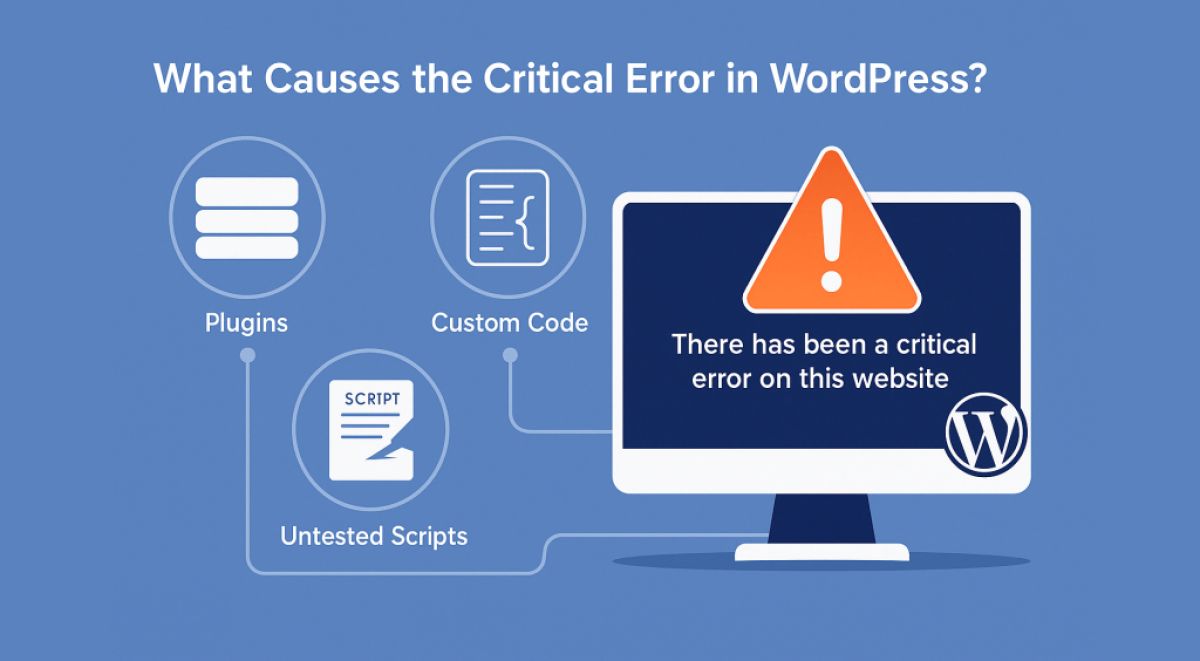
El “error crítico” y la “pantalla blanca” son dos caras del mismo problema: PHP deja de ejecutar el sitio por una excepción o un error fatal. WordPress intenta mostrar un mensaje amigable, pero en muchas instalaciones solo se percibe una pantalla en blanco o un 500. Aquí la prioridad es recuperar el acceso, porque sin acceso al panel no se puede gestionar el plugin problemático ni revisar ajustes. La buena noticia es que casi siempre se resuelve sin pérdida de contenido, porque el contenido está en la base de datos y el problema está en el código.

En este punto conviene comprobar dos cosas: si el hosting ofrece un log de errores, y si WordPress envió un correo con detalles del error. A menudo el email identifica el plugin o archivo exacto que provocó el fallo. Si no hay correo, el log del servidor suele mostrar la ruta del archivo y el tipo de error (función inexistente, clase no encontrada, memoria agotada, error de sintaxis). Con esa pista, se decide si basta con desactivar el plugin, o si hace falta restaurar una versión anterior.

Qué ocurre en la práctica

Se ve mucho en plugins “abandonados” que no se han adaptado a versiones recientes de PHP, o en plugins que se actualizan y requieren una versión de PHP más alta que la del servidor. También es muy típico tras activar un plugin de optimización que combina scripts y rompe dependencias del editor o del tema. La reacción impulsiva suele ser restaurar una copia completa, cuando en realidad basta con desactivar el plugin culpable y, si hace falta, ajustar el entorno para que sea compatible.

La recuperación se basa en asegurar que WordPress vuelve a cargar. Se desactiva el plugin sospechoso, se limpia caché si corresponde, y se valida: home, una página interna, acceso a wp-admin y edición de contenido. Después se evalúa si el plugin se puede mantener con una configuración diferente, si conviene cambiarlo por una alternativa estable, o si se debe hacer una corrección técnica más profunda (por ejemplo, resolver un conflicto con otro plugin).

  • Errores frecuentes: memoria insuficiente, incompatibilidad con PHP, llamadas a funciones eliminadas, autoload roto.
  • Riesgo común: “arreglar” borrando carpetas al azar y provocar daños colaterales en otros plugins.
  • Enfoque seguro: cambios mínimos, reversibles, y validación paso a paso.

Desactivar plugins sin entrar al panel

Si el panel no carga, la desactivación debe hacerse desde el sistema de archivos o la base de datos. Lo más habitual es actuar sobre la carpeta de plugins, porque es rápido y no altera contenido. Al renombrar la carpeta de un plugin, WordPress no puede cargarlo y lo desactiva automáticamente. Esto permite recuperar el acceso, identificar al culpable y, más adelante, reactivar plugins uno a uno para confirmar el conflicto exacto.

La ruta típica es wp-content/plugins. Si no se conoce el plugin culpable, se puede renombrar la carpeta completa plugins (por ejemplo, plugins.off) para desactivar todos. Luego se restaura el nombre y se va activando de forma controlada. Este método es especialmente útil cuando el error impide siquiera mostrar el login.

Qué ocurre en la práctica

Un caso típico es el de webs con muchos plugins, donde el cliente solo recuerda que “actualizó cosas”. Se desactiva todo, el sitio vuelve, y la tentación es reactivar a la vez para “terminar rápido”. Eso suele recrear el problema. Lo correcto es reactivar por grupos lógicos: primero los imprescindibles (por ejemplo, comercio), luego los de diseño, después los de rendimiento, y al final los accesorios. Así, cuando falla, ya se sabe el grupo responsable.

También es posible desactivar desde base de datos modificando la opción active_plugins (en la tabla de opciones), pero se recomienda hacerlo solo si se domina el proceso y se tiene copia previa. Un cambio incorrecto en base de datos puede complicar más el escenario. Por eso, la prioridad suele ser archivo primero, base de datos solo si es necesario.

  • Acción segura: renombrar la carpeta del plugin sospechoso.
  • Acción de emergencia: renombrar la carpeta de plugins para desactivar todos.
  • Validación: comprobar frontend, login, y carga del panel antes de reactivar nada.

Errores fatales y compatibilidad de PHP

Una parte importante de los “plugins que rompen WordPress” fallan por compatibilidad con PHP. WordPress y los plugins evolucionan, y algunos plugins exigen versiones mínimas de PHP o de WordPress para funcionar. Si el servidor se queda atrás, un plugin moderno puede lanzar errores fatales. Al revés también pasa: si el servidor sube PHP y el plugin no está actualizado, aparecen errores por funciones obsoletas o cambios de comportamiento.

La reparación aquí consiste en elegir la estrategia menos disruptiva. Si el plugin es esencial y está bien mantenido, normalmente conviene actualizar el entorno (por ejemplo, subir PHP dentro del rango recomendado por el plugin y por WordPress). Si el plugin está desactualizado o sin soporte, lo prudente es sustituirlo por una alternativa fiable. En algunos casos se puede “parchear”, pero no suele ser recomendable como solución final, porque en la siguiente actualización el problema puede volver.

Qué ocurre en la práctica

Es frecuente en webs que cambiaron de hosting o activaron una versión de PHP “por mejorar rendimiento”. El plugin que llevaba años funcionando empieza a fallar y se culpa a WordPress. Otro patrón muy repetido: un plugin premium se actualiza, pero el servidor se queda con una versión de PHP antigua. Resultado: error crítico tras la actualización. La solución real suele ser compatibilizar versiones y, si hace falta, realizar una actualización escalonada y probada.

A nivel operativo, se revisan logs para identificar el tipo de error: Call to undefined function, Class not found, Allowed memory size exhausted, o errores de sintaxis. Con eso se define una hoja de ruta: ajustar versión de PHP, aumentar memoria, desactivar el plugin, o revertir a una versión estable del plugin mientras se planifica la actualización.

  • Recomendación: evitar cambios de PHP sin comprobar compatibilidad de plugins críticos.
  • Recomendación: mantener un entorno de pruebas para validar actualizaciones sensibles.
  • Recomendación: documentar el “estado estable” (versiones y configuración) para volver rápido si algo falla.

Plugins de caché y optimización que causan conflictos

Los plugins de caché y optimización son de los más útiles y, a la vez, de los que más rompen sitios cuando se configuran sin criterio. El problema no suele ser “la caché” como concepto, sino funciones específicas: minificación agresiva, combinación de archivos, diferir JavaScript sin excluir scripts críticos, optimización de CSS que altera el orden de carga, o precarga que satura recursos. En WordPress, donde tema, plugins y constructor compiten por cargar scripts, una optimización mal aplicada puede provocar desde menús rotos hasta carritos que no actualizan.

La reparación normalmente no exige desinstalar el plugin. En muchos casos basta con desactivar módulos concretos, excluir rutas o scripts, y purgar cachés en el orden correcto. También es importante limpiar caché a varios niveles: plugin de caché, caché del servidor, CDN si existe, y caché del navegador. Si solo se limpia una capa, el problema puede parecer intermitente y dificultar el diagnóstico.

Qué ocurre en la práctica

Se ve a diario con tiendas: el checkout falla, el botón “añadir al carrito” no responde o el mini carrito se queda congelado. El cliente lo interpreta como “se ha roto WooCommerce”, pero en realidad un ajuste de optimización combinó scripts o difirió JavaScript que debía cargarse inmediatamente. Otra situación común: el editor se queda en blanco tras activar optimizaciones de CSS. El arreglo suele ser excluir el panel y páginas críticas de la optimización, y ajustar reglas con pruebas controladas.

  • Pasos seguros: desactivar minificación y combinación, validar, y reactivar solo lo imprescindible.
  • Exclusiones típicas: checkout, carrito, área de usuario, editor, y scripts del constructor.
  • Validación final: navegación, formularios, compra completa, y edición de una página.

Si el plugin de caché es demasiado complejo para el proyecto, a veces la mejor decisión es simplificar: una caché de página estable, y optimizaciones puntuales, sin mezclar demasiadas capas. La estabilidad suele ganar a la “optimización máxima” cuando lo que está en juego es la disponibilidad del sitio y la conversión.

Conflictos con temas y constructores

Un plugin puede funcionar bien en un tema y romper otro. Esto pasa porque el tema y el constructor (si lo hay) añaden su propia capa de scripts, estilos y funciones. Cuando un plugin intenta “inyectar” contenido, optimizar recursos, modificar el editor o alterar el frontend, puede chocar con esa capa. Por eso, en una reparación profesional, siempre se analiza el triángulo: plugin, tema, y constructor. El conflicto puede estar en cualquier vértice, o en la interacción de dos de ellos.

Una táctica útil es comprobar si el fallo se reproduce con un tema estándar (por ejemplo, uno de los temas por defecto) en un entorno de pruebas. Si el fallo desaparece, el plugin no es “malo” en sí, sino incompatible con el tema o con su configuración. A partir de ahí, se decide: ajustar el plugin, ajustar el tema, o sustituir el plugin por otro que juegue mejor con el stack actual.

Qué ocurre en la práctica

Un patrón típico es el de plugins que cargan librerías duplicadas. El tema ya incluye una versión de una librería y el plugin carga otra. Resultado: errores de JavaScript que bloquean el frontend. Otro caso muy repetido: el constructor depende de ciertos scripts en orden concreto y una optimización (o un plugin de inyección) los altera. La web carga “a medias”: textos sí, pero botones no, sliders rotos, o formularios que no envían.

La solución más limpia suele ser la que respeta el stack: si el constructor es el núcleo del proyecto, se eligen plugins compatibles con él. Si el plugin es imprescindible (por ejemplo, un módulo de pagos), entonces se ajusta el tema o se buscan hooks adecuados para integrarlo sin interferencias. En todos los casos, el proceso se basa en pruebas reproducibles y cambios controlados, no en “probar por probar”.

  • Señales de conflicto de JS: botones que no responden, consola con errores, animaciones rotas.
  • Señales de conflicto de CSS: maquetación descolocada, estilos que desaparecen, “parpadeo” al cargar.
  • Enfoque: aislar el conflicto y documentar la combinación exacta que lo dispara.

Reparación segura sin perder contenido ni SEO

Arreglar plugins que rompen WordPress no debería implicar perder entradas, páginas o posicionamiento. Sin embargo, los “arreglos rápidos” a veces causan daños colaterales: restauraciones completas que sobrescriben contenido reciente, cambios de URLs, desactivación de plugins SEO sin control, o limpiezas agresivas que eliminan configuraciones críticas. Una reparación segura se basa en proteger el estado actual y actuar con el mínimo impacto.

El primer paso es asegurar un punto de retorno. En términos prácticos: copia de archivos y base de datos, o al menos una copia de la carpeta de plugins y del fichero de configuración antes de tocar nada. Después, se aplica el cambio mínimo que devuelve la web: desactivar plugin conflictivo, revertir versión del plugin, ajustar configuración problemática, o corregir compatibilidad de PHP. Una vez el sitio está estable, se revisa que los elementos SEO esenciales siguen intactos: títulos, meta etiquetas, sitemap, indexación, y redirecciones si existieran.

Qué ocurre en la práctica

Se ven restauraciones “a lo bestia” que arreglan el error, pero borran publicaciones recientes o ajustes de diseño. También se ve que, por miedo, se deja el plugin desactivado aunque era el que gestionaba redirecciones o schema, y el sitio queda con problemas de SEO invisibles al principio. La buena práctica es reparar primero la disponibilidad, y luego comprobar con una lista de verificación que el funcionamiento comercial y el SEO están correctos.

  • Checklist de estabilidad: home, páginas internas, búsqueda, formularios, login, edición, y rendimiento básico.
  • Checklist SEO: sitemap accesible, etiquetas title y meta description, canónicas, y ausencia de noindex involuntario.
  • Checklist de negocio: compra completa, emails transaccionales, y pasarela de pago.

Por último, se decide el cierre del incidente: mantener el plugin con ajustes y pruebas, sustituirlo por una alternativa, o implementar una estrategia de actualizaciones con entorno de pruebas. La reparación “termina” cuando el problema está resuelto y se reduce la probabilidad de repetición, no solo cuando “vuelve a cargar”.

Seguridad después del incidente y revisión de malware

No todos los fallos de plugins son seguridad, pero conviene descartar escenarios de compromiso, especialmente si el sitio muestra redirecciones extrañas, popups, usuarios desconocidos, o archivos que reaparecen tras borrarlos. A veces el “plugin que rompe” no es el origen, sino el síntoma: un plugin vulnerable, una instalación modificada, o una inyección que altera el comportamiento del sitio. Por eso, tras recuperar la web, se recomienda una revisión básica de seguridad.

La revisión se centra en señales concretas: integridad de archivos principales, presencia de archivos sospechosos en carpetas de uploads, cambios recientes en plugins o tema, usuarios administradores inesperados, tareas programadas extrañas, y modificaciones en el archivo de configuración. También se comprueba que el sitio no esté sirviendo contenido distinto a bots o a usuarios (cloaking). Si hay indicios, se amplía la auditoría con escaneo de archivos y revisión de logs de acceso.

Qué ocurre en la práctica

Un escenario repetido es el de webs que “se arreglan” al desactivar un plugin, pero a los días vuelven las redirecciones o el error. En esos casos, el plugin puede estar siendo reactivado por un atacante, o hay un script persistente. También pasa con instalaciones con credenciales filtradas: se instala un plugin “nulled” y al poco tiempo aparece malware. La lección: si hay señales raras, no basta con desactivar un plugin y seguir como si nada.

  • Medidas inmediatas: cambiar contraseñas, rotar claves, y revisar usuarios con rol administrador.
  • Medidas técnicas: actualizar WordPress, tema y plugins, y eliminar plugins no usados.
  • Medidas preventivas: limitar intentos de login, activar 2FA si procede, y backups automáticos.

El objetivo no es “instalar más plugins de seguridad”, sino asegurar una base sana: actualizaciones controladas, mínimo de superficie de ataque, copias fiables, y un flujo de revisión ante cambios críticos. Con eso, la mayoría de incidentes se vuelven manejables y, sobre todo, se detectan antes de que afecten a tráfico o conversiones.

Prevención y mantenimiento para evitar que se repita

La reparación ideal termina con un plan de prevención. WordPress es un ecosistema vivo: plugins y temas se actualizan, PHP cambia, y el propio sitio crece. Si se repite el patrón de “actualizar todo y cruzar los dedos”, lo más probable es que vuelva a romperse, especialmente en webs con comercio, multi idioma o muchos plugins. La prevención no tiene por qué ser compleja, pero sí debe ser consistente.

Un buen plan incluye actualizaciones por tandas, con validación básica después de cada tanda. Por ejemplo: primero plugins de utilidad menor, luego plugins de diseño, luego plugins críticos (pagos, membresía, caché), y por último el core de WordPress si hay salto importante. Si el proyecto lo permite, se usa un entorno de staging para probar antes de pasar a producción. Además, se documenta un “estado estable” para volver atrás sin drama si algo falla.

Qué ocurre en la práctica

Muchas webs rompen en el peor momento porque las actualizaciones se dejan meses y, cuando se hacen, son demasiadas a la vez. También se ve que hay plugins duplicados que hacen lo mismo, o plugins instalados “por probar” que nadie usa, pero que siguen cargando código. La prevención más rentable suele ser simplificar: menos plugins, mejor elegidos, y un calendario de mantenimiento realista.

  • Buenas prácticas: actualizar con copia previa, no mezclar demasiados cambios en una sola sesión, y revisar logs si aparece cualquier aviso.
  • Selección de plugins: priorizar mantenimiento activo, compatibilidad declarada con versiones recientes, y reputación sólida.
  • Control de cambios: registrar qué se actualizó y cuándo, para identificar rápido el origen de un fallo.

Si tu web depende de WordPress para captar clientes o vender, el mantenimiento no es un lujo. Es una parte del negocio: igual que un local físico necesita revisiones, un sitio web necesita actualizaciones, copias, y una política clara de “cómo se cambian cosas” sin poner en riesgo la disponibilidad.

Preguntas frecuentes

¿Se puede arreglar un plugin que rompe WordPress sin restaurar una copia completa?

En la mayoría de casos, sí. Lo habitual es desactivar el plugin conflictivo, recuperar el acceso, y después ajustar configuración, revertir versión del plugin o sustituirlo. Restaurar una copia completa suele reservarse para escenarios donde hay corrupción, malware o cambios múltiples imposibles de aislar con rapidez.

¿Qué hago si no puedo entrar al panel de WordPress?

La vía más rápida es desactivar el plugin desde archivos renombrando su carpeta dentro de wp-content/plugins. Si no se sabe cuál es, se puede renombrar la carpeta plugins para desactivar todos, recuperar el panel y reactivar de forma controlada. Después conviene revisar logs para confirmar la causa.

¿Por qué un plugin funciona en una web y en otra rompe el sitio?

Porque depende del entorno: versión de WordPress, versión de PHP, tema, constructor, y otros plugins activos. Un plugin puede ser compatible “en general” y, aun así, fallar en una combinación concreta. Por eso el diagnóstico se centra en reproducir el fallo y aislar la combinación exacta que lo provoca.

¿Los plugins de caché pueden causar errores graves?

Sí, especialmente si se activan optimizaciones avanzadas sin exclusiones. La minificación y la combinación de scripts son causas frecuentes de roturas visuales o funcionales. Lo recomendable es configurar con prudencia, validar páginas críticas (como checkout), y evitar activar muchas funciones a la vez.

¿Cómo evito que vuelva a ocurrir tras una actualización?

Actualiza por tandas, con copia previa y validación después de cada tanda. Mantén un registro de cambios, elimina plugins no usados, y prioriza plugins con mantenimiento activo. Si la web es crítica, usa un entorno de pruebas para validar antes de pasar a producción.

Qué ocurre en la práctica

La mayoría de urgencias se resuelven en dos fases: primero, volver a poner la web online (desactivando el plugin conflictivo o corrigiendo el entorno). Segundo, decidir una solución estable (ajuste, sustitución, o estrategia de mantenimiento). La diferencia entre un “parche” y una solución real está en que la segunda reduce el riesgo de repetición y deja el sitio preparado para futuras actualizaciones.

¿Necesitas activar este servicio?

Coordinamos el proceso completo con un único interlocutor para mantener la confidencialidad.

Consulta gratuita
Compartir servicio:

También puede interesarte

Recomendado para ti

¿Tienes dudas?

Te llamamos gratis

Revisa los siguientes campos:

Mensaje

¡Mensaje enviado!

Te contactaremos en menos de 24 horas