Arreglar pantalla blanca por plugin en WordPress
Guía completa para arreglar la pantalla blanca de WordPress causada por plugins: diagnóstico, soluciones paso a paso, prevención y seguridad.
Índice
- ¿Qué es la pantalla blanca en WordPress y por qué ocurre?
- Síntomas y errores comunes relacionados con plugins
- Cómo comprobar si un plugin es el problema
- Solución rápida desde el panel de WordPress
- Desactivar plugins por FTP o gestor de archivos
- Usar el modo depuración de WordPress para encontrar el plugin
- Conflictos entre plugins y temas: como detectarlos
- Ajustes de PHP y límites de memoria relacionados con plugins
- Buenas prácticas para evitar la pantalla blanca por plugins
- Cuándo contactar con el soporte del hosting o del plugin
- Preguntas frecuentes
¿Qué es la pantalla blanca en WordPress y por qué ocurre?
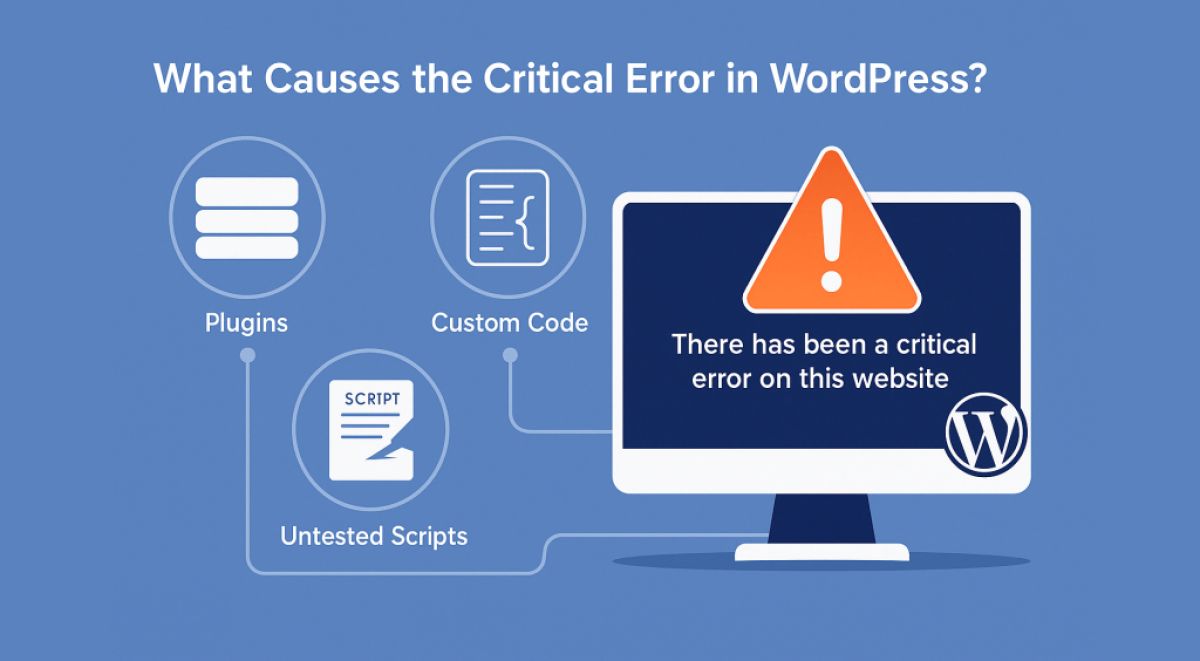
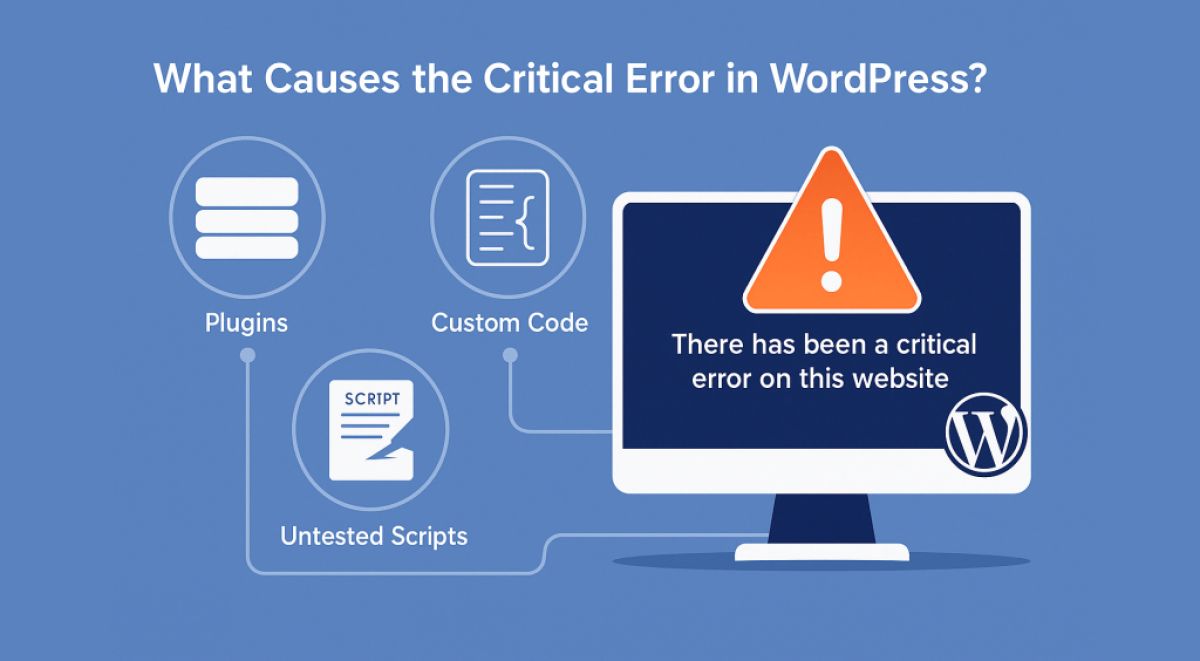
La llamada pantalla blanca de la muerte en WordPress (White Screen of Death, WSOD) es uno de los errores más frecuentes y frustrantes. Consiste en que, al acceder al sitio web o al panel de administración, solo se muestra una página completamente en blanco, sin mensajes de error visibles. Aunque puede tener varias causas, una de las más habituales es un plugin defectuoso, mal configurado o incompatible con la versión de WordPress, el tema activo u otros plugins.
Este problema suele estar relacionado con errores de PHP, conflictos de código o límites de recursos del servidor. Cuando el error no se muestra en pantalla, WordPress simplemente deja de procesar la página y el navegador muestra un lienzo vacío. Por eso, el primer paso para arreglar la pantalla blanca es entender que, en la mayoría de los casos, no se trata de que el sitio haya desaparecido, sino de que hay un fallo en la ejecución del código.
Resumen clave: si tu web mostraba contenido con normalidad y tras instalar, actualizar o configurar un plugin aparece una pantalla blanca, es muy probable que el origen del problema sea ese plugin o un conflicto con otro componente.
Síntomas y errores comunes relacionados con plugins
Aunque la pantalla blanca es el síntoma principal, hay otros indicios que apuntan a un plugin como responsable del error. Identificarlos te ayudará a diagnosticar el problema con mayor rapidez y precisión.
- Pantalla completamente en blanco al entrar en la portada de la web.
- Pantalla blanca solo en el área de administración (
/wp-admin). - Error crítico de WordPress con mensaje genérico y botón de Modo de recuperación.
- Mensaje de error de PHP indicando un archivo dentro de la carpeta
/wp-content/plugins/. - Pantalla blanca después de activar o actualizar un plugin concreto.
- Fallo solo en determinadas páginas (por ejemplo, la tienda, el carrito o el checkout en WooCommerce).
En muchos casos, WordPress envía un correo electrónico al administrador con información adicional sobre el error, indicando qué plugin ha provocado el fallo. Revisa siempre la bandeja de entrada (y la carpeta de spam) de la cuenta de correo asociada a la instalación.
Consejo: anota qué cambios hiciste justo antes de que apareciera la pantalla blanca (instalación de un plugin, actualización masiva, cambio de ajustes, etc.). Esa información será clave para acotar el origen del problema.
Cómo comprobar si un plugin es el problema
Antes de aplicar soluciones más avanzadas, conviene confirmar que la pantalla blanca está realmente causada por un plugin. Para ello, el procedimiento estándar consiste en desactivar todos los plugins y comprobar si el sitio vuelve a funcionar. Si la web se carga correctamente sin plugins, sabrás que el origen del error está en uno de ellos.
El proceso general es el siguiente:
- Desactivar todos los plugins de WordPress (desde el panel, por FTP o desde el gestor de archivos del hosting).
- Comprobar si la web y el panel de administración cargan con normalidad.
- Reactivar los plugins uno a uno (o en pequeños grupos) hasta que la pantalla blanca reaparezca.
- Identificar el plugin concreto que provoca el fallo y dejarlo desactivado.
Si al desactivar todos los plugins la pantalla blanca persiste, es posible que el problema esté en el tema activo, en el archivo functions.php, en un fragmento de código personalizado o en la configuración del servidor. Aun así, conviene completar este paso para descartar la causa más frecuente.
Importante: desactivar un plugin no elimina su configuración ni su contenido (en la mayoría de los casos). Podrás volver a activarlo más adelante si confirmas que no es el causante del error.
Solución rápida desde el panel de WordPress
Si todavía puedes acceder al panel de administración de WordPress, la forma más sencilla de arreglar la pantalla blanca provocada por un plugin es gestionarlo directamente desde la sección de plugins. Este método es ideal cuando la pantalla blanca solo aparece en la parte pública de la web o en páginas concretas.
- Accede a Plugins > Plugins instalados.
- Ordena los plugins por Activo para ver rápidamente cuáles están en uso.
- Si recuerdas qué plugin activaste o actualizaste antes del error, desactívalo primero.
- Si no lo recuerdas, desactiva todos los plugins marcándolos y usando la acción masiva Desactivar.
- Visita la portada de la web en una pestaña nueva y comprueba si la pantalla blanca ha desaparecido.
Cuando la web vuelva a mostrarse con normalidad, reactiva los plugins uno por uno. Tras cada activación, recarga la web. En el momento en que la pantalla blanca reaparezca, habrás localizado el plugin problemático.
Truco práctico: si tienes muchos plugins, puedes reactivarlos en grupos pequeños (por ejemplo, de 3 en 3). Cuando un grupo cause el error, desactiva ese grupo y ve activando sus plugins de forma individual hasta encontrar el culpable.
Desactivar plugins por FTP o gestor de archivos
Si la pantalla blanca afecta también al panel de administración y no puedes entrar en /wp-admin, tendrás que desactivar los plugins desde el servidor. Para ello puedes usar un cliente FTP (como FileZilla) o el gestor de archivos del panel de control de tu hosting (cPanel, Plesk, etc.).
Sigue estos pasos:
- Conéctate al servidor y localiza la carpeta donde está instalado WordPress (normalmente
public_htmlowww). - Entra en
wp-contenty luego enplugins. - Para desactivar todos los plugins de golpe, renombra la carpeta
pluginsa algo comoplugins-desactivados. - Visita tu web en el navegador. Si la pantalla blanca desaparece, confirma que el problema estaba en algún plugin.
- Vuelve a renombrar la carpeta a
pluginsy, dentro de ella, ve renombrando las carpetas de los plugins uno por uno para localizar el que causa el error.
Cada vez que renombres la carpeta de un plugin concreto, WordPress lo considerará desactivado. Recarga la web tras cada cambio para comprobar si el error se ha resuelto. Cuando encuentres el plugin responsable, puedes eliminarlo, buscar una versión anterior o contactar con su desarrollador.
Nota de seguridad: antes de borrar definitivamente un plugin desde el servidor, realiza una copia de seguridad completa de los archivos y de la base de datos. Así podrás revertir los cambios si algo sale mal.
Usar el modo depuración de WordPress para encontrar el plugin
Cuando la pantalla blanca no muestra ningún mensaje de error, activar el modo de depuración de WordPress es una de las formas más eficaces de identificar el plugin que está fallando. Este modo hace que los errores de PHP se registren en un archivo de log o se muestren en pantalla, indicando el archivo y la línea donde se produce el problema.
Para activar la depuración, edita el archivo wp-config.php en la raíz de tu instalación de WordPress y añade (o modifica) las siguientes líneas justo antes de /* That's all, stop editing! Happy publishing. */:
define( 'WP_DEBUG', true );
define( 'WP_DEBUG_LOG', true );
define( 'WP_DEBUG_DISPLAY', false );
Con esta configuración, los errores se guardarán en el archivo /wp-content/debug.log sin mostrarse al público.
Después de activar la depuración, recarga la página que muestra la pantalla blanca y luego revisa el archivo debug.log. Busca líneas que hagan referencia a la carpeta /wp-content/plugins/. Normalmente verás algo como:
PHP Fatal error: Uncaught Error: Call to undefined function ...
in /home/usuario/public_html/wp-content/plugins/nombre-del-plugin/archivo.php on line 123
El nombre de la carpeta del plugin y el archivo implicado te indicarán qué extensión está causando el error. Una vez identificado, puedes desactivarlo por FTP o desde el panel de administración si aún tienes acceso.
Recomendación: cuando hayas terminado de diagnosticar y solucionar el problema, vuelve a desactivar la depuración cambiando WP_DEBUG a false. Así evitarás que se sigan generando archivos de log innecesarios.
Conflictos entre plugins y temas: cómo detectarlos
No siempre es un único plugin defectuoso el que provoca la pantalla blanca. En muchos casos, el problema surge por un conflicto entre dos plugins o entre un plugin y el tema activo. Estos conflictos pueden deberse a funciones duplicadas, versiones incompatibles de librerías o modificaciones agresivas del núcleo de WordPress.
Para detectar conflictos, puedes seguir esta metodología:
- Activa un tema por defecto de WordPress (por ejemplo, Twenty Twenty-Four) y comprueba si el error desaparece.
- Si con el tema por defecto la web funciona, el conflicto puede estar entre tu tema actual y uno de los plugins.
- Con el tema por defecto activo, ve activando los plugins uno a uno hasta reproducir el error.
- Si el error solo aparece con una combinación concreta de tema + plugin, habrás identificado el conflicto.
En ocasiones, el conflicto se debe a un plugin desactualizado que no soporta la última versión de WordPress o del tema. Revisa siempre la ficha del plugin en el repositorio oficial o en la web del desarrollador para comprobar su compatibilidad.
Buena práctica: evita usar varios plugins que hagan exactamente lo mismo (por ejemplo, dos constructores visuales o dos sistemas de caché). Cuantos más plugins con funciones solapadas tengas, mayor será el riesgo de conflictos y pantallas blancas.
Ajustes de PHP y límites de memoria relacionados con plugins
Algunos plugins, especialmente los de maquetación visual, comercio electrónico, copias de seguridad o seguridad, consumen muchos recursos del servidor. Si el límite de memoria de PHP es demasiado bajo, la ejecución puede interrumpirse y dar lugar a una pantalla blanca. En estos casos, el plugin no está necesariamente mal programado, sino que el servidor no dispone de recursos suficientes para ejecutarlo.
Para aumentar la memoria disponible para WordPress, puedes probar estas opciones:
- Editar
wp-config.phpy añadir:define( 'WP_MEMORY_LIMIT', '256M' ); - Modificar el archivo
php.ini(si tienes acceso) y aumentarmemory_limita256Mo más. - Crear o editar el archivo
.htaccessy añadir:php_value memory_limit 256M(si el hosting lo permite). - Solicitar al soporte de tu proveedor de hosting que aumente el límite de memoria de PHP.
Además de la memoria, otros parámetros como max_execution_time o max_input_vars pueden influir en el correcto funcionamiento de algunos plugins. Si la pantalla blanca aparece al ejecutar tareas pesadas (importaciones, copias de seguridad, regeneración de miniaturas, etc.), revisa también estos valores.
Advertencia: aumentar los límites de PHP no debe ser la única solución. Si un plugin consume recursos de forma desproporcionada, valora sustituirlo por una alternativa más ligera o revisar su configuración para optimizarlo.
Buenas prácticas para evitar la pantalla blanca por plugins
Prevenir la pantalla blanca es más eficiente que tener que arreglarla cada vez que aparece. Adoptar una serie de buenas prácticas en la gestión de plugins reducirá drásticamente la probabilidad de que tu sitio WordPress deje de funcionar por culpa de una extensión problemática.
- Instala solo plugins de confianza, con buenas valoraciones, soporte activo y actualizaciones frecuentes.
- Evita los plugins nulled o descargados de fuentes no oficiales, ya que suelen contener código malicioso o defectuoso.
- Limita el número de plugins a los realmente necesarios. Menos plugins significa menos posibilidades de conflicto.
- Prueba los plugins en un entorno de staging antes de instalarlos o actualizarlos en la web en producción.
- Realiza copias de seguridad completas antes de grandes cambios (actualizaciones masivas, instalación de nuevos plugins, cambios de tema, etc.).
- Mantén WordPress, el tema y los plugins actualizados, pero de forma controlada y planificada.
- Revisa periódicamente el registro de errores del servidor y el archivo
debug.logsi lo utilizas.
Aplicar estas prácticas no solo te ayudará a evitar pantallas blancas, sino que también mejorará el rendimiento, la seguridad y la estabilidad general de tu sitio web.
Checklist rápida antes de instalar un plugin: ¿lo necesito realmente?, ¿está actualizado?, ¿es compatible con mi versión de WordPress?, ¿tiene soporte activo?, ¿cuántas instalaciones activas tiene?, ¿qué opinan otros usuarios?
Cuándo contactar con el soporte del hosting o del plugin
Aunque muchas pantallas blancas se pueden resolver siguiendo los pasos anteriores, hay situaciones en las que es recomendable pedir ayuda al soporte técnico de tu proveedor de hosting o al desarrollador del plugin implicado. Esto es especialmente importante si tu sitio genera ingresos o maneja datos sensibles.
Contacta con el soporte del hosting cuando:
- No puedes acceder al servidor por FTP o el gestor de archivos no funciona correctamente.
- Los errores apuntan a límites de recursos (memoria, CPU, procesos simultáneos) que no puedes modificar.
- La pantalla blanca aparece de forma intermitente y afecta a varios sitios en el mismo servidor.
- Necesitas restaurar una copia de seguridad completa del servidor.
Contacta con el soporte del plugin cuando:
- Has identificado claramente que un plugin concreto provoca la pantalla blanca.
- El error aparece después de una actualización reciente del plugin.
- El archivo
debug.logmuestra errores específicos dentro de la carpeta del plugin. - Has probado en un entorno de staging y el problema se reproduce de forma consistente.
Al abrir un ticket de soporte, proporciona siempre la máxima información posible: versión de WordPress, tema activo, lista de plugins, pasos para reproducir el error, mensajes del archivo debug.log y capturas de pantalla si es necesario. Cuantos más datos aportes, más rápido podrán ayudarte.
Tip profesional: si usas plugins de pago, aprovecha el soporte premium que suelen incluir. En muchos casos, el equipo de desarrollo puede identificar y corregir el problema con rapidez, evitando que tengas que cambiar de plugin o rehacer configuraciones complejas.
Preguntas frecuentes
¿Cómo saber qué plugin causa la pantalla blanca en WordPress?
La forma más directa es desactivar todos los plugins y comprobar si la web vuelve a funcionar. Si lo hace, reactiva los plugins uno a uno hasta que la pantalla blanca reaparezca. También puedes activar el modo depuración de WordPress y revisar el archivo debug.log para ver qué plugin aparece en los mensajes de error.
¿Puedo perder datos al desactivar un plugin problemático?
En la mayoría de los casos, desactivar un plugin no elimina sus datos ni su configuración; simplemente deja de ejecutarse. Sin embargo, algunos plugins pueden borrar parte de su información al desinstalarse por completo. Por eso es fundamental hacer una copia de seguridad antes de eliminar definitivamente cualquier plugin desde el panel o por FTP.
La pantalla blanca solo aparece en algunas páginas, ¿también puede ser un plugin?
Sí. Muchos plugins solo se cargan en determinadas secciones del sitio (por ejemplo, páginas de producto, formularios de contacto o áreas de membresía). Si la pantalla blanca afecta solo a ciertas URLs, revisa qué plugins intervienen en esas páginas concretas y prueba a desactivarlos temporalmente para confirmar si son la causa.
¿Es mejor aumentar la memoria de PHP o cambiar de plugin?
Depende del caso. Si tu hosting tiene recursos suficientes y el plugin es esencial para tu proyecto, aumentar la memoria puede ser una solución razonable. Sin embargo, si un plugin consume demasiados recursos o genera errores frecuentes, es más recomendable buscar una alternativa más ligera y estable que dependa menos de ajustes extremos del servidor.
¿Cómo evitar que vuelva a aparecer la pantalla blanca por un plugin?
La mejor prevención es trabajar con un flujo de cambios controlado: usar un entorno de pruebas, actualizar plugins de forma escalonada, instalar solo extensiones de confianza, mantener copias de seguridad recientes y revisar periódicamente los registros de errores. De este modo, si un plugin vuelve a causar problemas, podrás detectarlo y revertir los cambios con rapidez.
¿Necesitas asesoramiento legal?
Nuestro equipo de expertos está listo para ayudarte