Reparar WordPress tras una actualización fallida
Guía completa para reparar WordPress tras una actualización fallida: soluciones paso a paso, recuperación de copias de seguridad y prevención de errores
Índice
- Entender una actualización fallida de WordPress
- Primeros pasos antes de tocar nada
- Activar modo recuperación y depuración
- Reparar los archivos del núcleo de WordPress
- Desactivar plugins y temas conflictivos
- Reparar la base de datos tras la actualización
- Restaurar una copia de seguridad correctamente
- Errores comunes y soluciones rápidas
- Cómo prevenir futuras actualizaciones fallidas
- Buenas prácticas de seguridad y mantenimiento
- Preguntas frecuentes
Entender una actualización fallida de WordPress
Una actualización fallida de WordPress puede dejar tu sitio inaccesible, mostrar errores críticos o provocar comportamientos extraños en el panel de administración. Comprender qué ha ocurrido es clave para elegir la estrategia de reparación adecuada y minimizar el riesgo de pérdida de datos.
Normalmente, los problemas aparecen al actualizar el núcleo de WordPress, un plugin o un tema. El proceso de actualización modifica archivos del servidor y, en algunos casos, también la estructura de la base de datos. Si algo interrumpe ese proceso, el sistema queda en un estado inconsistente que debe corregirse manualmente.
- Actualización interrumpida por tiempo de espera del servidor o corte de conexión.
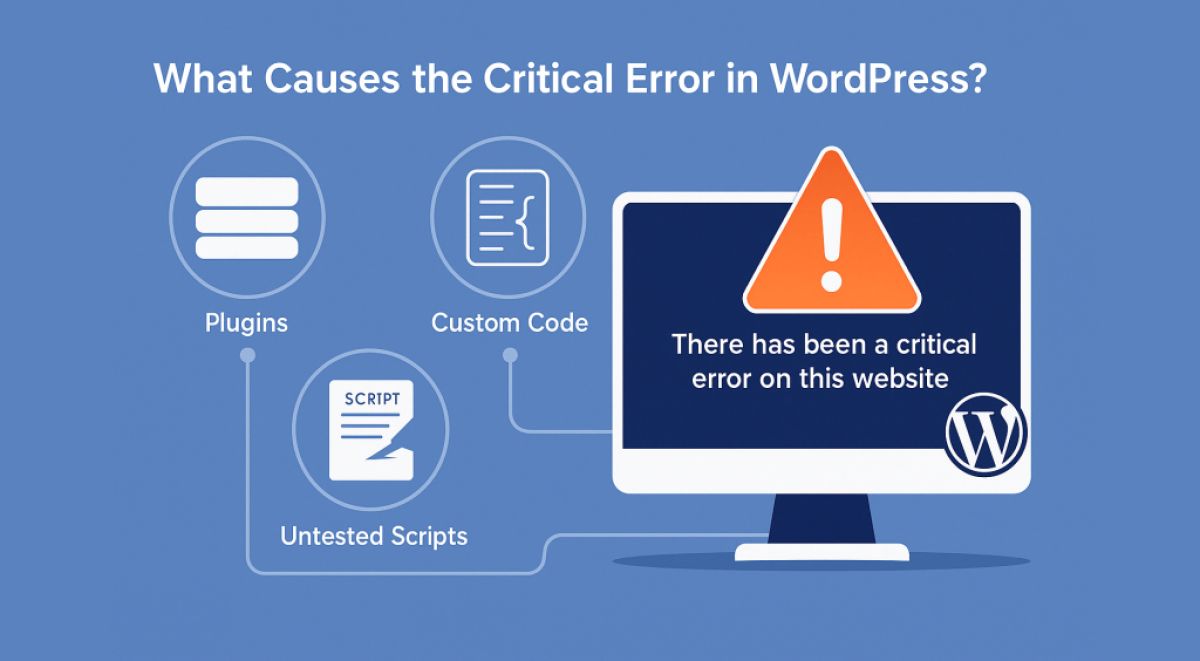
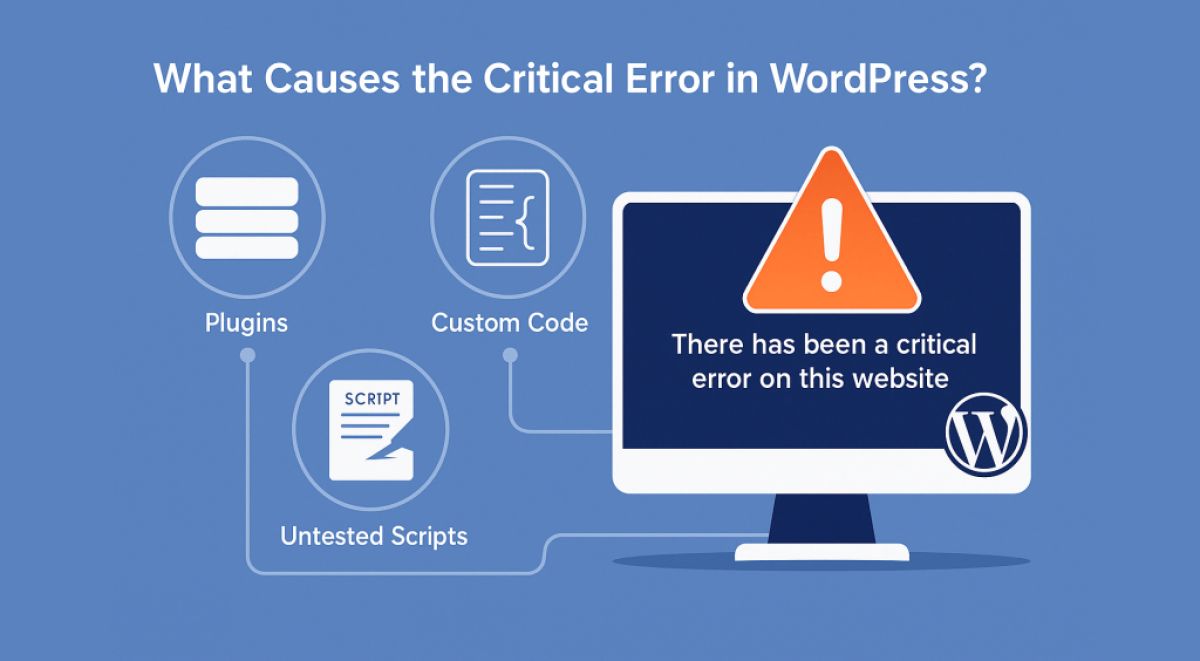
- Incompatibilidad entre la nueva versión de WordPress y plugins o temas instalados.
- Falta de espacio en disco durante la descarga o descompresión de archivos.
- Permisos de archivos y carpetas mal configurados en el hosting.
- Errores en la base de datos al aplicar cambios de versión.
Señales típicas de una actualización fallida
Algunos síntomas habituales que indican que la actualización no se ha completado correctamente son:
- Pantalla blanca (White Screen of Death) al acceder al sitio o al panel.
- Mensaje de Error crítico en el sitio web.
- El sitio se queda en modo mantenimiento de forma permanente.
- Errores 500 o 502 al cargar cualquier página.
- Plugins o temas que dejan de funcionar tras la actualización.
Primeros pasos antes de tocar nada
Antes de realizar cualquier cambio profundo en un WordPress dañado, es fundamental seguir una serie de pasos previos. Esto te permitirá reducir el riesgo de agravar el problema y conservar una copia del estado actual del sitio para una posible restauración.
- Mantén la calma: evita hacer cambios impulsivos sin entender el origen del fallo.
- Anota los errores: captura pantallas o copia los mensajes de error exactos.
- Verifica el estado del hosting: comprueba si hay incidencias generales en tu proveedor.
- Haz una copia de seguridad de emergencia: aunque el sitio falle, respalda archivos y base de datos tal como están.
- Accede al panel de control del hosting: necesitarás usar el administrador de archivos o FTP y phpMyAdmin.
Copia de seguridad de emergencia
Incluso con el sitio roto, es posible hacer una copia de seguridad manual desde el panel del hosting:
- Descarga la carpeta completa de tu instalación de WordPress (normalmente public_html o similar).
- Exporta la base de datos asociada desde phpMyAdmin en formato SQL.
- Guarda ambos elementos en un lugar seguro antes de continuar.
Activar modo recuperación y depuración
WordPress incluye herramientas de recuperación y depuración que facilitan identificar el origen del fallo tras una actualización. Activarlas te permitirá ver mensajes de error más detallados y, en algunos casos, acceder a un modo seguro para desactivar componentes problemáticos.
Modo de recuperación de WordPress
Desde versiones recientes, cuando se produce un error crítico, WordPress envía un correo al administrador con un enlace al modo de recuperación. Este modo carga el panel con plugins y temas problemáticos desactivados temporalmente.
- Revisa el correo del administrador configurado en WordPress.
- Accede al enlace de recuperación dentro del tiempo de validez indicado.
- Una vez dentro, desactiva o actualiza el plugin o tema que cause el error.
Activar WP_DEBUG en wp-config.php
Si no puedes acceder al modo de recuperación, la depuración manual es el siguiente paso. Para ello, edita el archivo wp-config.php en la raíz de tu instalación y añade o modifica las siguientes líneas:
Configuración recomendada de depuración
define( 'WP_DEBUG', true );
define( 'WP_DEBUG_LOG', true );
define( 'WP_DEBUG_DISPLAY', false );
@ini_set( 'display_errors', 0 );
Con esta configuración, los errores se registran en el archivo wp-content/debug.log sin mostrarse a los visitantes, lo que mejora la seguridad y la experiencia de usuario.
Reparar los archivos del núcleo de WordPress
Cuando una actualización del núcleo de WordPress se interrumpe, algunos archivos esenciales pueden quedar corruptos o incompletos. La forma más segura de repararlos es reemplazarlos manualmente con una copia limpia de la misma versión de WordPress o de una versión inmediatamente superior compatible.
Descargar WordPress limpio
- Visita es.wordpress.org y descarga la última versión estable.
- Descomprime el archivo ZIP en tu ordenador.
- Localiza las carpetas wp-admin, wp-includes y los archivos raíz como wp-settings.php, wp-login.php, etc.
Substituir archivos por FTP o administrador de archivos
Utiliza un cliente FTP (como FileZilla) o el administrador de archivos de tu hosting para subir los archivos limpios y sobrescribir los dañados. Es importante no tocar la carpeta wp-content ni el archivo wp-config.php, ya que contienen tu contenido y configuración.
- Sobrescribe completamente las carpetas wp-admin y wp-includes.
- Sobrescribe todos los archivos raíz de WordPress excepto wp-config.php.
- No borres la carpeta wp-content; solo reemplaza archivos del núcleo.
Comprobación tras la sustitución
Después de subir los archivos:
- Vacía la caché del navegador y, si usas un plugin de caché, purga su contenido.
- Accede a /wp-admin/upgrade.php para completar posibles actualizaciones de base de datos.
- Verifica si el error principal ha desaparecido antes de seguir con otras acciones.
Desactivar plugins y temas conflictivos
Muchos fallos tras una actualización de WordPress se deben a incompatibilidades con plugins o temas que no están preparados para la nueva versión. Desactivarlos temporalmente permite recuperar el acceso y aislar el componente problemático.
Desactivar todos los plugins por FTP
Si no puedes entrar al panel de administración, desactiva los plugins renombrando la carpeta correspondiente:
- Accede por FTP o administrador de archivos a wp-content/.
- Renombra la carpeta plugins a plugins-desactivados.
- Intenta acceder de nuevo al panel de WordPress.
Si el sitio vuelve a funcionar, el problema está en uno o varios plugins. Vuelve a renombrar la carpeta a plugins y desactiva los plugins uno a uno desde el panel hasta encontrar el causante.
Cambiar temporalmente al tema por defecto
Un tema desactualizado también puede romper el sitio tras una actualización del núcleo. Para probar si el tema es el problema, cambia a un tema por defecto de WordPress (como Twenty Twenty-Three):
- Accede a wp-content/themes/.
- Asegúrate de que hay al menos un tema oficial reciente instalado.
- Renombra la carpeta de tu tema activo (por ejemplo, de mi-tema a mi-tema-old).
- WordPress intentará cargar automáticamente un tema por defecto disponible.
Estrategia de aislamiento de conflictos
Para identificar el componente conflictivo:
- Desactiva todos los plugins y usa un tema por defecto.
- Activa los plugins uno a uno comprobando el sitio tras cada activación.
- Cuando el error reaparezca, habrás localizado el plugin o combinación problemática.
Reparar la base de datos tras la actualización
Algunas actualizaciones de WordPress modifican la estructura de la base de datos. Si el proceso se interrumpe o hay tablas dañadas, pueden aparecer errores críticos, lentitud extrema o fallos al guardar contenido. Reparar la base de datos es un paso clave en la recuperación completa del sitio.
Reparación integrada de WordPress
WordPress incluye una herramienta interna para optimizar y reparar tablas. Para activarla, añade esta línea al archivo wp-config.php:
define( 'WP_ALLOW_REPAIR', true );
Después, visita la URL https://tusitio.com/wp-admin/maint/repair.php y elige entre reparar solo o reparar y optimizar la base de datos. Al finalizar, elimina la línea añadida por seguridad.
Reparación desde phpMyAdmin
Si tienes acceso a phpMyAdmin, puedes reparar tablas manualmente:
- Entra en el panel de control del hosting y abre phpMyAdmin.
- Selecciona la base de datos de tu WordPress.
- Marca todas las tablas o solo las que muestren el estado "en uso" o "corrupta".
- En el menú desplegable inferior, elige Reparar tabla.
Restaurar una copia de seguridad correctamente
Si la actualización fallida ha dejado el sitio en un estado irrecuperable o la reparación manual resulta demasiado compleja, restaurar una copia de seguridad previa suele ser la opción más rápida y segura. Es fundamental hacerlo de forma ordenada para evitar inconsistencias entre archivos y base de datos.
Tipos de copias de seguridad disponibles
- Copias del hosting: muchos proveedores permiten restaurar archivos y bases de datos con un clic.
- Copias de plugins: herramientas como UpdraftPlus, Duplicator o All-in-One WP Migration.
- Copias manuales: archivos descargados por FTP y exportaciones SQL.
Restauración paso a paso
Aunque cada sistema tiene su propio asistente, la lógica general de restauración es similar:
- Elige un punto de restauración anterior a la actualización fallida.
- Restaura primero la base de datos y después los archivos, o hazlo de forma conjunta si la herramienta lo permite.
- Verifica que el dominio apunta a la instalación correcta y que no hay rutas antiguas.
- Accede al panel y desactiva actualizaciones automáticas si han causado el problema.
Consejo al restaurar
Siempre que sea posible, prueba la restauración en un entorno de staging o copia de pruebas antes de aplicarla en producción. Así podrás confirmar que todo funciona correctamente sin afectar a los usuarios reales.
Errores comunes y soluciones rápidas
Tras una actualización fallida de WordPress, suelen repetirse una serie de errores típicos. Conocer sus causas y soluciones rápidas te ayudará a recuperar el sitio en menos tiempo y con menos pruebas.
Pantalla blanca de la muerte (WSOD)
La pantalla blanca suele deberse a errores de PHP o a falta de memoria. Para solucionarla:
- Activa WP_DEBUG para ver el error real en el log.
- Aumenta el límite de memoria en wp-config.php con define('WP_MEMORY_LIMIT', '256M');.
- Desactiva plugins y cambia al tema por defecto para descartar incompatibilidades.
Error 500 tras actualizar
El error 500 indica un problema interno del servidor. Suele estar relacionado con:
- Reglas incorrectas en el archivo .htaccess.
- Plugins o temas incompatibles con la versión de PHP o de WordPress.
- Archivos del núcleo corruptos tras la actualización.
Renombra temporalmente .htaccess para regenerarlo desde Ajustes > Enlaces permanentes, y revisa el log de errores del servidor para obtener más detalles.
Sitio atascado en modo mantenimiento
Si tras una actualización ves el mensaje de que el sitio está en mantenimiento de forma permanente, probablemente se haya quedado un archivo temporal en la raíz de WordPress:
- Accede por FTP a la carpeta raíz de la instalación.
- Busca el archivo .maintenance.
- Elimínalo y recarga el sitio en el navegador.
Cómo prevenir futuras actualizaciones fallidas
Una vez que has conseguido reparar WordPress tras una actualización fallida, el siguiente objetivo debe ser reducir al mínimo la probabilidad de que vuelva a ocurrir. Implementar un protocolo de actualización seguro es la mejor inversión de tiempo que puedes hacer para proteger tu proyecto.
- Usa un entorno de pruebas (staging): prueba las actualizaciones en una copia del sitio antes de aplicarlas en producción.
- Programa las actualizaciones en horas de baja actividad: así minimizarás el impacto en los usuarios si algo falla.
- Realiza copias de seguridad previas: nunca actualices sin tener un backup reciente y verificado.
- Revisa el registro de cambios (changelog): identifica cambios importantes que puedan afectar a tu configuración.
- Mantén PHP y el servidor actualizados: muchas incompatibilidades se deben a versiones obsoletas de PHP.
Checklist rápido antes de actualizar
- Backup completo (archivos + base de datos) verificado.
- Espacio en disco suficiente en el servidor.
- Plugins y temas críticos comprobados con la nueva versión.
- Acceso confirmado al panel del hosting, FTP y phpMyAdmin.
Buenas prácticas de seguridad y mantenimiento
La estabilidad de WordPress no depende solo de cómo actualices, sino también de las rutinas de mantenimiento y seguridad que aplicas en el día a día. Un sitio bien cuidado es menos propenso a fallos graves y más fácil de recuperar si algo sale mal.
- Limpieza periódica de plugins y temas: elimina los que no uses para reducir la superficie de fallo.
- Control de versiones: documenta qué versiones de WordPress, plugins y temas tienes en cada momento.
- Monitorización de errores: revisa regularmente los logs de errores de PHP y de WordPress.
- Seguridad reforzada: usa contraseñas robustas, autenticación en dos pasos y limita los accesos al panel.
- Automatización de copias: configura backups automáticos diarios o semanales según la criticidad del sitio.
Plan de mantenimiento mensual recomendado
Al menos una vez al mes, realiza estas tareas:
- Actualizar WordPress, plugins y temas siguiendo el protocolo seguro.
- Revisar la seguridad (usuarios, roles, accesos sospechosos).
- Optimizar base de datos y limpiar revisiones antiguas de entradas.
- Probar formularios y procesos críticos (compras, registros, etc.).
Preguntas frecuentes
¿Puedo deshacer una actualización de WordPress sin copia de seguridad?
Sin una copia de seguridad completa es imposible volver exactamente al estado anterior. Sin embargo, puedes mitigar el problema reinstalando la versión previa de WordPress de forma manual y corrigiendo conflictos de plugins y temas. Aun así, siempre existe riesgo de pérdida de datos recientes.
¿Es seguro dejar activadas las actualizaciones automáticas?
Las actualizaciones automáticas menores del núcleo suelen ser seguras y recomendables por motivos de seguridad. Sin embargo, en sitios complejos o críticos es mejor controlar manualmente las actualizaciones mayores, de plugins y de temas, idealmente probándolas antes en un entorno de staging.
¿Cuándo debo contactar al soporte del hosting?
Si tras seguir los pasos básicos sigues viendo errores 500, problemas de recursos (memoria, CPU) o sospechas de corrupción de archivos a nivel de servidor, es momento de contactar con el soporte del hosting. Ellos pueden revisar logs avanzados, restaurar copias internas y ajustar límites de recursos.
¿Qué hago si no recibo el correo de modo recuperación?
Verifica primero que el correo del administrador en WordPress sea correcto y revisa la carpeta de spam. Si no llega, puedes activar la depuración en wp-config.php, revisar el archivo debug.log y proceder a desactivar plugins y temas por FTP para recuperar el acceso.
¿Cada cuánto tiempo debería hacer copias de seguridad?
Depende de la frecuencia de cambios en tu sitio. Para blogs personales, una copia semanal puede ser suficiente. Para tiendas online o proyectos con mucho movimiento, lo recomendable es al menos una copia diaria y otra adicional antes de cualquier actualización importante.
¿Necesitas asesoramiento legal?
Nuestro equipo de expertos está listo para ayudarte