Solucionar error crítico en WordPress

Servicio

Solucionar error crítico en WordPress

16 dic., 2025 Tiempo estimado: 13 min

Qué es un error crítico en WordPress y por qué aparece

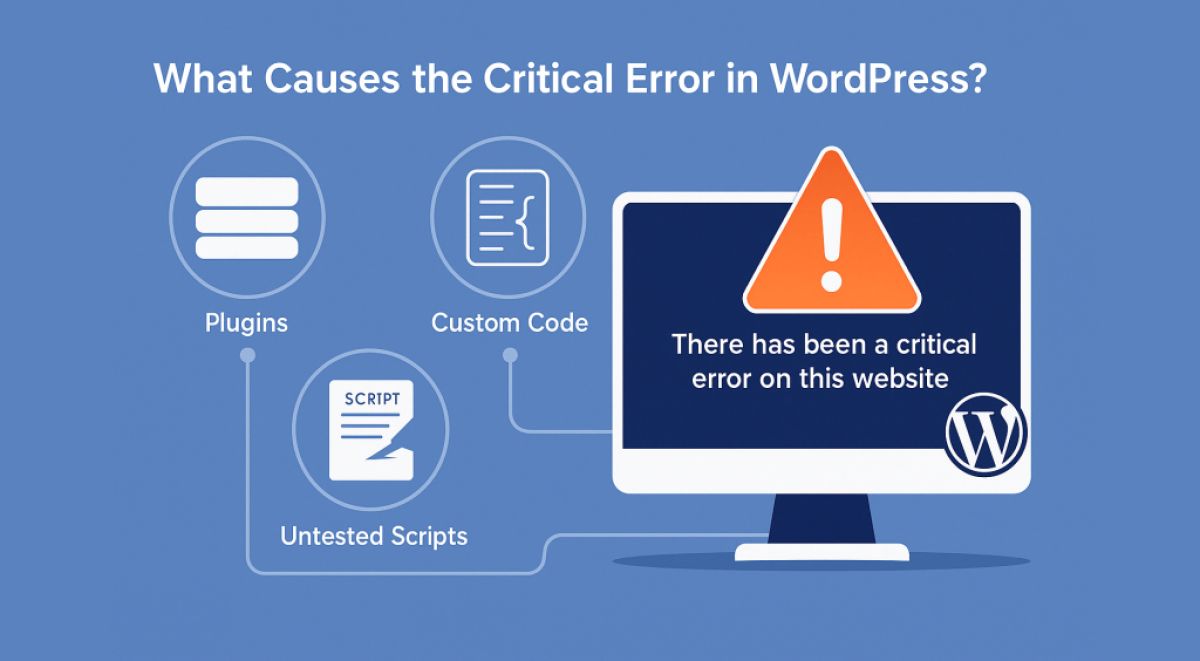
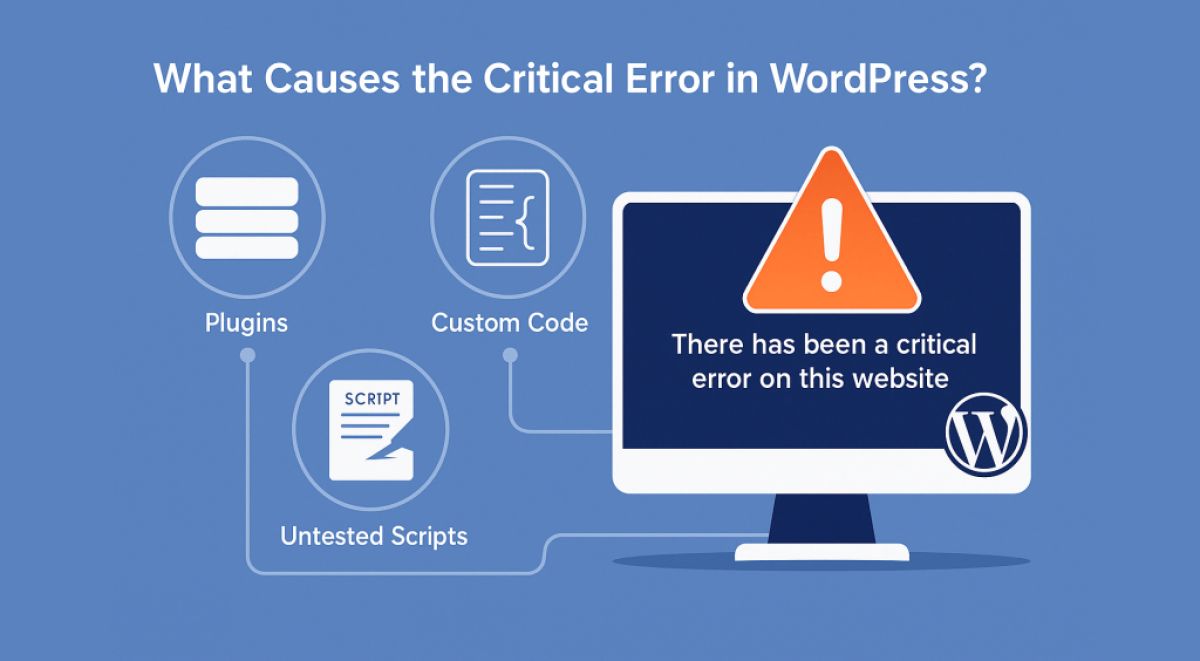
El mensaje de “error crítico” en WordPress suele indicar un fallo fatal de PHP o un problema grave que impide ejecutar el núcleo, un plugin o un tema. A veces se manifiesta como pantalla blanca; otras, como un aviso que invita a revisar el correo del administrador por el “modo de recuperación”. En la práctica, el origen más habitual es una incompatibilidad tras una actualización, un conflicto entre extensiones, una versión de PHP no soportada por un plugin, un límite de memoria insuficiente o una alteración de archivos por malware.

Aunque el síntoma sea único, el diagnóstico exige separar lo urgente de lo importante: recuperar el sitio cuanto antes sin causar más daño, y después arreglar la causa raíz para evitar reincidencias. Esto implica trabajar con método: reproducir el fallo, aislar componentes, revisar registros del servidor, verificar integridad de archivos y validar el estado de la base de datos. En entornos con caché agresiva o CDN, el error puede quedar “enmascarado” y requerir vaciados y comprobaciones adicionales.

Qué ocurre en la práctica

Caso típico: una web corporativa actualiza un constructor visual y, al reiniciar, aparece el error crítico. El panel no carga, el cliente entra en pánico y pide “restaurar todo”. Error frecuente: restaurar una copia antigua sin revisar qué actualización provocó el fallo, lo que reintroduce vulnerabilidades y rompe contenidos recientes. Recomendación concreta: primero aislar el plugin o tema, recuperar el acceso de forma segura y después decidir si se actualiza, se sustituye o se revierte con control.

Causas habituales que abordamos en este servicio

  • Actualización fallida de plugin, tema o núcleo
  • Conflicto entre plugins o entre plugin y tema
  • Versión de PHP no compatible o extensión de PHP faltante
  • Límites de recursos: memoria, tiempo de ejecución, procesos
  • Archivos corruptos, permisos incorrectos o falta de espacio en disco
  • Malware, puertas traseras o inyección en archivos y base de datos

Diagnóstico rápido sin perder tiempo

La clave para solucionar un error crítico es obtener información útil antes de tocar piezas al azar. En primer lugar, se revisa si WordPress envió un correo al administrador con el enlace de recuperación y el plugin o tema implicado. Después se inspeccionan los registros del servidor, porque el mensaje visible en pantalla suele ser genérico, mientras que el log revela el archivo exacto y la línea donde ocurre el fallo.

Cuando el acceso al panel está bloqueado, lo más eficiente es trabajar con SFTP o SSH y, si existe, con WP CLI. Activar temporalmente el modo de depuración ayuda a identificar la causa, pero se hace con cuidado para no exponer información sensible en producción. También se comprueba el estado del hosting: cambios recientes de versión de PHP, límites aplicados por el proveedor, reglas de firewall, y cualquier tarea automática que haya podido modificar archivos.

Checklist de diagnóstico inicial

  • ¿Cuándo empezó el fallo y qué se cambió justo antes?
  • ¿Se puede acceder a wp admin o solo a la home?
  • ¿El error ocurre en todo el sitio o solo en ciertas páginas?
  • ¿Hay error 500, 503 o simplemente pantalla en blanco?
  • ¿Qué muestra el log de errores de PHP y el log del servidor web?
  • ¿Hay cambios de versión de PHP o límites de memoria recientes?

Qué ocurre en la práctica

Caso típico: el hosting actualiza PHP de forma automática y un plugin antiguo deja de funcionar. Error frecuente: desactivar “todo” a ciegas desde el panel cuando a veces el panel ni siquiera carga y se pierde tiempo. Recomendación concreta: ir al log, identificar el primer error fatal real y atacar el componente que lo provoca, empezando por el último cambio aplicado.

Un diagnóstico bien hecho reduce riesgos. Además, permite decidir si conviene una reparación manual, una restauración selectiva o una recuperación completa desde copia, siempre priorizando la continuidad del negocio. Si la web recibe tráfico o vende, se valora activar una página de mantenimiento para evitar errores de compra, formularios que no envían o indexación de páginas rotas.

Cómo entrar si no carga el panel

Cuando el panel de WordPress no responde, hay varias vías seguras para recuperar control. La primera es el modo de recuperación: si WordPress detecta un fallo fatal, puede enviar un enlace temporal al correo del administrador para entrar con la extensión problemática desactivada. Si no llega correo o no funciona, se pasa a gestión directa de archivos y base de datos.

Con acceso SFTP se puede renombrar la carpeta de plugins o un plugin concreto para forzar su desactivación. Si el problema está en el tema, se renombra la carpeta del tema activo para que WordPress vuelva a uno por defecto. Estas acciones son reversibles y, bien hechas, no borran datos. Cuando hay SSH, WP CLI permite desactivar plugins y ejecutar comandos de mantenimiento sin depender del panel.

Pasos habituales para recuperar acceso

  1. Activar temporalmente depuración en wp config para capturar el error en log
  2. Renombrar carpeta del plugin sospechoso y comprobar si el sitio vuelve
  3. Si persiste, renombrar la carpeta completa de plugins para desactivar todos
  4. Si el fallo continúa, cambiar al tema por defecto renombrando el tema activo
  5. Si hay SSH, usar WP CLI para listar y desactivar extensiones de forma controlada

Qué ocurre en la práctica

Caso típico: el cliente “no quiere tocar nada” y solo tiene acceso al panel, pero el panel está caído. Error frecuente: cambiar contraseñas y usuarios sin antes estabilizar la web, lo que complica el soporte si hay que acceder por SFTP. Recomendación concreta: asegurar accesos técnicos mínimos, estabilizar el sitio y luego ya reforzar seguridad y credenciales con calma.

En webs con caché de servidor o plugin, tras desactivar un componente conviene purgar caché para ver el resultado real. También se revisan los permisos de archivo, porque permisos incorrectos pueden generar errores en actualizaciones y cargar archivos. Si el hosting utiliza sistemas de seguridad que bloquean archivos, se revisan reglas para evitar falsos positivos.

Reparar plugins y temas causantes

Una vez recuperado el acceso, el siguiente paso es identificar qué extensión o tema causó el error crítico. El enfoque más fiable es activar componentes uno a uno y observar. Si la web vuelve a fallar al activar un plugin específico, se confirma el origen y se decide la estrategia: actualizar a una versión compatible, sustituir por alternativa, o revertir a una versión previa estable. En temas, el foco suele estar en funciones personalizadas, plantillas y dependencias del constructor.

Si el fallo se produjo durante una actualización, es posible que haya archivos a medio copiar. En ese caso, reinstalar el plugin o tema desde una fuente confiable suele corregir corrupción. También se revisa la compatibilidad con la versión de WordPress y PHP. Algunos errores críticos vienen de snippets en functions.php o de cambios hechos en el editor de temas; por eso se revisa el historial de cambios y, si procede, se restaura ese archivo concreto.

Buenas prácticas al tratar plugins problemáticos

  • Probar primero en entorno de staging cuando existe
  • Actualizar en cadena: núcleo, plugins críticos, tema, resto de plugins
  • Evitar ediciones directas en producción sin copia y sin control de versiones
  • Comprobar dependencias: caché, seguridad, ecommerce, formularios
  • Verificar que no queda código obsoleto tras desinstalación

Qué ocurre en la práctica

Caso típico: un plugin de caché rompe el sitio tras activar minificación. Error frecuente: culpar al hosting o “a WordPress” sin comprobar el último plugin activado. Recomendación concreta: reactivar de forma secuencial, priorizando los plugins esenciales, y documentar qué combinación causa el fallo para aplicar una solución estable.

En este servicio también se revisan mu plugins y configuraciones a nivel de servidor que puedan provocar conflictos. Si la web usa multisite, la complejidad aumenta porque un plugin de red puede afectar a todos los sitios. En esos casos se aplica un procedimiento aún más controlado, cuidando que la reparación no deje sitios secundarios fuera de servicio.

Corregir problemas de PHP, memoria y configuración

Muchos errores críticos no son “culpa” de un plugin concreto, sino de condiciones del entorno. Un límite de memoria demasiado bajo, un tiempo de ejecución insuficiente o una versión de PHP incompatible pueden disparar fallos fatales, sobre todo en webs con ecommerce, constructores visuales o tareas programadas intensivas. Por eso, además de mirar WordPress, se revisan los parámetros del servidor y las políticas del hosting.

Se analizan los valores de memory limit, max execution time, upload max filesize y post max size. También se comprueba si faltan extensiones de PHP habituales en WordPress y si hay restricciones de open basedir. En ocasiones, el error se dispara por falta de espacio en disco o por permisos de escritura incorrectos en wp content, impidiendo actualizar o generar caché. Si el sitio está detrás de un proxy o CDN, se revisan cabeceras y reglas que puedan interferir con el panel.

Señales típicas de problema de recursos

  • El sitio carga a veces y falla con picos de tráfico
  • El error aparece al guardar entradas o al actualizar plugins
  • Hay tareas programadas que se quedan bloqueadas
  • Se observan mensajes de “allowed memory size” o tiempos agotados en logs

Qué ocurre en la práctica

Caso típico: un ecommerce añade un plugin de importación masiva y el servidor no soporta la carga. Error frecuente: subir límites sin medir el consumo real, lo que solo aplaza el problema. Recomendación concreta: ajustar recursos, optimizar el proceso responsable y, si es necesario, programar importaciones por lotes o mover tareas a cron del servidor.

Tras los ajustes, se valida que el sitio funcione con la configuración final, no con un “parche” temporal. También se comprueba que los cambios no rompan el envío de correos, el sistema de copias, ni la generación de miniaturas. La idea es dejar la web estable y mantenible, con documentación básica de qué se cambió y por qué.

Reparar base de datos y contenido

En algunos casos el error crítico está relacionado con la base de datos: tablas dañadas, actualizaciones interrumpidas, opciones corruptas o entradas demasiado pesadas que disparan tiempos de ejecución. También puede ocurrir tras migraciones de hosting o cambios de prefijo de tablas. Cuando el problema apunta a la base de datos, se revisa la salud general, los errores en logs y el comportamiento de consultas lentas.

Se comprueba la integridad de tablas clave, especialmente las de opciones, posts, postmeta y users. Si hay plugins que almacenan datos masivos, se revisa su impacto. A veces el fallo aparece en el backend al listar pedidos o al abrir el editor por una tabla postmeta con millones de filas sin índices adecuados. En entornos con WooCommerce, los problemas de acciones programadas pueden saturar la base de datos y terminar provocando errores aparentes de “WordPress”.

Acciones típicas en reparación de base de datos

  • Revisión de tablas y reparación si procede, siempre con copia previa
  • Optimización de tablas y limpieza de registros temporales
  • Verificación de prefijos, collation y charset compatibles
  • Control de autoload en opciones para reducir carga en cada petición
  • Identificación de consultas lentas y plugin responsable

Qué ocurre en la práctica

Caso típico: tras una migración, el sitio carga pero el editor falla con error crítico al abrir páginas. Error frecuente: “arreglar” eliminando tablas sin saber qué plugin las usa, provocando pérdida de datos. Recomendación concreta: trabajar con copia, revisar tablas con criterio y limpiar solo lo que es seguro, documentando qué se toca y cómo se recupera si hiciera falta.

Al finalizar, se valida el funcionamiento del panel, el editor, las búsquedas y las plantillas dinámicas. Se comprueba que no haya contenidos desaparecidos y que los formularios y compras registren correctamente. Si la reparación implica cambios de tamaño, se ajustan límites y se revisa el rendimiento general, porque una base de datos pesada suele estar detrás de muchos fallos intermitentes.

Limpieza de malware y endurecimiento

Si el error crítico se acompaña de redirecciones raras, creación de usuarios desconocidos, archivos nuevos en carpetas sospechosas o picos de consumo, es posible que haya infección. En esos escenarios, “hacer que funcione” no es suficiente; la prioridad es eliminar el vector de ataque y cerrar la puerta para que no vuelva. La limpieza requiere revisar archivos del núcleo, plugins y temas, así como rastrear inyecciones en la base de datos.

Se comparan archivos con versiones originales, se eliminan puertas traseras y se sustituyen componentes comprometidos por copias limpias. También se revisan permisos, claves de seguridad y credenciales. Una parte importante del servicio es auditar accesos: usuarios administradores, cuentas FTP, claves de base de datos y registros de actividad si existen. En webs con formularios, se revisa si el correo ha sido usado para spam y si hay listas negras que afecten a entregabilidad.

Indicadores habituales de infección

  • Redirecciones a dominios extraños en móvil o desde buscadores
  • Archivos PHP en carpetas de uploads
  • Código ofuscado en functions o en headers
  • Usuarios admin que no reconoce el propietario
  • Alertas de navegador o de herramientas de seguridad

Qué ocurre en la práctica

Caso típico: tras el error crítico, la web vuelve pero aparecen redirecciones intermitentes. Error frecuente: reinstalar WordPress sin limpiar la base de datos, dejando la inyección activa. Recomendación concreta: limpieza completa con revisión de archivos y base de datos, rotación de credenciales y actualización inmediata de todo lo que sea vulnerable.

Una vez limpio, se aplican medidas de endurecimiento: limitar intentos de acceso, proteger wp admin, desactivar edición de archivos desde el panel, y configurar copias automáticas fiables. Si el hosting lo permite, se añade capa adicional con firewall de aplicaciones y se fuerza HTTPS. El objetivo es que la reparación no sea solo una cura puntual, sino una mejora real de seguridad.

Restauración controlada y verificación final

En ocasiones, la vía más segura es restaurar una copia. Pero restaurar bien no significa pulsar un botón y asumir que todo queda perfecto. Una restauración responsable exige elegir el punto correcto, validar que la copia está íntegra y, después, revisar qué se pierde entre la fecha de la copia y hoy. En webs con actividad diaria, esto puede afectar pedidos, formularios, reservas o contenido editorial.

En este servicio se propone una restauración controlada: primero se hace una copia del estado actual, incluso aunque esté roto, para poder extraer datos recientes. Luego se restaura en staging si existe o en una ubicación temporal. Se comprueba que la web abre, que el panel funciona, y se aplican actualizaciones necesarias antes de volver a producción. Finalmente, se sincronizan los elementos críticos que hayan quedado fuera: pedidos recientes, formularios, cambios de contenido o archivos subidos.

Verificaciones imprescindibles antes de dar por cerrado

  • Navegación completa: home, categorías, entradas, páginas y búsqueda
  • Panel: login, editor, medios, ajustes y actualizaciones
  • Formularios y correos: envío, recepción y registros
  • Rendimiento básico: tiempos de carga, caché y recursos
  • SEO técnico mínimo: estado de indexación y ausencia de páginas de error

Qué ocurre en la práctica

Caso típico: se restaura una copia y la web vuelve, pero se pierden leads del día y el cliente se entera tarde. Error frecuente: no guardar el estado roto, lo que impide rescatar datos recientes. Recomendación concreta: copia del estado actual, restauración en entorno controlado y checklist final, con especial atención a formularios y ventas.

Tras la verificación, se deja un resumen claro de la causa, la solución aplicada y las recomendaciones. Esto reduce el riesgo de que la web vuelva a caer al repetir el mismo patrón, por ejemplo reactivar el plugin responsable o volver a la configuración que provocó el fallo.

Prevención para que no vuelva a pasar

Reparar un error crítico es importante, pero prevenirlo es lo que ahorra dinero y sustos. La prevención se apoya en tres pilares: actualizaciones seguras, copias verificadas y monitorización. Las actualizaciones deben seguir una política: probar en staging cuando sea posible, actualizar en horarios de menor impacto y evitar acumulación de versiones antiguas. Las copias deben ser automáticas, con retención suficiente y, sobre todo, comprobadas: una copia que no restaura no es una copia.

La monitorización incluye alertas de caídas, avisos de cambios de archivo, y seguimiento de recursos del servidor. Si la web depende de plugins críticos, conviene revisar alternativas y reducir el número total de extensiones. También se recomienda mantener un registro básico de cambios: qué se actualizó, cuándo y por qué. En webs de negocio, se puede añadir un plan de mantenimiento con revisiones mensuales, limpieza de base de datos y auditoría de seguridad periódica.

Medidas concretas que suelen marcar la diferencia

  • Staging para probar cambios antes de producción
  • Copia diaria automática y copia extra antes de cada actualización
  • Actualizaciones semanales con revisión de compatibilidades
  • Limitación de accesos y autenticación reforzada
  • Plugin de seguridad con alertas de cambios de archivo
  • Revisión de logs y recursos del servidor con regularidad

Qué ocurre en la práctica

Caso típico: el sitio cae cada vez que se actualiza “todo de golpe”. Error frecuente: posponer actualizaciones meses y luego aplicar decenas a la vez, aumentando incompatibilidades. Recomendación concreta: calendario de mantenimiento con actualizaciones pequeñas y frecuentes, y una copia verificable antes de cada cambio.

Si su web es parte de un ecosistema de captación de leads, también conviene revisar formularios, entregabilidad y protección frente a spam, porque un ataque o un error crítico suelen ir acompañados de degradación del rendimiento y pérdida de conversiones. Una prevención sólida mantiene el sitio estable y protege ingresos.

Preguntas frecuentes

¿Cuánto se tarda en solucionar un error crítico en WordPress?

Depende de la causa. Si es un conflicto claro de plugin o un tema, suele resolverse tras aislar el componente y ajustar compatibilidad. Si hay base de datos dañada o infección, la intervención es más amplia porque incluye limpieza, verificación y endurecimiento. La prioridad del servicio es recuperar el sitio con seguridad y dejarlo estable, no solo “hacer que abra”.

¿Se puede arreglar sin perder contenido ni pedidos?

En la mayoría de casos, sí. Cuando se requiere restaurar copia, se trabaja de forma controlada para rescatar datos recientes del estado actual y minimizar pérdidas. En ecommerce, se revisan pedidos y eventos críticos antes de dar por finalizada la reparación. Si hay integraciones externas, también se valida que siguen funcionando.

¿Qué información conviene facilitar para acelerar la reparación?

Acceso a hosting o panel de control, acceso SFTP, información de cambios recientes y, si existe, acceso a logs. También ayuda saber si hay copias automáticas, qué plugins de seguridad o caché se usan y si el hosting cambió PHP recientemente. Con estos datos se reduce el tiempo de diagnóstico y se baja el riesgo de pruebas innecesarias.

¿Qué pasa si el error vuelve tras una actualización futura?

Si el origen es compatibilidad o procedimiento, se recomienda implantar un plan de mantenimiento: staging, copias verificadas y actualización escalonada. Además, se puede documentar el componente responsable y proponer alternativas más estables. La idea es evitar ciclos de caída y “apagar fuegos” cada cierto tiempo.

¿Es seguro activar el modo de depuración en producción?

Se puede hacer de forma temporal y controlada, preferiblemente registrando errores en archivo y evitando mostrarlos al usuario. Es una herramienta útil para localizar el fallo real, pero se gestiona con prudencia para no exponer rutas, consultas o información sensible. Una vez identificado el problema, se desactiva y se revisan permisos del archivo de log.

Qué ocurre en la práctica

Caso típico: tras arreglar el error, el cliente actualiza otra cosa y vuelve a fallar. Error frecuente: pensar que “ya está” y no mejorar el proceso de actualizaciones. Recomendación concreta: definir una rutina mínima de mantenimiento con copia previa, pruebas rápidas y registro de cambios, para que el sitio sea predecible y estable.

¿Necesitas activar este servicio?

Coordinamos el proceso completo con un único interlocutor para mantener la confidencialidad.

Consulta gratuita
Compartir servicio:

También puede interesarte

Recomendado para ti

¿Tienes dudas?

Te llamamos gratis

Revisa los siguientes campos:

Mensaje

¡Mensaje enviado!

Te contactaremos en menos de 24 horas