Restaurar copia de seguridad WordPress sin perder SEO

Servicio

Restaurar copia de seguridad WordPress sin perder SEO

16 dic., 2025 Tiempo estimado: 13 min

Qué incluye el servicio

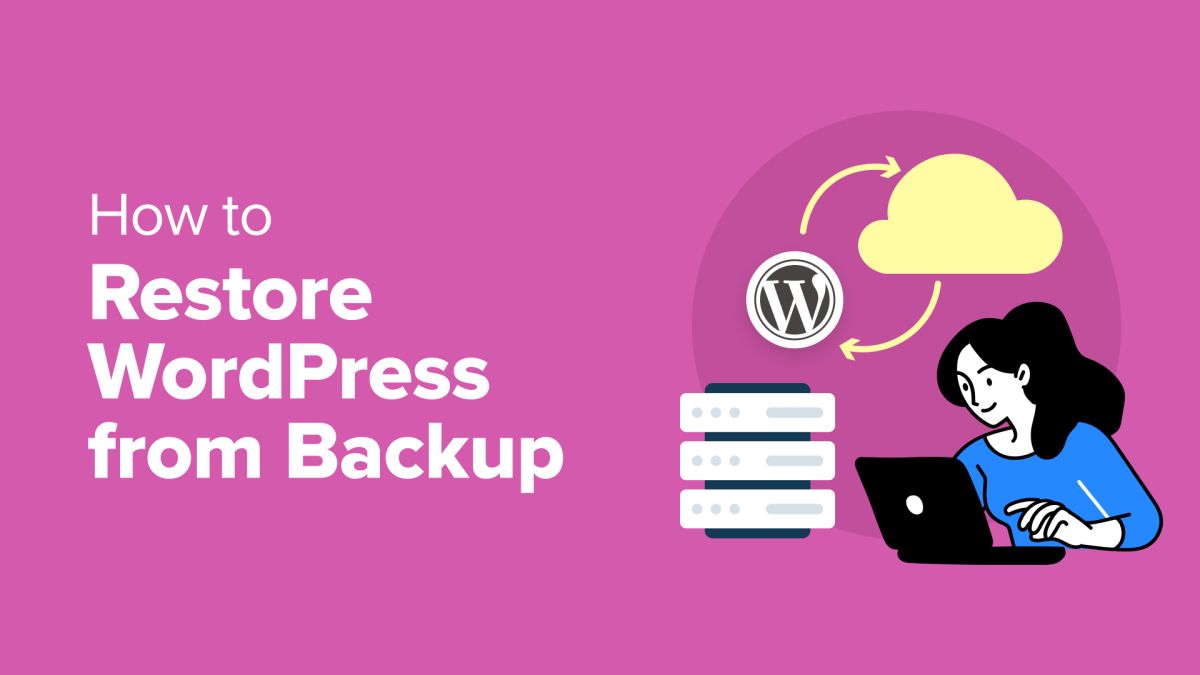
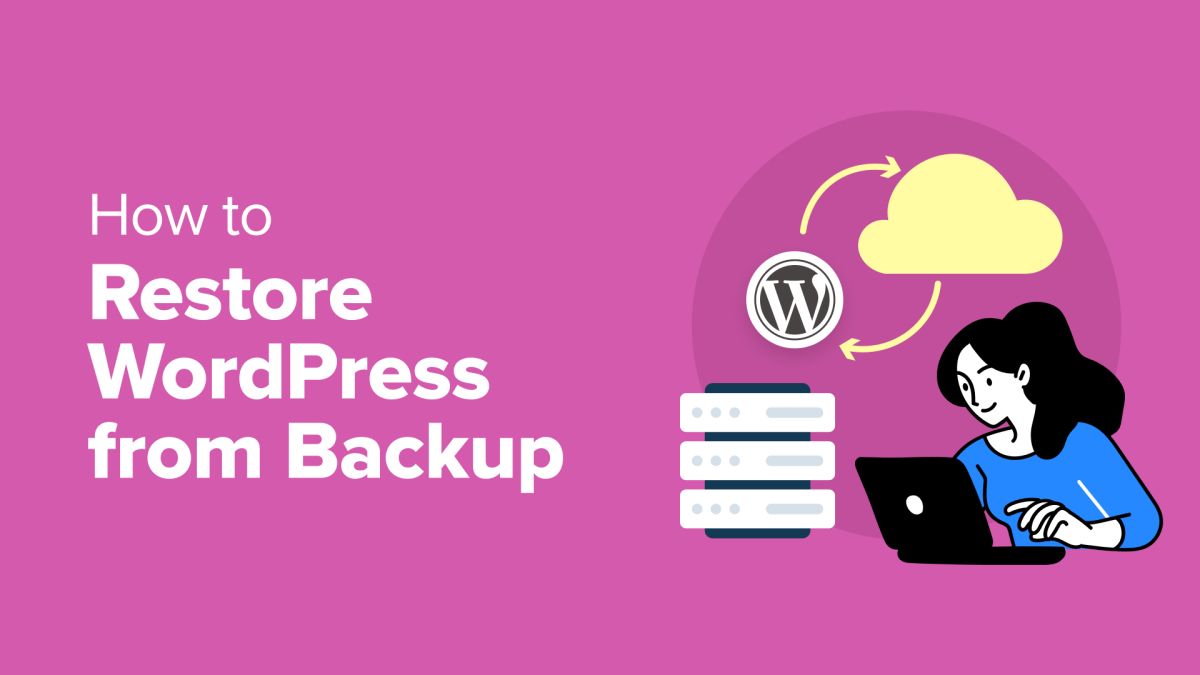
Restaurar una copia de seguridad en WordPress no es solo “volver atrás”. Bien hecho, es un proceso controlado para recuperar la web, mantener la estabilidad técnica y conservar el SEO: URLs, indexación, señales de contenido y rendimiento. Este servicio está pensado para webs que han caído, han sido hackeadas, han sufrido un error crítico tras actualizar plugins o tema, o han quedado inestables por cambios de hosting, PHP o configuraciones de caché.

De forma estándar, el servicio incluye la revisión del tipo de backup disponible (archivos, base de datos o ambos), la validación de integridad del paquete, la restauración y pruebas, y el cierre con checklist de SEO. En proyectos con tráfico y posicionamiento, se prioriza el trabajo con entorno de pruebas (staging) para evitar que Google rastree estados intermedios o que el usuario final vea cortes.

Qué ocurre en la práctica

Lo habitual es que el cliente tenga “algún backup”, pero no sepa si incluye base de datos, si pertenece a la misma fecha que los archivos o si fue generado por un plugin, el hosting o una copia manual. Un error frecuente es restaurar sin comprobar la versión de PHP, los prefijos de tablas o los cambios de dominio, provocando bucles de login, pantallas en blanco o enlaces rotos. La recomendación que suele ahorrar tiempo es simple: localizar el mejor punto de recuperación, trabajar primero en staging y solo después pasar a producción con un plan de verificación de SEO.

  • Restauración de archivos: wp-content, tema, plugins y uploads.
  • Restauración de base de datos: contenido, ajustes, usuarios, URLs internas.
  • Revisión técnica: PHP, memoria, permisos, cachés, reglas de servidor.
  • Revisión SEO: redirecciones, sitemap, robots, canonicals, Search Console.
  • Plan de prevención: copias automáticas, seguridad y monitorización básica.

Cuándo conviene restaurar y cuándo no

Restaurar un backup es la mejor opción cuando el fallo afecta a la disponibilidad o integridad del sitio y la prioridad es volver a estar online con garantías. Suele ser recomendable ante hackeos con inyección de código, cambios masivos no deseados, errores críticos tras una actualización o corrupción de base de datos. También es útil cuando un proveedor de hosting ha hecho cambios de versión o ha aplicado reglas que rompen el funcionamiento.

En cambio, no siempre restaurar es lo más eficiente. Si el problema es localizado (por ejemplo, un plugin concreto, un conflicto de caché o una mala configuración de un bloque), a veces conviene reparar sin volver atrás, para no perder cambios recientes, pedidos en WooCommerce o contenidos publicados. En webs con SEO fuerte, restaurar “a ciegas” puede provocar pérdida de indexación, cambios de canonicals o desaparición temporal de páginas importantes.

Qué ocurre en la práctica

Es frecuente que se intente restaurar varias veces, alternando backups de distintas fechas, y el resultado sea una web “a medias”: archivos de un día y base de datos de otro. Otro error típico es restaurar el sitio completo cuando el problema era solo un plugin: se pierde tiempo y se complican tareas posteriores, como recuperar pedidos o formularios. La recomendación suele ser evaluar impacto, decidir si procede reparación o restauración, y fijar un punto de recuperación con criterio: el más reciente que sea estable.

  • Conviene restaurar si hay hackeo, caída total, error crítico persistente o corrupción de datos.
  • Conviene reparar si el fallo está aislado, hay cambios recientes valiosos o el sitio vende a diario.
  • En SEO se decide con cautela: mejor restauración controlada y verificada.

Checklist previo para no romper la web

Antes de restaurar, conviene detenerse y preparar el terreno. Un checklist previo reduce el riesgo de bucles, errores de conexión a base de datos, inconsistencias de dominio y, especialmente, pérdidas SEO por indexación accidental de un staging o por cambios de estructura. Este paso suele marcar la diferencia entre una restauración limpia y una cadena de incidencias.

Lo primero es identificar el origen del backup: hosting, plugin (por ejemplo, UpdraftPlus o similares), copia manual, o snapshot. Después se verifica qué incluye y de qué fecha es. También se revisa el entorno actual: versión de PHP, límites de memoria, reglas del servidor (Apache o Nginx), y si hay servicios como CDN o caché agresiva. Si el backup es antiguo, se valora el impacto: contenidos perdidos, pedidos, usuarios, formularios y cambios de SEO (URLs nuevas, redirecciones añadidas, páginas que ya estaban posicionando).

Qué ocurre en la práctica

Muchos problemas nacen de un detalle simple: no tener a mano las credenciales del hosting, no saber si el dominio cambió, o ignorar que hay un CDN que sigue sirviendo una versión antigua. Otro error típico es restaurar sin desactivar cachés: parece que “no ha funcionado” y se repite el proceso, duplicando trabajo. Una recomendación muy práctica es guardar un paquete mínimo de seguridad: exportación adicional de base de datos actual y copia de wp-content antes de tocar nada.

Checklist rápido

  • Confirmar fecha del backup y si incluye archivos y base de datos.
  • Hacer copia adicional del estado actual (por si hay que revertir).
  • Anotar versión de PHP, límites de memoria y tamaño máximo de subida.
  • Revisar si hay CDN, proxy o caché del hosting activados.
  • Recopilar accesos: hosting, FTP o SFTP, base de datos, WordPress y DNS si aplica.
  • Definir si habrá staging y cómo se bloqueará su indexación.

Tipos de copia y escenarios de recuperación

No todas las copias de seguridad son iguales, y el método correcto de restauración depende del formato. Hay copias de archivos (carpetas y ficheros del sitio), copias de base de datos (un archivo SQL), backups completos (archivos más base de datos), snapshots del proveedor (imagen del servidor) y copias “incrementales”. Cada una tiene ventajas y limitaciones, especialmente si la prioridad es volver sin afectar al SEO.

Si el backup es de un plugin, normalmente aporta un asistente para restaurar. Si es del hosting, puede haber restauración a nivel de cuenta o a nivel de carpeta, y conviene comprobar si restaura también la base de datos correcta. En snapshots, se debe revisar si el entorno del servidor vuelve a una versión anterior que pueda ser incompatible con WordPress actual. En copias manuales, es frecuente que falte información crítica: wp-config.php, reglas de .htaccess, o que la base de datos no esté sincronizada.

Además, el escenario determina el plan. No es lo mismo una caída por error en actualización que un hackeo. En hackeos, antes de “reponer” conviene asegurar que el punto de restauración no está contaminado y que, al volver, no se reabre la puerta: usuarios sospechosos, plugins nulled, backdoors o cron jobs maliciosos.

Qué ocurre en la práctica

Un caso recurrente es que se restaure solo la carpeta wp-content y se olvide la base de datos. La web carga “algo”, pero faltan entradas, menús, widgets o se pierden ajustes del constructor. Otro clásico es restaurar una base de datos en una instalación nueva sin actualizar URLs: aparecen redirecciones extrañas o recursos que siguen apuntando al dominio anterior. La recomendación es identificar el tipo de copia, elegir el método adecuado y planificar la actualización de URLs y rutas, siempre revisando el impacto en SEO.

Escenarios habituales

  • Error crítico tras actualizar: restauración del plugin o tema afectado, o rollback del sitio completo.
  • Hackeo o malware: restauración verificada, limpieza y endurecimiento de seguridad.
  • Cambio de hosting: restauración más ajuste de DNS, SSL, caché, y verificación de enlaces.
  • Base de datos dañada: recuperación de SQL, reparación, y comprobación de tablas.

Restauración segura con entorno staging

La forma más segura de restaurar una copia de seguridad WordPress sin perder SEO es hacerlo primero en un entorno de pruebas. Un staging permite validar que la web carga, que el panel funciona, que el tema y los plugins son compatibles, y que los elementos SEO están intactos, sin que los usuarios ni los bots vean cambios incompletos. En proyectos con tráfico, esta capa de seguridad evita sustos: páginas que devuelven 404, canonicals mal configurados o recursos que cargan desde dominios antiguos.

El proceso suele ser: crear staging, restaurar ahí, bloquear indexación, probar y corregir, y solo después replicar a producción. Bloquear indexación implica ajustar robots.txt, meta robots, cabeceras si aplica y, sobre todo, asegurarse de que el staging no queda enlazado desde el sitio público ni accesible a rastreadores. También se revisa que no se envíen sitemaps de staging a Search Console.

Tras restaurar en staging, se realiza una batería de comprobaciones: enlaces internos, navegación, formularios, checkout si hay WooCommerce, rendimiento básico, y una auditoría rápida de URLs clave (las que más tráfico traen). Este paso permite detectar desajustes antes del “cambio real”. En producción, se busca minimizar ventana de cambio: modo mantenimiento, copia de seguridad inmediata previa, despliegue, purga de cachés, y verificación.

Qué ocurre en la práctica

Lo más habitual es que el cliente quiera “restaurar ya” porque la web está caída. Entendible, pero en SEO una restauración apresurada puede dejar páginas de alto valor devolviendo errores, aunque sea por minutos. Otro error común es crear un staging y olvidarse de bloquearlo: termina indexado, compite con la web real y genera contenido duplicado. La recomendación es clara: staging cuando sea posible, bloqueo estricto y checklist de publicación para producción.

  1. Crear staging o clon temporal en hosting.
  2. Restaurar backup (archivos y base de datos) y comprobar compatibilidad.
  3. Bloquear indexación del staging y revisar enlaces externos.
  4. Validar URLs críticas, rendimiento y funcionalidades clave.
  5. Planificar el pase a producción con ventana corta y purga de cachés.

Cómo restauramos sin perder SEO

La pérdida de SEO tras una restauración suele venir de cambios involuntarios: estructura de URLs, canonicals, robots, sitemap, redirecciones o incluso de una simple configuración de “disuadir a los motores de búsqueda” activada por error. Para evitarlo, la restauración se acompaña de un plan de SEO técnico. El objetivo es que Google vea el mismo sitio (o uno más estable) y que las señales de rastreo e indexación se mantengan.

Primero, se identifican las URLs prioritarias: home, categorías principales, servicios, artículos con tráfico y páginas de conversión. Se valida que sigan devolviendo 200 y que el contenido sea el esperado. Después, se revisan canonicals, meta robots y el archivo robots.txt. Si hubo cambio de dominio, subdominio o estructura, se preparan redirecciones 301 con especial cuidado, evitando cadenas largas o bucles. También se comprueba el sitemap XML: que incluya las URLs correctas, que no arrastre staging, y que se pueda enviar sin errores.

Otro punto crítico es la caché y el CDN. Tras restaurar, un CDN puede servir versiones antiguas o mezcladas. Se purgan cachés y se valida con navegación en incógnito y con herramientas que consulten cabeceras. Si el sitio usa plugins de rendimiento, se revisa que no minifiquen o combinen recursos de forma que rompa el renderizado. Un sitio que “carga raro” puede perder señales de calidad, y eso afecta indirectamente al SEO.

Qué ocurre en la práctica

Un fallo muy repetido es restaurar y descubrir que el sitio queda en noindex, o que el sitemap deja de generarse porque el plugin SEO cambió de versión y hay conflicto. Otro clásico es perder redirecciones guardadas en el servidor: se restaura wp-content y base de datos, pero no las reglas del servidor. La recomendación es trabajar con una lista de URLs críticas, revisar estado HTTP y dejar un paquete de comprobaciones SEO como parte del cierre del servicio.

Checklist SEO posterior

  • Comprobar que no existe noindex ni bloqueo accidental en ajustes de WordPress.
  • Verificar canonicals, robots.txt y sitemap XML.
  • Revisar redirecciones 301 si hubo cambios de URLs o dominio.
  • Validar páginas principales: estado 200, contenido correcto, enlaces internos sanos.
  • Actualizar y revisar Search Console: cobertura, sitemaps, inspección de URLs clave.

Errores frecuentes y cómo los resolvemos

Una restauración puede fallar por motivos técnicos o por inconsistencias entre copia y entorno. Los errores más frecuentes incluyen: “Error establishing a database connection”, pantalla blanca, bucle de redirección, error 500, problemas de permisos, recursos que no cargan (CSS o JS), y bloqueos por límites de memoria o tiempo de ejecución. También es habitual que el panel de WordPress funcione, pero el front no, por conflictos con plugins, cachés o reglas del servidor.

Para resolverlo, el enfoque suele ser: aislar el problema, revisar logs y actuar con cambios mínimos. Se comprueba wp-config.php, credenciales de base de datos, prefijo de tablas y charset. Se revisan permisos de carpetas y propietarios si se ha movido el sitio por FTP. Si hay error 500, se revisa el archivo .htaccess, el límite de memoria, módulos de PHP y compatibilidad. Si el CSS no carga, se revisa caché, minificación y rutas absolutas, especialmente si cambió el dominio.

En casos de restauración tras hackeo, además, se revisan usuarios, archivos sospechosos, tareas programadas y plugins no confiables. La prioridad es que la web sea estable y limpia, no solo que “abra”. Un sitio que abre pero sigue infectado puede volver a caer, y además daña reputación, SEO y seguridad de usuarios.

Qué ocurre en la práctica

Lo más común es que el backup se restaure, pero la web quede inaccesible por un detalle: versión de PHP distinta, plugin incompatible, o caché persistente del hosting. Otro fallo típico es el bucle por URL del sitio: WordPress cree que vive en un dominio diferente y redirige sin parar. La recomendación es evitar “tocar todo a la vez”: se hace una restauración, se valida, y se corrigen incidencias con pasos medidos y verificables.

  • Error de base de datos: revisar credenciales, host, prefijo, estado del servidor MySQL.
  • Error 500: revisar logs, .htaccess, memoria, versión PHP y plugins.
  • Bucle de redirección: corregir URL del sitio, HTTPS, cabeceras proxy y cachés.
  • Recursos rotos: purga de caché, revisar rutas, CDN y minificación.

Seguridad después de restaurar

Tras restaurar, especialmente si la causa fue un hackeo o actividad sospechosa, conviene cerrar la puerta para evitar recaídas. En WordPress, la seguridad no depende solo de un plugin: incluye contraseñas, usuarios, permisos, actualizaciones, configuraciones del servidor y, si es posible, capas como firewall o WAF. Una restauración exitosa puede quedar en nada si el origen del incidente sigue activo.

Un paquete razonable de seguridad posterior incluye: cambio de contraseñas (WordPress, hosting, base de datos, FTP o SFTP), revisión de usuarios administradores, eliminación de plugins no necesarios o no confiables, actualización controlada de tema y plugins, y revisión de permisos de archivos. También se recomienda desactivar editores de archivos desde panel, limitar intentos de login, y habilitar doble factor para administradores.

Además, se revisa el sistema de copias: frecuencia, retención, ubicación y prueba de restauración. No basta con “tener backup”: hay que saber que se puede restaurar. Para webs con SEO, conviene añadir monitorización básica: alertas de caída, cambios de archivos, y control de sitemaps y errores 404. Esto ayuda a detectar problemas antes de que afecten al rastreo y a la indexación.

Qué ocurre en la práctica

Un patrón típico es restaurar y, a los pocos días, volver a ver spam o redirecciones maliciosas. Esto suele pasar porque quedó un usuario administrador desconocido o un archivo puerta trasera dentro de uploads. Otro error frecuente es mantener plugins pirata: son una fuente recurrente de infecciones. La recomendación es combinar restauración con limpieza y un mínimo de endurecimiento, y verificar en días posteriores que no hay reinfección.

Medidas recomendadas

  • Cambiar credenciales y activar doble factor en administradores.
  • Eliminar plugins y temas no usados, y evitar fuentes no oficiales.
  • Revisar permisos y propietarios de archivos para evitar escritura indebida.
  • Configurar copias automáticas y verificar que se pueden restaurar.
  • Activar monitorización de caídas y alertas básicas de integridad.

Entregables, plazos y garantías

Un servicio profesional de restauración no termina cuando “la web abre”. El cierre debe incluir entregables claros y un pequeño informe de verificación, especialmente si la web vive del SEO. Lo habitual es entregar un resumen de lo restaurado, la fecha del backup aplicado, incidencias encontradas y cómo se resolvieron, y recomendaciones para evitar recaídas. Si se trabajó con staging, se documenta el flujo y el modo en que se protegió de indexación.

En cuanto a plazos, dependen del tamaño del sitio, del tipo de copia y de la calidad del entorno. Una web pequeña puede restaurarse y verificarse en pocas horas si el backup está completo y el hosting responde. Sitios grandes, tiendas con muchas imágenes o bases de datos pesadas pueden requerir más tiempo, especialmente si hay que optimizar, reparar tablas o resolver errores de compatibilidad. Lo importante es priorizar la estabilidad y evitar impactos SEO por cambios precipitados.

Las garantías razonables se centran en el resultado: web online y funcional con la copia aplicada, y checklist SEO básico completado. Si el sitio estaba infectado, se aclara si la intervención incluye solo restauración o también limpieza avanzada. Para evitar malentendidos, se define desde el inicio si el objetivo es “volver a estar online” o “volver online y reforzar seguridad”.

Qué ocurre en la práctica

En muchas urgencias, lo que más valora el cliente es la claridad: qué se ha hecho, qué backup se ha usado y qué debe vigilar. Un error común es dar por cerrado sin verificar URLs clave, y días después aparecen caídas de tráfico por 404 o por un sitemap roto. La recomendación es cerrar con un checklist verificable y, si hay SEO, con una breve revisión en Search Console o al menos con pruebas de indexabilidad.

  • Informe final: backup aplicado, cambios y pruebas realizadas.
  • Checklist SEO: robots, sitemap, redirecciones y URLs críticas revisadas.
  • Recomendaciones: copias automáticas, seguridad y mantenimiento preventivo.

Preguntas frecuentes

Estas dudas aparecen con mucha frecuencia cuando una web necesita volver atrás sin comprometer el posicionamiento. Si tu caso es particular, lo más eficiente suele ser identificar qué tipo de copia tienes y qué cambió justo antes del fallo: actualización, migración, cambio de DNS, modificación del tema o incidente de seguridad.

Qué ocurre en la práctica

La duda más habitual no es técnica, sino de negocio: “¿voy a perder visitas?”. La respuesta depende de si la restauración conserva URLs, señales SEO y estabilidad. Por eso se prioriza staging, lista de URLs críticas y verificación posterior. Otro punto frecuente es que el cliente teme perder pedidos o formularios: en esos casos se evalúa si conviene restaurar todo o reparar de forma selectiva.

¿Se puede restaurar sin perder SEO?

Sí, si se mantiene la estructura de URLs, se revisan canonicals, robots y sitemap, y se aplican redirecciones 301 cuando hay cambios. La clave es evitar indexación de estados intermedios y verificar páginas que generan tráfico.

¿Qué pasa si solo tengo copia de archivos o solo de base de datos?

Se puede recuperar parcialmente, pero el resultado puede ser incompleto. Archivos sin base de datos suelen perder contenido y ajustes. Base de datos sin archivos puede romper tema y plugins. Se valora el mejor plan según el caso y, si es posible, se reconstruye lo faltante.

¿Cuánto tarda una restauración?

Depende del tamaño de la web, del tipo de backup y del hosting. Sitios pequeños pueden resolverse con rapidez si el backup es completo. Tiendas o webs grandes requieren más pruebas y verificaciones para asegurar estabilidad y SEO.

¿Hay riesgo de reinfección si fue un hackeo?

Sí, si el punto de restauración estaba contaminado o si queda una puerta trasera, un usuario admin sospechoso o plugins no confiables. Por eso se recomienda combinar restauración con revisión de seguridad y cambios de credenciales.

¿Recomendáis staging siempre?

En webs con tráfico o SEO relevante, sí siempre que sea viable. Reduce riesgos y permite comprobar todo antes de publicar. Si no es posible, se aplica una ventana de cambio corta y una lista de verificación estricta para producción.

¿Necesitas activar este servicio?

Coordinamos el proceso completo con un único interlocutor para mantener la confidencialidad.

Consulta gratuita
Compartir servicio:

También puede interesarte

Recomendado para ti

¿Tienes dudas?

Te llamamos gratis

Revisa los siguientes campos:

Mensaje

¡Mensaje enviado!

Te contactaremos en menos de 24 horas