Qué hacer si WordPress muestra error crítico
Guía completa para solucionar el error crítico en WordPress: causas frecuentes, pasos de diagnóstico, soluciones prácticas y prevención a futuro.
Índice
- ¿Qué es el error crítico en WordPress?
- Síntomas y mensajes más comunes
- Pasos previos y medidas de seguridad
- Activar el modo depuración (debug) en WordPress
- Comprobar plugins como causa del error
- Revisar el tema actual y temas hijos
- Problemas con PHP, version y limites de recursos
- Errores en archivos nucleares de WordPress
- Errores de base de datos y conexion
- Como actuar si no tienes acceso al panel
- Prevencion y buenas practicas
- Preguntas frecuentes
¿Qué es el error crítico en WordPress?
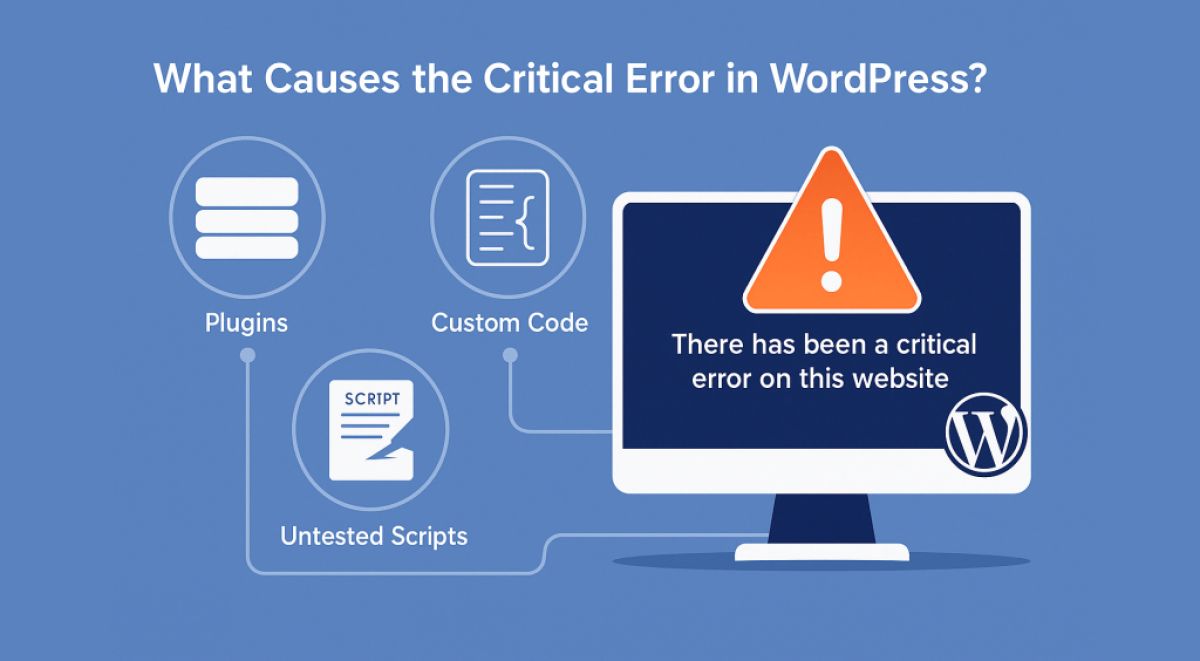
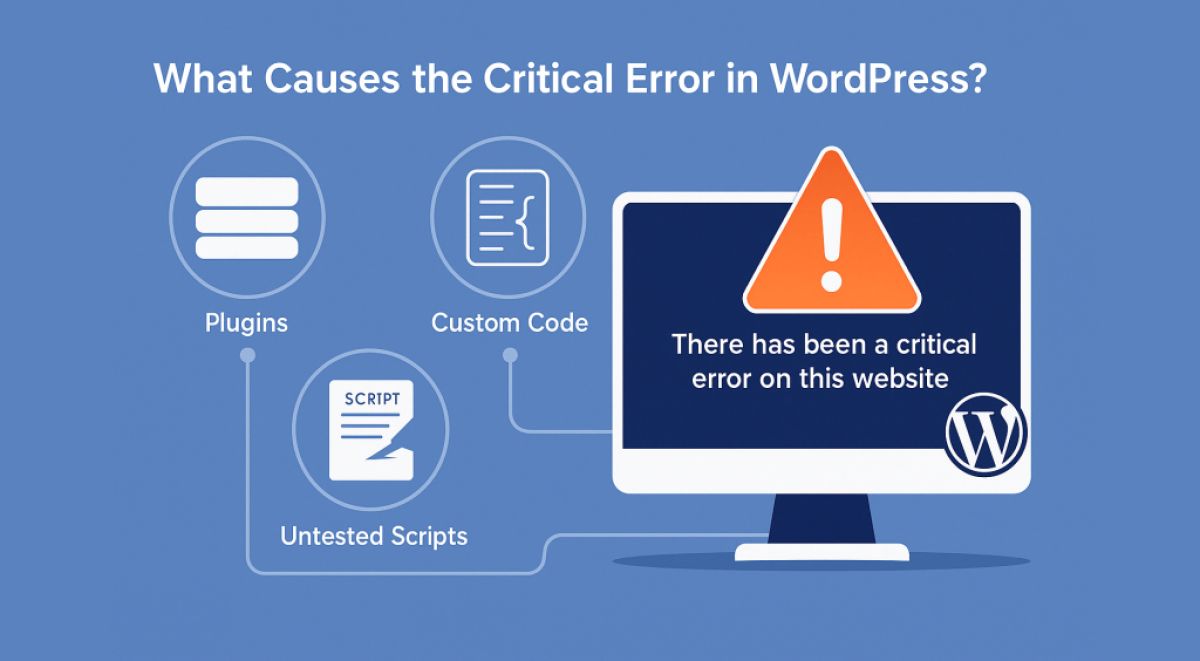
El error crítico en WordPress es un mensaje genérico que indica que algo ha fallado de forma grave en la ejecucion del sitio, impidiendo que se cargue con normalidad. Desde versiones recientes, WordPress muestra el aviso "Ha habido un error crítico en este sitio web" en lugar de la clasica pantalla en blanco o mensajes de error de PHP sin formato. Aunque el mensaje es alarmante, en la mayoria de los casos se puede solucionar siguiendo un proceso ordenado de diagnostico.
Este error suele estar relacionado con conflictos entre plugins, temas incompatibles, problemas con la version de PHP, limites de memoria insuficientes o archivos dañados en el nucleo de WordPress. Entender el contexto en el que aparecio el error (despues de una actualizacion, instalacion de un plugin, cambio de configuracion, etc.) es clave para encontrar la causa real.
Idea clave: el error crítico no es una sentencia definitiva; es un mecanismo de proteccion. WordPress se detiene para evitar daños mayores y te avisa de que algo en el codigo ha dejado de funcionar correctamente.
Síntomas y mensajes más comunes
El error crítico puede manifestarse de varias formas, dependiendo de la configuracion del servidor y del modo en que WordPress este mostrando los errores. Identificar exactamente que ves en pantalla ayuda a acotar el problema y elegir la estrategia adecuada de solucion.
- Pantalla con el mensaje: "Ha habido un error crítico en este sitio web".
- Pantalla completamente en blanco (conocida como "pantalla blanca de la muerte").
- Error 500 o "Internal Server Error" al acceder al sitio o al panel de administracion.
- Mensajes de error de PHP indicando fatal error, memory exhausted o syntax error.
- Imposibilidad de acceder a
/wp-adminaunque la portada cargue parcialmente. - Errores intermitentes que aparecen solo en determinadas paginas o acciones (por ejemplo, al guardar una entrada).
Consejo practico: anota o haz una captura de pantalla del mensaje exacto que ves, incluyendo cualquier ruta de archivo o linea de codigo mencionada. Esa informacion sera muy util si necesitas ayuda del soporte tecnico o de tu proveedor de hosting.
Pasos previos y medidas de seguridad
Antes de empezar a tocar archivos o desactivar componentes, es fundamental tomar algunas precauciones para no agravar el problema ni perder informacion importante. Aunque el objetivo es recuperar el sitio cuanto antes, conviene actuar con metodo y seguridad.
- Realiza una copia de seguridad de archivos y base de datos, si aun tienes acceso mediante tu panel de hosting o herramientas como phpMyAdmin.
- Identifica el ultimo cambio que hiciste antes de que apareciera el error: actualizacion de WordPress, instalacion de un plugin, cambio de tema, modificacion de codigo, etc.
- Accede al hosting mediante el administrador de archivos del panel o por FTP/SFTP para poder manipular carpetas y archivos de WordPress.
- Ten a mano los datos de acceso a la base de datos (nombre, usuario, contraseña, host) por si necesitas revisarlos o restaurar una copia.
- Evita hacer cambios masivos sin documentar lo que haces. Anota cada paso para poder revertirlo si es necesario.
Recomendacion: si tu proveedor de hosting ofrece copias de seguridad automaticas, revisa si existe un punto de restauracion cercano al momento anterior al fallo. En algunos casos, restaurar esa copia puede ser la forma mas rapida de recuperar el sitio, aunque despues debas investigar la causa para que no se repita.
Activar el modo depuración (debug) en WordPress
El mensaje genérico de error crítico no suele dar detalles tecnicos. Para conocer la causa exacta, es muy util activar el modo de depuracion de WordPress, que permite registrar los errores de PHP en un archivo de log. Este paso es clave para diagnosticar el origen del problema.
- Accede a los archivos de tu sitio mediante FTP/SFTP o el administrador de archivos del hosting.
- Localiza el archivo
wp-config.phpen la raiz de la instalacion de WordPress. - Haz una copia de seguridad del archivo antes de modificarlo.
- Abre
wp-config.phpcon un editor de texto y busca la linea que contieneWP_DEBUG.
Configuracion recomendada de debug
define( 'WP_DEBUG', true ); define( 'WP_DEBUG_LOG', true ); define( 'WP_DEBUG_DISPLAY', false );
Con esta configuracion, WordPress registrara los errores en el archivo wp-content/debug.log sin mostrarlos en pantalla a los visitantes. Despues de activar el debug, recarga la pagina que genera el error y revisa el archivo de log para identificar el plugin, tema o archivo que esta provocando el fallo.
Comprobar plugins como causa del error
Los plugins son una de las causas mas frecuentes del error crítico en WordPress. Un plugin mal programado, desactualizado o incompatible con la version actual de WordPress o PHP puede provocar un fallo fatal. El objetivo es determinar si el problema se debe a un plugin concreto y, en ese caso, aislarlo.
- Desactivar todos los plugins desde el panel si aun tienes acceso a
/wp-admin. Ve a Plugins > Plugins instalados y selecciona "Desactivar" en acciones masivas. - Si no tienes acceso al panel, renombra la carpeta
wp-content/pluginsa algo comoplugins-desactivadosmediante FTP o el administrador de archivos. - Comprueba si el sitio vuelve a funcionar tras desactivar los plugins. Si es asi, el error esta relacionado con alguno de ellos.
- Vuelve a crear la carpeta
pluginsy mueve los plugins uno a uno, o ve reactivandolos desde el panel, hasta que el error reaparezca. - Cuando identifiques el plugin conflictivo, dejalo desactivado y busca una actualizacion, una alternativa o soporte del desarrollador.
Truco practico: si el archivo debug.log menciona una ruta como /wp-content/plugins/nombre-del-plugin/archivo.php, ya tienes una pista directa. En muchos casos, basta con desactivar ese plugin concreto para recuperar el sitio mientras buscas una solucion definitiva.
Revisar el tema actual y temas hijos
Si los plugins no son la causa, el siguiente sospechoso habitual es el tema activo, especialmente si se han realizado modificaciones en el codigo o se ha actualizado recientemente. Los temas hijos con funciones personalizadas tambien pueden desencadenar errores criticos.
- Cambia temporalmente a un tema por defecto de WordPress (por ejemplo, Twenty Twenty-Three) desde Apariencia > Temas, si puedes acceder al panel.
- Si no tienes acceso al panel, renombra la carpeta del tema activo en
wp-content/themes. WordPress intentara cargar un tema por defecto disponible. - Comprueba si el sitio se carga correctamente con el tema por defecto. Si es asi, el problema esta en el tema anterior o en su tema hijo.
- Revisa los archivos
functions.php,header.php,footer.phpy cualquier archivo recientemente modificado en el tema conflictivo. - Si has añadido fragmentos de codigo manualmente, considera revertir esos cambios o moverlos a un plugin de funcionalidades bien estructurado.
Nota: los errores de tema suelen aparecer despues de actualizaciones mayores de WordPress o cambios de version de PHP, cuando funciones obsoletas dejan de estar disponibles. Mantener el tema actualizado y evitar modificar directamente sus archivos reduce mucho este riesgo.
Problemas con PHP, version y limites de recursos
WordPress se ejecuta sobre PHP, por lo que cualquier incompatibilidad con la version instalada en el servidor o una configuracion de recursos demasiado ajustada puede desencadenar errores criticos. Es habitual que tras actualizar PHP o instalar un plugin exigente aparezcan mensajes de fatal error o memory exhausted.
- Comprueba la version de PHP desde el panel de tu hosting o con un archivo
phpinfo(). WordPress recomienda versiones modernas (por ejemplo, 8.0 o superior), pero algunos plugins antiguos solo funcionan con versiones previas. - Si el error aparecio tras actualizar PHP, prueba a volver temporalmente a la version anterior para confirmar si la incompatibilidad es la causa.
- Aumenta el limite de memoria de PHP añadiendo en
wp-config.phpuna linea como:define( 'WP_MEMORY_LIMIT', '256M' ); - Revisa otros limites como
max_execution_timeomax_input_varsdesde la configuracion de PHP del hosting, especialmente si el error ocurre en procesos pesados (importaciones, backups, etc.). - Consulta los registros de errores del servidor (error_log) para detectar mensajes relacionados con PHP que no aparezcan en el log de WordPress.
Importante: no mantengas versiones de PHP obsoletas solo para evitar un error puntual. Lo ideal es actualizar plugins y temas para que sean compatibles con versiones modernas y seguras de PHP, y solo usar versiones antiguas como medida temporal de diagnostico.
Errores en archivos nucleares de WordPress
En ocasiones, el error crítico se debe a archivos del nucleo de WordPress dañados, incompletos o modificados. Esto puede ocurrir tras una actualizacion interrumpida, una migracion fallida o cambios manuales en archivos que deberian permanecer intactos. Restaurar estos archivos suele ser una solucion efectiva.
- Descarga una copia limpia de la misma version de WordPress desde el sitio oficial.
- Descomprime el paquete en tu ordenador y localiza las carpetas
wp-admin,wp-includesy los archivos de la raiz (exceptowp-config.phpy.htaccess). - Sube los archivos por FTP sobrescribiendo los existentes en el servidor, sin tocar
wp-contentniwp-config.php. - Evita modificar archivos del nucleo en el futuro. Cualquier personalizacion deberia hacerse mediante plugins o temas hijos.
- Comprueba el archivo
.htaccesssi usas enlaces permanentes personalizados. Un.htaccesscorrupto puede causar errores 500 y comportamientos inesperados.
Ejemplo de .htaccess basico para WordPress
# BEGIN WordPress
<IfModule mod_rewrite.c>
RewriteEngine On
RewriteBase /
RewriteRule ^index\.php$ - [L]
RewriteCond %{REQUEST_FILENAME} !-f
RewriteCond %{REQUEST_FILENAME} !-d
RewriteRule . /index.php [L]
</IfModule>
# END WordPress
Si sospechas que .htaccess esta causando el problema, renombralo temporalmente y deja que WordPress genere uno nuevo desde Ajustes > Enlaces permanentes.
Errores de base de datos y conexión
Aunque muchos errores criticos se originan en el codigo de plugins o temas, la base de datos tambien puede ser responsable. Problemas de conexion, tablas dañadas o credenciales incorrectas en wp-config.php pueden impedir que WordPress funcione con normalidad y derivar en mensajes de error graves.
- Verifica las credenciales de la base de datos en
wp-config.php: nombre de la base de datos, usuario, contraseña y host (DB_NAME,DB_USER,DB_PASSWORD,DB_HOST). - Comprueba si la base de datos responde accediendo con las mismas credenciales desde phpMyAdmin u otra herramienta proporcionada por tu hosting.
- Repara tablas dañadas utilizando la opcion de reparacion de WordPress. Puedes activarla añadiendo en
wp-config.php:define( 'WP_ALLOW_REPAIR', true );y accediendo atusitio.com/wp-admin/maint/repair.php. - Optimiza la base de datos desde phpMyAdmin o con plugins especializados (una vez resuelto el error) para reducir la probabilidad de corrupcion futura.
- Consulta con el hosting si hay incidencias en el servidor de base de datos, especialmente si el problema es intermitente o afecta a varios sitios.
Advertencia: tras utilizar la herramienta de reparacion de WordPress, recuerda eliminar la linea WP_ALLOW_REPAIR de wp-config.php. Dejarla activa permanentemente supone un riesgo de seguridad, ya que la pagina de reparacion no requiere autenticacion.
Cómo actuar si no tienes acceso al panel
En muchos casos, el error crítico bloquea tambien el acceso al panel de administracion de WordPress, lo que obliga a realizar todas las acciones de diagnostico y reparacion desde el hosting. Aunque pueda parecer mas complejo, con unos pasos claros es posible recuperar el control del sitio.
- Utiliza el administrador de archivos del panel de hosting o una conexion FTP/SFTP para acceder a las carpetas de WordPress.
- Desactiva plugins y temas renombrando sus carpetas, como se describio en secciones anteriores.
- Activa el modo debug editando
wp-config.phpdirectamente desde el hosting para generar el archivodebug.log. - Revisa los registros de errores del servidor disponibles en el panel de hosting, que suelen ofrecer informacion adicional sobre fallos de PHP o de configuracion.
- Contacta con el soporte tecnico de tu proveedor de hosting si sospechas que el problema esta en el servidor y no en WordPress (por ejemplo, cambios de configuracion globales, caidas de servicios, etc.).
Consejo: aunque no puedas entrar al panel, evita borrar carpetas completas de plugins o temas sin una copia previa. Renombrar es reversible y te permite restaurar rapidamente el estado anterior si lo necesitas.
Prevención y buenas prácticas
Una vez resuelto el error crítico, es importante implementar medidas de prevencion para reducir al minimo la probabilidad de que vuelva a ocurrir. Muchos fallos graves se pueden evitar con una estrategia de mantenimiento basico y una gestion responsable de actualizaciones, plugins y cambios de configuracion.
- Mantén WordPress, temas y plugins actualizados, pero realiza las actualizaciones de forma escalonada y, si es posible, primero en un entorno de pruebas.
- Limita el numero de plugins a los realmente necesarios. Cada plugin adicional es una posible fuente de conflictos y vulnerabilidades.
- Elige plugins y temas de calidad, con buenas valoraciones, soporte activo y actualizaciones frecuentes.
- Realiza copias de seguridad periodicas automatizadas, incluyendo archivos y base de datos, y verifica que puedes restaurarlas sin problemas.
- Evita modificar codigo en produccion. Usa temas hijos, plugins de snippets o repositorios de control de versiones para gestionar cambios de forma segura.
- Monitoriza el rendimiento y los recursos de tu hosting para detectar a tiempo limites de memoria o CPU que puedan desencadenar errores.
- Documenta los cambios importantes (actualizaciones, nuevas instalaciones, migraciones) para poder relacionar rapidamente un error con una accion concreta.
En resumen: tratar el error crítico como una oportunidad para mejorar tus procesos de mantenimiento y seguridad te ayudara no solo a resolver el problema actual, sino a construir un sitio WordPress mas estable y resistente a futuros fallos.
Preguntas frecuentes
¿Por qué aparece el mensaje de error crítico en WordPress?
El mensaje de error crítico aparece cuando WordPress detecta un fallo fatal en la ejecucion del codigo, normalmente causado por un plugin, un tema, una incompatibilidad con la version de PHP, limites de memoria insuficientes o archivos dañados. Es un mecanismo de proteccion que detiene la carga del sitio para evitar daños mayores y te invita a revisar los registros de errores o el correo de administracion para obtener mas detalles.
¿Puedo solucionar el error crítico sin conocimientos avanzados?
En muchos casos, si. Acciones como desactivar plugins renombrando carpetas, cambiar temporalmente de tema o restaurar una copia de seguridad son relativamente sencillas y suelen resolver la mayoria de errores criticos. Sin embargo, si el problema esta relacionado con codigo personalizado, configuraciones complejas de servidor o corrupcion de base de datos, puede ser recomendable contar con la ayuda de un profesional o del soporte tecnico de tu hosting.
¿Qué hago si el error crítico aparece después de actualizar un plugin o WordPress?
Si el error surgio justo despues de una actualizacion, lo mas probable es que exista una incompatibilidad o un fallo en esa nueva version. Intenta desactivar el plugin actualizado renombrando su carpeta o, si fue una actualizacion de WordPress, restaura una copia de seguridad previa. Tambien puedes descargar manualmente la version anterior del plugin o tema afectado, aunque lo ideal es informar del problema al desarrollador para que publique una correccion.
¿El error crítico afecta al posicionamiento SEO de mi web?
Si el error crítico deja tu sitio inaccesible durante un periodo prolongado, puede afectar negativamente al SEO, ya que los usuarios y los bots de los buscadores encontraran errores al intentar acceder. Sin embargo, si detectas y solucionas el problema con rapidez, el impacto suele ser limitado. Es recomendable monitorizar el tiempo de inactividad y, una vez resuelto, revisar Search Console para comprobar si se han registrado errores de rastreo.
¿Cuándo debo contactar al soporte de mi hosting?
Debes contactar al soporte de tu hosting cuando sospeches que el problema no esta en WordPress sino en el servidor: cambios de version de PHP sin previo aviso, caidas generales, errores de base de datos que afectan a varios sitios o imposibilidad de acceder por FTP o al panel de control. Tambien es buena idea pedir ayuda si, tras seguir los pasos basicos de diagnostico, el error persiste y los registros apuntan a configuraciones del servidor fuera de tu control.
¿Necesitas asesoramiento legal?
Nuestro equipo de expertos está listo para ayudarte