Servicio
Reparar actualización fallida de WordPress
Índice
- Qué es una actualización fallida en WordPress
- Causas más frecuentes y síntomas
- Checklist antes de tocar nada
- Reparación rápida con modo recuperación
- Solución si la web se queda en modo mantenimiento
- Reparar por FTP: sustituir core, temas y plugins
- Reparar con WP CLI en servidor
- Reparar base de datos y tareas pendientes
- Restaurar copia y hacer rollback con seguridad
- Cómo evitar que vuelva a pasar en la próxima actualización
- Preguntas frecuentes
Qué es una actualización fallida en WordPress
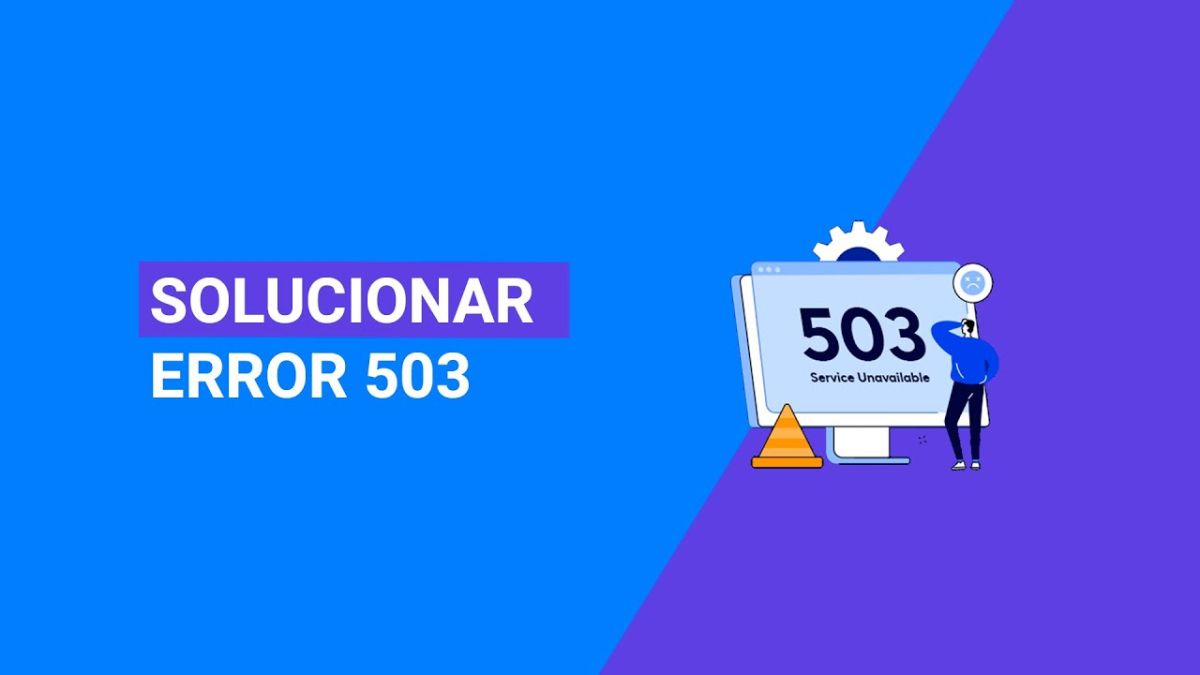
Una actualización fallida de WordPress ocurre cuando el proceso de actualizar el núcleo, un plugin o un tema se interrumpe o termina con errores y la web queda en un estado inconsistente. En la práctica esto se traduce en una pantalla en blanco, un mensaje de “ha ocurrido un error crítico”, un bucle de redirecciones al acceso, un “briefly unavailable for scheduled maintenance”, errores 500, avisos de incompatibilidad o un panel de administración inaccesible. El problema no es solo “la actualización” como tal, sino el punto exacto donde se quedó a medias: archivos a medio copiar, dependencias que no cuadran, cachés que conservan una versión antigua, o una base de datos que se migró parcialmente.
Lo importante es que, aunque el síntoma sea aparatoso, normalmente es reversible si se sigue un orden. El orden evita dos riesgos habituales: perder datos recientes (por restaurar a lo bruto) y agravar la rotura (por borrar sin identificar si el fallo está en el core, en un plugin, en el tema o en el servidor). Por eso el servicio de reparación se centra en diagnosticar primero, estabilizar después y solo entonces completar o rehacer la actualización de forma segura.
Qué ocurre en la práctica
Caso típico: se actualiza un plugin “imprescindible” y, justo al terminar, aparece el error crítico. El error real suele ser una incompatibilidad con la versión de PHP del servidor o con otro plugin que también toca el mismo proceso. Error frecuente: intentar actualizar más cosas “para arreglarlo” y dejar la web aún más inestable. Recomendación concreta: poner la web en un modo seguro de diagnóstico, desactivar el componente conflictivo y confirmar logs antes de tocar más.
- Objetivo 1: recuperar acceso al frontal y al panel sin perder contenido.
- Objetivo 2: identificar la causa exacta, no solo el síntoma visible.
- Objetivo 3: dejar una ruta de actualización futura fiable y repetible.
Causas más frecuentes y síntomas
Las actualizaciones de WordPress dependen de varios factores a la vez: conectividad del servidor, permisos de escritura, espacio en disco, versión de PHP, límites de memoria, reglas de seguridad del hosting, integridad de archivos y compatibilidad entre componentes. Por eso una actualización puede fallar aunque “ayer funcionara”. También influye la forma de actualizar: desde el panel, por autoactualización o por herramientas del proveedor.
Entre las causas más habituales está la falta de memoria PHP durante la descompresión de paquetes, un tiempo de ejecución insuficiente, un WAF que bloquea una petición durante la actualización, o permisos incorrectos en carpetas como wp-content. Otra causa común es que el plugin o tema nuevo exige una versión mínima de PHP superior a la que usa el servidor. En esos casos, WordPress puede “romper” justo al activar el código actualizado.
Síntomas que orientan el diagnóstico
- Error crítico con enlace a “modo recuperación”: suele apuntar a plugin o tema.
- Error 500: puede ser PHP, permisos, .htaccess, límites o conflicto de código.
- Pantalla blanca: a menudo fatal error sin mostrar por configuración.
- Modo mantenimiento permanente: archivo de mantenimiento atascado.
- Panel lento o bloqueado tras actualizar: tareas pendientes y cachés.
Qué ocurre en la práctica
Caso típico: tras actualizar WordPress, el hosting muestra “500 internal server error”. Error frecuente: cambiar cosas al azar en el servidor sin capturar el error real. Recomendación concreta: revisar el error_log del servidor y el debug log de WordPress, y solo después decidir si el fallo es de PHP, de un plugin o de archivos incompletos.
Una buena reparación no se limita a “volver a como estaba”, sino a entender por qué se rompió para que no se repita en la siguiente actualización. Si se corrige solo el síntoma, lo habitual es que el siguiente intento falle en el mismo punto.
Checklist antes de tocar nada
Antes de intervenir, conviene hacer una comprobación rápida que evita pérdidas y acelera el arreglo. Incluso si la web está caída, casi siempre se puede acceder por FTP o panel del hosting. La idea es capturar el estado actual, identificar si hay copia reciente y asegurar que cualquier acción sea reversible.
Checklist mínimo
- Confirmar si hay copia automática del hosting y su fecha.
- Comprobar espacio en disco y límites de recursos del plan.
- Revisar versión de PHP activa y memoria asignada.
- Verificar permisos de escritura en wp-content y subcarpetas.
- Localizar logs: error_log del servidor y posibles logs de WordPress.
- Identificar qué se actualizó: núcleo, plugin, tema o varios a la vez.
Si el sitio está en producción y genera leads o ventas, también conviene activar una página temporal controlada o modo mantenimiento “bonito”, pero solo una vez que tengamos una vía de acceso segura al panel y al servidor. La prioridad es recuperar funcionalidad básica, no decorar el fallo.
Qué ocurre en la práctica
Caso típico: la web cae y se restaura una copia de hace semanas para “salir del paso”. Error frecuente: perder formularios, pedidos o entradas recientes por no comprobar fechas. Recomendación concreta: antes de restaurar, exportar base de datos actual y guardar wp-content, aunque sea como medida de emergencia.
Este checklist marca la diferencia entre una reparación limpia y una reparación con daños colaterales. En muchos casos basta con ajustar recursos y rehacer la actualización bien, sin restaurar nada.
Reparación rápida con modo recuperación
WordPress incluye un modo de recuperación pensado para fallos de plugins o temas que generan errores fatales. Si recibiste un correo automático con un enlace de recuperación, esa suele ser la vía más rápida para volver a entrar al panel. Al acceder, WordPress intenta aislar el componente que falló y te permite desactivarlo para recuperar el control.
A partir de ahí, el enfoque recomendado es conservador: desactivar el plugin o tema que provocó el error, limpiar cachés, y verificar el estado de la web. Solo cuando el sitio vuelve a cargar sin errores se decide si conviene actualizar el servidor (por ejemplo PHP), sustituir el plugin por alternativa o aplicar una versión compatible.
Pasos habituales en modo recuperación
- Acceder con el enlace del correo de recuperación.
- Ir a Plugins y desactivar el plugin señalado o el último actualizado.
- Si el problema es el tema, activar temporalmente un tema por defecto.
- Vaciar caché del plugin de caché y, si aplica, del servidor o CDN.
- Comprobar el frontal, el acceso y el editor.
- Revisar logs para confirmar que no hay errores residuales.
Qué ocurre en la práctica
Caso típico: un plugin de caché se actualiza y rompe el panel por incompatibilidad. Error frecuente: desactivar muchos plugins a la vez sin registrar qué se ha tocado. Recomendación concreta: desactivar solo el sospechoso, comprobar, y documentar cada cambio para poder revertir con claridad.
Si no existe correo de recuperación o no funciona, no significa que la web no tenga arreglo. Solo indica que necesitamos intervenir desde el servidor para recuperar el control.
Solución si la web se queda en modo mantenimiento
Uno de los fallos más conocidos tras una actualización interrumpida es quedarse bloqueado en el mensaje de mantenimiento. Esto suele pasar cuando WordPress crea un archivo temporal de mantenimiento y, por un corte de proceso, no lo elimina. La consecuencia es que todas las visitas ven la página de “no disponible” aunque el sitio, por dentro, pudiera funcionar.
La reparación suele ser rápida si se hace con cuidado: localizar y eliminar el archivo de mantenimiento en la raíz de WordPress y luego verificar que no quedaron actualizaciones a medias. Aun así, hay que revisar el estado porque, en ocasiones, el mantenimiento se queda como síntoma de una actualización incompleta del núcleo o de un plugin grande.
Acciones recomendadas
- Acceder por FTP o administrador de archivos del hosting.
- Localizar el archivo de mantenimiento en la carpeta raíz del sitio.
- Eliminarlo y recargar el frontal en una ventana privada.
- Si sigue fallando, revisar si el core quedó incompleto y sustituirlo.
- Comprobar permisos, espacio en disco y límites de memoria.
Qué ocurre en la práctica
Caso típico: se actualiza un conjunto de plugins y la conexión se corta, dejando la web en mantenimiento. Error frecuente: borrar carpetas al azar pensando que “algo se arreglará”. Recomendación concreta: retirar primero el archivo de mantenimiento y luego validar si el núcleo y wp-content están completos antes de borrar nada.
Una vez desbloqueado el modo mantenimiento, conviene terminar la actualización correctamente, o revertir el componente conflictivo, para evitar que el sitio vuelva a caer al primer pico de tráfico.
Reparar por FTP: sustituir core, temas y plugins
Cuando el panel no carga o el modo recuperación no está disponible, la intervención por FTP o gestor de archivos suele ser la vía más efectiva. El objetivo es aislar el origen del fallo con cambios controlados: primero descartar que el problema sea del núcleo de WordPress, después comprobar plugins, y por último el tema. Este orden evita deshacer configuraciones que sí son válidas.
Una técnica fiable para comprobar plugins es renombrar la carpeta de plugins (o la carpeta del plugin sospechoso) para que WordPress no lo cargue. Si la web vuelve, ya sabemos dónde está el conflicto. Para el tema, se puede renombrar la carpeta del tema activo y dejar que WordPress intente activar uno por defecto. Si el problema persiste incluso sin plugins y sin tema personalizado, lo más probable es un núcleo incompleto o un problema de servidor.
Procedimiento de aislamiento
- Duplicar o descargar wp-config.php y la carpeta wp-content como seguridad.
- Renombrar la carpeta plugins para desactivar todos, y comprobar el sitio.
- Si vuelve, restaurar nombre y renombrar solo el último plugin actualizado.
- Si no vuelve, renombrar el tema activo para forzar un tema por defecto.
- Si sigue sin volver, sustituir el core de WordPress por una copia limpia.
Qué ocurre en la práctica
Caso típico: el panel no abre y el cliente solo ve pantalla blanca. Error frecuente: borrar la carpeta wp-content entera y perder personalizaciones. Recomendación concreta: nunca borrar wp-content; se trabaja por renombrado y sustitución selectiva para no destruir datos ni medios.
Esta reparación por FTP es especialmente útil si el proveedor limita WP CLI o si el error ocurre antes de que WordPress pueda cargar su propia interfaz. Una vez recuperado el acceso, se puede completar la actualización de manera segura.
Reparar con WP CLI en servidor
WP CLI es una herramienta de línea de comandos que permite gestionar WordPress desde el servidor, sin depender del panel. Cuando hay una actualización fallida, WP CLI es muy valiosa para completar actualizaciones, desactivar plugins conflictivos o limpiar cachés sin pasar por la interfaz web. También ayuda a detectar errores que, en el navegador, se quedan en un simple “algo salió mal”.
Una reparación típica con WP CLI consiste en confirmar la versión de WordPress, listar plugins, desactivar el último actualizado y rehacer el proceso de actualización. Además, es habitual ejecutar la actualización de la base de datos si el núcleo se actualizó y quedó pendiente el ajuste de esquema. Si el problema es de permisos o de descargas, WP CLI puede mostrar el error exacto, lo cual acelera muchísimo el diagnóstico.
Acciones frecuentes con WP CLI
- Comprobar versión y estado: listar núcleo, temas y plugins instalados.
- Desactivar el plugin sospechoso sin entrar al panel.
- Actualizar núcleo y plugins de forma controlada, uno a uno.
- Ejecutar la actualización de base de datos si quedó pendiente.
- Vaciar cachés si se usan sistemas de caché compatibles con CLI.
Qué ocurre en la práctica
Caso típico: la actualización falla siempre al 80 por límites del hosting. Error frecuente: repetir el mismo intento desde el panel sin cambiar nada y esperar un resultado distinto. Recomendación concreta: usar WP CLI para actualizar por lotes pequeños, aumentar memoria si es posible y revisar el mensaje exacto de error que devuelve el servidor.
Si no tienes acceso SSH, también se puede hacer una reparación equivalente por FTP, aunque suele ser más lenta. En planes gestionados, a veces el proveedor ofrece una consola propia o herramientas de mantenimiento que cumplen un rol similar.
Reparar base de datos y tareas pendientes
Algunas actualizaciones no solo cambian archivos; también ajustan la base de datos. Cuando ese ajuste se queda a medias, el sitio puede comportarse de forma extraña: el panel carga pero ciertas pantallas fallan, el editor se rompe, aparecen avisos de “se requiere actualización de base de datos”, o el sitio entra en bucles de tareas programadas. En proyectos con muchos plugins, también puede haber migraciones internas de cada plugin, y ahí es donde se atascan colas y cron.
La reparación, en estos casos, pasa por completar la actualización de base de datos, limpiar transients caducados, revisar tareas programadas y validar que no haya tablas corruptas. Si el hosting tiene herramientas de reparación de tablas, se pueden usar con cautela, pero lo más importante es disponer de copia de la base de datos antes de tocarla. También conviene revisar el tamaño de tablas de caché y de logs, porque algunas crecen mucho y pueden provocar fallos por falta de espacio.
Señales de que la base de datos necesita atención
- El panel pide actualizar base de datos tras actualizar el núcleo.
- Errores puntuales en el editor o en ajustes, sin caída total del sitio.
- Lentitud extrema después de actualizar, sobre todo en wp-admin.
- Errores de consultas SQL en logs o mensajes de “tabla marcada como corrupta”.
Qué ocurre en la práctica
Caso típico: se actualiza WooCommerce y el sitio sigue vivo, pero el checkout falla. Error frecuente: reinstalar plugins sin completar las migraciones. Recomendación concreta: revisar el estado de actualizaciones pendientes del plugin, completar la actualización de base de datos y luego limpiar caché para evitar datos antiguos.
Si el sitio depende de formularios, pedidos o captación de leads, esta fase es clave. Una web que “abre” pero no registra conversiones suele estar peor que una web caída con causa clara, porque el fallo pasa desapercibido.
Restaurar copia y hacer rollback con seguridad
Restaurar una copia es una herramienta potente, pero conviene usarla con cabeza. A veces es la mejor salida, por ejemplo si el núcleo quedó incompleto y no hay forma rápida de sustituirlo, o si un plugin crítico actualizó su estructura interna y la web quedó inutilizable. El riesgo está en restaurar una copia demasiado antigua y perder contenido reciente, formularios recibidos o pedidos. Por eso, antes de restaurar, se recomienda capturar una copia del estado actual, aunque esté roto, para poder rescatar datos posteriores.
El rollback no siempre implica restaurar todo el sitio. En muchos casos basta con revertir el plugin o tema a una versión anterior compatible. Si el proveedor lo permite, se puede desplegar una copia en un entorno de pruebas para confirmar que la restauración devuelve la funcionalidad y, solo entonces, aplicarla en producción. Este enfoque reduce sustos y evita que el sitio entre en bucles de restauración.
Buenas prácticas antes de restaurar
- Exportar base de datos actual para rescatar contenido reciente si hiciera falta.
- Guardar la carpeta uploads por si hay medios subidos después de la copia.
- Verificar fecha y hora exacta de la copia automática.
- Revisar si hay plugins de seguridad o caché que deban reconfigurarse tras restaurar.
Qué ocurre en la práctica
Caso típico: se restaura una copia y el sitio vuelve, pero desaparecen leads del día. Error frecuente: asumir que la copia incluye todo y no guardar el estado actual. Recomendación concreta: hacer “respaldo del roto” y luego restaurar, para poder reimportar lo necesario si falta algo.
Una restauración bien hecha debe terminar con una revisión funcional: formularios, login, navegación, rendimiento, y cualquier integración clave. Si algo queda a medias, es el momento de corregirlo, no cuando el tráfico ya está entrando.
Cómo evitar que vuelva a pasar en la próxima actualización
Reparar una actualización fallida es la parte urgente, pero el verdadero valor está en que no vuelva a repetirse. La prevención en WordPress se basa en proceso y control: actualizar con criterio, medir compatibilidad, y tener un plan claro de copia y reversión. La mayoría de incidentes graves se producen cuando se actualiza todo de golpe, sin comprobar requisitos mínimos y sin un entorno de pruebas.
Un enfoque eficaz es establecer un flujo: primero actualizar en un clon o staging, después en producción en una ventana de baja actividad, y siempre con copia reciente. También ayuda limitar el número de plugins, evitar duplicidades (varios plugins que hacen lo mismo) y vigilar la salud del servidor: versión de PHP soportada, memoria suficiente, y espacio en disco holgado. Si usas caché agresiva o CDN, el proceso de limpieza debe estar definido para que no sirva archivos viejos tras actualizar.
Checklist de actualización segura
- Copia completa verificada antes de tocar nada.
- Actualizar primero plugins, luego tema, y por último núcleo, o según dependencia.
- Actualizar por tandas pequeñas, comprobando el sitio entre tandas.
- Control de versión de PHP acorde con requisitos de plugins críticos.
- Monitorizar logs durante y después para detectar errores silenciosos.
- Desactivar temporalmente minificación o cachés agresivas si interfieren.
Qué ocurre en la práctica
Caso típico: “actualizamos todo el viernes por la tarde” y el lunes hay caída. Error frecuente: actualizar sin ventana de supervisión y sin plan de reversión. Recomendación concreta: programar actualizaciones cuando se pueda vigilar, y documentar el orden exacto de cambios para revertir sin improvisar.
Con un método consistente, las actualizaciones dejan de ser un salto al vacío y pasan a ser una rutina controlada. Eso se traduce en menos incidencias, mejor rendimiento y menos tiempo perdido cada mes.
Preguntas frecuentes
¿Por qué falló la actualización si era “oficial” desde el panel?
Porque el proceso depende del servidor: permisos, memoria, tiempo de ejecución, seguridad del hosting y compatibilidad de versiones. El panel inicia la actualización, pero si el servidor corta el proceso o un componente no cumple requisitos, el resultado puede quedar a medias.
¿Se puede reparar sin restaurar una copia antigua?
En muchos casos sí. A menudo basta con desactivar el plugin causante, sustituir archivos del núcleo por una copia limpia, completar la actualización pendiente y limpiar cachés. La restauración completa se reserva para escenarios donde el daño es amplio o el tiempo apremia.
¿Qué datos corren más riesgo al arreglar una actualización fallida?
Los datos recientes: formularios, pedidos, entradas o cambios de configuración hechos después de la última copia. Por eso se recomienda guardar base de datos actual y wp-content antes de aplicar restauraciones o rollbacks.
¿Cómo sé si el problema es un plugin, el tema o el núcleo?
La forma más segura es aislar por etapas. Si al desactivar plugins la web vuelve, el conflicto está en un plugin o en su interacción. Si al cambiar a un tema por defecto vuelve, era el tema. Si no vuelve con nada de eso, suele ser núcleo incompleto o un problema del servidor.
¿Qué hago para que la próxima actualización no rompa el sitio?
Actualiza en un entorno de pruebas cuando sea posible, haz copias verificadas, actualiza por tandas pequeñas y revisa requisitos mínimos de los plugins críticos, especialmente versión de PHP y memoria. Con ese método, la mayoría de incidencias se evitan.
Qué ocurre en la práctica
Caso típico: se arregla la caída, pero a los días vuelve el fallo al actualizar otro plugin. Error frecuente: no corregir la causa original, como una versión de PHP antigua o falta de memoria. Recomendación concreta: tras la reparación, dejar revisado el entorno y establecer un plan de actualizaciones controlado para no repetir el ciclo.
¿Necesitas activar este servicio?
Coordinamos el proceso completo con un único interlocutor para mantener la confidencialidad.