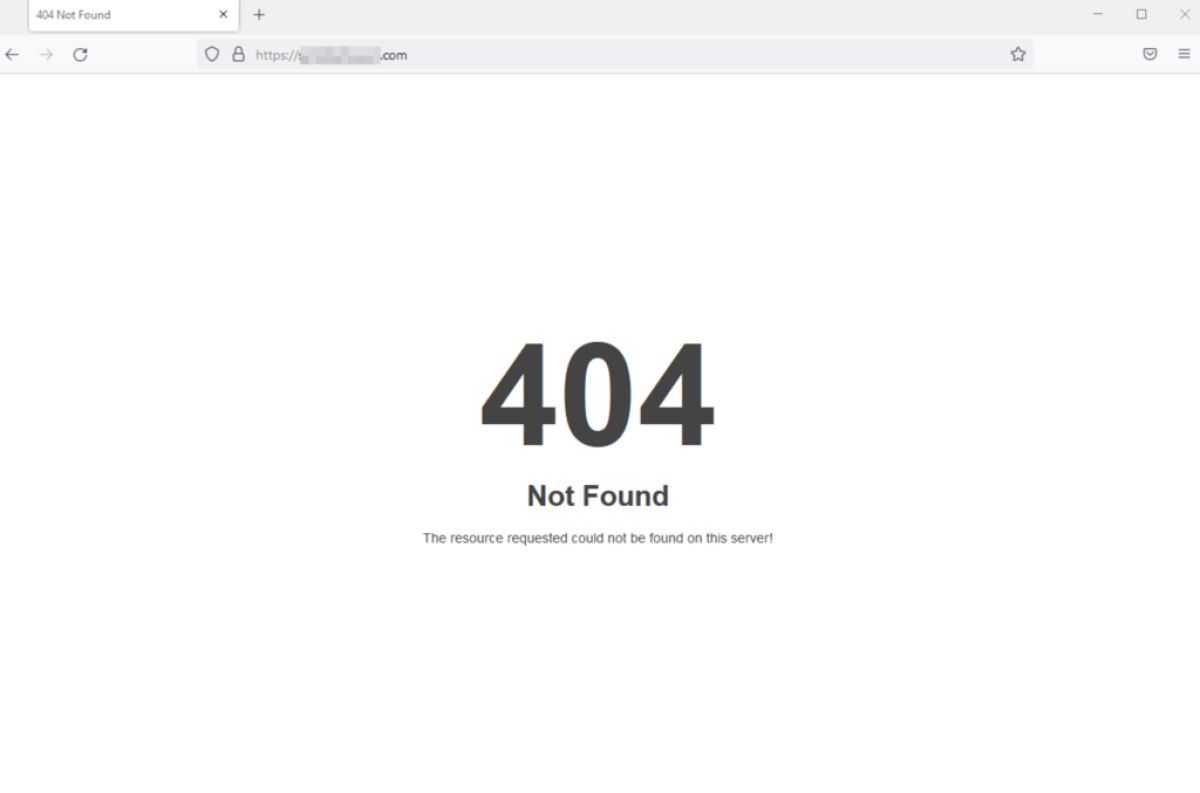
Arreglar sitemap de WordPress que da error 404
Arreglar sitemap WordPress: detecta el error 404, corrige plugins, caché o servidor y recupera la indexación paso a paso.
Si necesitas arreglar sitemap WordPress porque devuelve un error 404, lo más habitual es que exista un problema de generación del mapa del sitio XML, de reescrituras, de caché, del plugin SEO o de la configuración del servidor. No significa necesariamente que la web esté caída, pero sí puede afectar al rastreo y a la indexación.
En WordPress este fallo puede aparecer tanto con el sitemap nativo como con soluciones de sitemap SEO WordPress como Yoast SEO o Rank Math. La clave no es reenviar el sitemap a Google sin más, sino localizar primero qué capa está fallando: WordPress, el plugin, la caché, el CDN o las reglas del servidor.
Qué hacer primero si un sitemap devuelve 404: comprueba qué URL exacta falla, prueba /wp-sitemap.xml y /sitemap_index.xml, revisa si hay un plugin SEO activo y guarda de nuevo los enlaces permanentes. Después desactiva temporalmente caché y CDN para confirmar si el error lo genera WordPress o una capa intermedia.
Qué significa que el sitemap de WordPress devuelva error 404
Cuando un sitemap responde con 404, el servidor está indicando que esa URL no se encuentra o no está resolviendo como debería. En una instalación WordPress esto puede deberse a varias situaciones distintas:
- La URL del sitemap no es la correcta para el sistema que lo genera.
- El sitemap está desactivado o no se ha generado.
- Las reglas de reescritura de WordPress no se están aplicando bien.
- Un plugin de caché, seguridad o SEO interfiere con la respuesta.
- El servidor, el CDN o un WAF bloquean o redirigen la URL.
También puede ocurrir que el sitemap principal exista, pero uno de sus sub-sitemaps devuelva 404. Por ejemplo, la portada del índice carga, pero el sitemap de entradas, páginas o taxonomías falla. Ese matiz importa, porque orienta mejor el diagnóstico.
A nivel SEO, un error 404 sitemap no suele afectar al acceso normal de los usuarios, pero sí complica el descubrimiento de URLs por parte de Google y otras herramientas de rastreo.
Cómo comprobar si el problema está en WordPress, el plugin SEO o el servidor
Antes de cambiar ajustes, conviene identificar qué tipo de sitemap debería estar activo en tu web. WordPress incluye un sitemap nativo desde la versión 5.5, pero si usas un plugin SEO normalmente será ese plugin quien gestione el sitemap principal.
- Prueba las URLs más habituales.
Accede directamente a estas rutas:- /wp-sitemap.xml para el sitemap nativo.
- /sitemap_index.xml para Yoast SEO y Rank Math en muchas configuraciones.
- Comprueba si hay plugin SEO activo.
Si tienes Yoast o Rank Math, revisa en el panel si el sitemap XML está habilitado. Si el plugin está activo pero la URL nativa responde y la del plugin no, el foco pasa a la configuración del plugin o a un conflicto entre plugins en WordPress. - Descarta un problema de caché o CDN.
Abre la URL en una ventana privada y, si puedes, desde otra red. Si el sitemap sigue en 404 solo en algunos entornos, puede haber caché de página, proxy inverso o CDN sirviendo una respuesta antigua. - Observa si el 404 es real o viene por redirección.
Algunas reglas de redirección llevan el sitemap a una URL distinta y esa nueva URL acaba en 404. Conviene revisar el encabezado de respuesta con herramientas del navegador o con soporte técnico si no manejas terminal.
Si ninguna de las rutas habituales responde y WordPress funciona con normalidad en el resto del sitio, lo más frecuente es que fallen las reescrituras, un plugin intermedio o una regla del servidor.
Pasos básicos para arreglar sitemap WordPress sin tocar código
Estos pasos suelen resolver muchos casos de sitemap WordPress error 404 sin editar archivos del servidor.
- Guarda de nuevo los enlaces permanentes.
Ve a Ajustes > Enlaces permanentes y pulsa Guardar cambios sin modificar nada. Esto obliga a WordPress a regenerar las reglas de reescritura y es una de las primeras comprobaciones cuando falla un sitemap. - Vacía la caché de WordPress, hosting y navegador.
Si usas plugins de caché, vacía toda la caché. Si tu hosting incorpora caché a nivel servidor, límpiala también desde el panel o con ayuda del soporte. - Desactiva temporalmente el plugin de caché o de optimización.
Hazlo de forma controlada y vuelve a probar la URL del sitemap. Si empieza a funcionar, ya tienes una pista clara sobre el origen del problema. - Comprueba si el sitemap está activado en el plugin SEO.
En algunos casos, tras una migración, una importación de ajustes o un conflicto, la función de sitemap queda desactivada. - Desactiva temporalmente otros plugins no críticos.
Especialmente plugins de seguridad, redirecciones, optimización, firewall o control de acceso. Si el sitemap carga tras desactivar uno de ellos, revisa su configuración antes de reactivarlo. - Cambia temporalmente a un tema por defecto si sospechas de un conflicto.
No es lo más habitual, pero algunos temas incluyen funciones SEO o reglas propias que interfieren.
Si después de estas pruebas la web sigue mostrando sitemap_index.xml 404 o falla el sitemap nativo, toca revisar con más detalle el sistema concreto que genera el archivo virtual.
Qué revisar si usas Yoast SEO, Rank Math o el sitemap nativo de WordPress
| Sistema | URL habitual | Qué revisar |
|---|---|---|
| WordPress nativo | /wp-sitemap.xml | Versión de WordPress, reescrituras, plugins que sustituyen el sitemap |
| Yoast SEO | /sitemap_index.xml | Ajuste de XML Sitemaps, conflictos, caché, redirecciones |
| Rank Math | /sitemap_index.xml | Módulo Sitemap, tipo de contenido incluido, caché, reglas del servidor |
Si usas Yoast SEO
Cuando aparece un sitemap Yoast 404, conviene revisar que la función de sitemaps XML siga activada dentro de los ajustes del plugin. Tras ello, guarda cambios, vacía caché y vuelve a probar /sitemap_index.xml.
Si el índice principal abre, pero un sitemap hijo devuelve 404, revisa si ese tipo de contenido existe realmente, si está configurado como indexable y si otro plugin está alterando taxonomías o slugs.
Si usas Rank Math
En casos de sitemap Rank Math 404, revisa que el módulo de Sitemap esté activo y que no haya ajustes de títulos o tipos de contenido excluyendo elementos clave. También conviene comprobar si la opción de incluir imágenes, taxonomías o autores genera conflictos con plugins de terceros.
Si dependes del sitemap nativo de WordPress
El sitemap nativo se sirve de forma virtual, no como un archivo físico en la mayoría de los casos. Por eso, si /wp-sitemap.xml devuelve 404, suele ser más útil revisar reescrituras, plugins que desactivan el sitemap o configuraciones del servidor que impiden resolver esa ruta.
Si quieres confirmar el comportamiento esperado, WordPress mantiene documentación oficial sobre su sitemap XML, útil para contrastar si tu instalación está respondiendo como debería y si WordPress no actualiza los plugins.
Revisar enlaces permanentes, caché, CDN y reglas del servidor
Si los pasos básicos no bastan, el siguiente nivel de revisión está en la capa de entrega: enlaces permanentes, caché avanzada, CDN, firewall y reglas del servidor web.
Enlaces permanentes y reescrituras
WordPress depende de reglas de reescritura para resolver muchas URLs virtuales, incluido el mapa del sitio XML. Si esas reglas no se regeneran o el servidor no las interpreta bien, aparece el 404. Guardar enlaces permanentes suele ser la prueba inicial, pero no siempre basta si el problema está en Apache, Nginx o una configuración personalizada.
Caché de página y caché a nivel hosting
Un sistema de caché puede estar sirviendo una respuesta 404 antigua aunque el sitemap ya funcione. Esto es relativamente frecuente tras migraciones, cambios de dominio o activación de un plugin SEO. Limpia:
- Caché del plugin de WordPress
- Caché del hosting o servidor
- Caché del CDN
- Caché del navegador para descartar falsos positivos
CDN, proxy o WAF
Algunos CDN o firewalls aplican reglas agresivas sobre archivos XML, rutas no comunes o parámetros de seguridad. Si usas un proxy inverso o un WAF, revisa si la URL del sitemap está bloqueada, cacheada erróneamente o redirigida.
robots.txt y redirecciones
El archivo robots.txt no suele causar un 404 directo del sitemap, pero sí puede confundir si apunta a una URL de sitemap incorrecta. Además, conviene comprobar si existe una regla de redirección hacia una ruta antigua, especialmente después de cambiar de plugin SEO.
.htaccess o configuración Nginx
Si trabajas con Apache, las reglas del archivo .htaccess pueden influir en cómo se resuelven las URLs del sitemap. En Nginx, la lógica equivalente suele estar en la configuración del bloque del sitio. Como estos cambios dependen mucho del hosting, conviene hacer copia de seguridad y pedir soporte si no controlas el entorno. Un ajuste incorrecto puede afectar a todo el sitio, no solo al sitemap.
Qué hacer si sitemap_index.xml sigue en 404 después de los cambios
Si sitemap_index.xml sigue en 404 después de revisar ajustes y vaciar cachés, conviene pasar a una verificación más metódica.
- Confirma qué plugin debe generar el sitemap.
No es raro tener restos de configuraciones antiguas de varios plugins SEO. Si antes usabas Yoast y ahora Rank Math, o al revés, pueden persistir reglas o referencias obsoletas. - Revisa si hay canibalización entre sitemap nativo y plugin.
Normalmente no debería romperse por ello, pero algunos entornos personalizados o plugins complementarios sí generan interferencias. - Comprueba errores del servidor.
Si tienes acceso a registros, busca respuestas relacionadas con XML, rewrite, redirecciones o bloqueos del firewall. Si no tienes acceso, el soporte del hosting puede verificar si hay reglas que afectan a /sitemap_index.xml. - Descarta una redirección forzada entre www y no www, o entre HTTP y HTTPS.
Un encadenado mal resuelto puede terminar en 404 aunque la ruta parezca correcta. - Verifica la URL base de WordPress.
Si la dirección de WordPress o del sitio no coincide con la configuración real tras una migración, algunas rutas virtuales pueden comportarse de forma extraña. - Prueba con un entorno de staging si la web es crítica.
Así puedes desactivar plugins o tocar ajustes sin riesgo directo sobre producción.
Cuando el problema persiste tras una revisión básica, suele ser señal de una combinación de factores: caché a varios niveles, reglas de servidor o conflictos entre extensiones. En ese punto, una auditoría técnica breve suele ahorrar mucho tiempo.
Cómo validar el sitemap y avisar a Google tras la corrección
Una vez que el sitemap ya responde correctamente, toca validar que el contenido devuelto es coherente y que Google puede procesarlo.
- Abre el sitemap en navegador.
Comprueba que carga con código 200 y muestra XML válido, no una página HTML de error o una redirección inesperada. - Revisa que incluya solo URLs útiles.
No se trata solo de que abra, sino de que refleje los contenidos indexables reales del sitio. - Verifica el archivo robots.txt.
Si incluyes una línea de sitemap, asegúrate de que apunta a la URL correcta y actual. - Reenvía el sitemap en Google Search Console.
Hazlo solo después de confirmar que el 404 se ha corregido. Si lo reenvías antes, Google seguirá viendo una incidencia técnica y no habrás resuelto la causa. - Monitorea durante varios días.
Comprueba si desaparecen los errores y si el sitemap se procesa con normalidad. En sitios con mucha caché o CDN, la propagación no siempre es inmediata.
Google Search Central explica de forma oficial cómo interpretar y enviar sitemaps, y puede servirte como referencia si quieres contrastar la validación final con la documentación del buscador.
Resumen del orden lógico de revisión:
- Confirmar la URL correcta del sitemap
- Identificar si lo genera WordPress, Yoast o Rank Math
- Guardar enlaces permanentes
- Vaciar cachés y revisar CDN
- Comprobar conflictos con plugins
- Revisar redirecciones, robots.txt y reglas del servidor
- Validar el XML y solo entonces reenviarlo a Google
El error más frecuente es reenviar el sitemap a Google sin corregir antes la causa del 404. Eso no arregla la generación ni el acceso al archivo, solo repite el problema desde Search Console.
Si ya has hecho estas comprobaciones y el fallo persiste, el siguiente paso razonable es una revisión técnica centrada en reescrituras, caché y servidor. En una incidencia de indexación, resolver bien la causa suele ser más rentable que probar cambios al azar.
FAQ breve
¿Puede funcionar la web y fallar solo el sitemap?
Sí. Es bastante habitual que las páginas carguen bien para usuarios y que el sitemap falle por reescrituras, caché o configuración del plugin SEO.
¿Debo usar el sitemap nativo o el del plugin SEO?
Depende de tu configuración. Si usas Yoast o Rank Math, normalmente se utiliza su sitemap. Lo importante es que haya uno funcional, coherente y accesible.
¿Un 404 en el sitemap desindexa la web automáticamente?
No de forma automática, pero sí puede dificultar el rastreo y retrasar el descubrimiento o actualización de URLs, especialmente en sitios grandes o con cambios frecuentes.
¿Necesitas orientación personalizada?
Te ayudamos a entender tus opciones y el siguiente paso.