Solucionar conflictos entre plugins en WordPress
Solucionar conflictos entre plugins en WordPress sin agravar fallos: detecta el plugin incompatible y recupera tu web con criterio técnico.
Para solucionar conflictos entre plugins en WordPress sin empeorar la incidencia, lo más seguro suele ser aislar el componente incompatible en un entorno controlado, revisar los registros de error y aplicar cambios de forma ordenada, idealmente en staging antes que en producción.
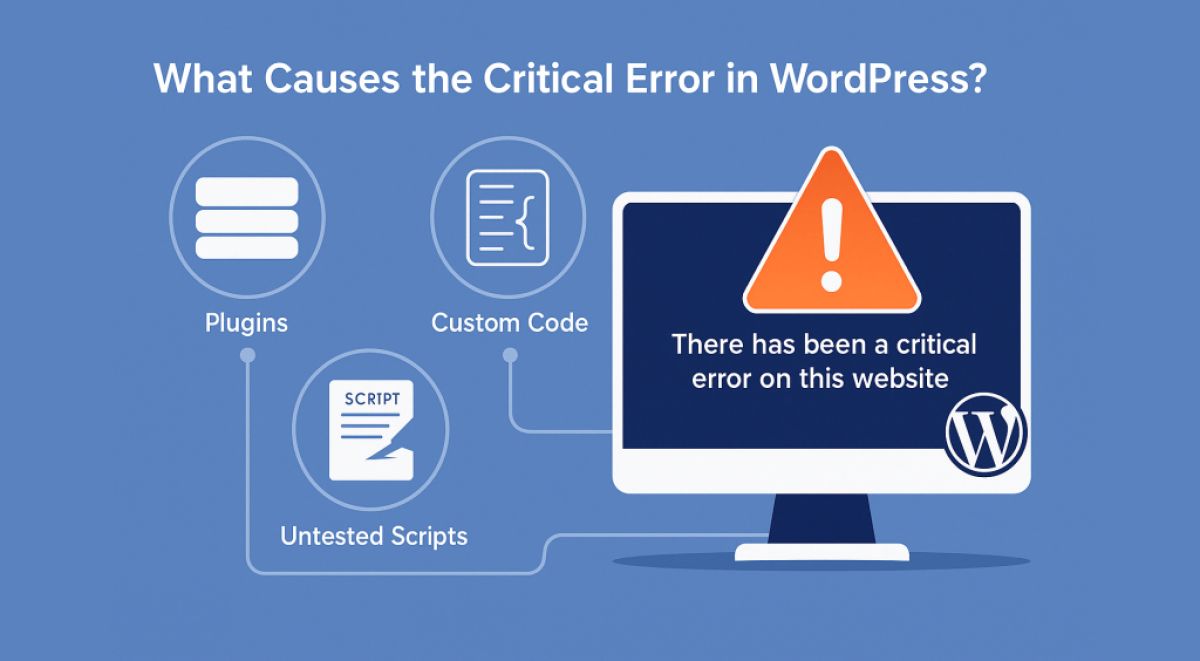
Un conflicto entre plugins aparece cuando dos o más extensiones interfieren entre sí, o con el tema, la versión de PHP, la caché o una configuración concreta del sitio. El resultado puede ir desde un fallo visible, como una pantalla blanca o un error 500, hasta problemas más sutiles: funciones que dejan de guardar, formularios que no envían, áreas del administrador que cargan mal o errores intermitentes difíciles de reproducir.
La clave no es desactivar cosas al azar, sino seguir un criterio técnico: confirmar el síntoma, reducir variables, documentar qué cambia en cada prueba y evitar tocar el sitio en directo si el impacto sobre negocio, SEO o ventas puede ser relevante.
1. Qué es un conflicto entre plugins en WordPress y cómo suele manifestarse
No todos los fallos tras una actualización son un conflicto entre plugins, pero sí es una causa frecuente. Técnicamente, hablamos de incompatibilidad cuando dos piezas del stack intentan usar recursos, funciones, hooks, librerías o procesos de forma no compatible entre sí. A veces el origen está en un plugin concreto; en otras, en la combinación entre plugin, tema, constructor visual, WooCommerce, PHP o sistema de caché.
Este tipo de incidencia suele manifestarse de varias formas:
- El backoffice deja de cargar correctamente tras instalar o actualizar un plugin.
- Se rompe una funcionalidad concreta: checkout, formularios, reservas, membresías o búsquedas.
- La web muestra un error crítico o un error 500 sin indicar de inmediato la causa.
- La maquetación cambia de forma inesperada por colisión con scripts, CSS o minificación.
- Aparecen fallos solo para usuarios no logados por interacción con caché, CDN u optimización.
Por eso conviene no asumir que el último plugin actualizado es siempre el culpable. Puede ser el detonante visible, pero el problema real dependerá de la combinación de componentes y del contexto del servidor, especialmente en casos de compatibilidad de plugins y tema tras actualizar.
2. Señales más comunes: error 500, pantalla blanca y fallos intermitentes
Los conflictos no siempre se presentan de forma limpia. En muchos sitios WordPress, especialmente con varias capas de optimización o integraciones externas, el mismo problema puede mostrar síntomas distintos según el momento, el usuario o la URL afectada.
| Síntoma | Causa probable | Comprobación recomendada |
|---|---|---|
| Error 500 | Fatal error, incompatibilidad PHP, límite de memoria o conflicto al cargar una función | Revisar logs del servidor y debug.log si está activo |
| Pantalla blanca | Error fatal sin salida visible, problema de memoria o colisión en ejecución temprana | Activar depuración con cautela en staging y comprobar plugins recién modificados |
| Error crítico en admin | Plugin incompatible con otro plugin, con el tema o con la versión de PHP | Usar modo de recuperación si WordPress lo ofrece y aislar el plugin |
| Fallo intermitente | Caché, CDN, minificación, diferido de scripts o condiciones específicas de usuario | Purgar caché, desactivar optimización temporalmente y reproducir el caso |
| Función concreta deja de operar | Colisión de hooks, AJAX, REST API o validaciones personalizadas | Probar con tema por defecto y desactivar plugins de forma ordenada |
Cuando el fallo es intermitente, suele merecer la pena revisar especialmente plugins de rendimiento, seguridad o caché. Minificación de JS, combinación de archivos, diferido de scripts o CDN pueden simular un conflicto entre plugins cuando en realidad están amplificando una incompatibilidad previa.
3. Cómo identificar el plugin incompatible sin romper más la web
El objetivo no es solo encontrar qué plugin falla, sino hacerlo con el menor impacto posible. Si el sitio está en producción y recibe tráfico, pedidos o leads, conviene actuar con método y evitar pruebas agresivas en horas críticas.
Diagnóstico con el menor riesgo posible
- Confirma qué ha cambiado antes del fallo: actualización de plugin, cambio de PHP, ajuste de caché, despliegue del tema o instalación reciente.
- Intenta reproducir el problema siempre en las mismas condiciones: usuario logado o no, página concreta, dispositivo, navegador y paso exacto.
- Revisa si el error afecta a toda la web o solo a una funcionalidad específica. Esto ayuda a acotar familias de plugins implicados.
Desactivar plugins de forma ordenada
Si todavía puedes acceder al administrador, desactiva plugins de forma ordenada, no todos a la vez salvo en una copia de pruebas. Lo habitual es empezar por los más relacionados con el síntoma: caché, seguridad, optimización, constructor visual, WooCommerce add-ons, formularios o integraciones externas. Tras cada cambio, comprueba si el fallo desaparece y toma nota.
Si no tienes acceso al panel, puede ser necesario renombrar temporalmente la carpeta del plugin afectado por FTP o gestor de archivos. Es una maniobra útil, pero conviene hacerla con cuidado porque puede dejar funciones dependientes temporalmente inactivas.
Comprobar compatibilidad con tema y versión de PHP
No todo plugin incompatible entra en conflicto con otro plugin. En bastantes casos, la colisión real se produce con el tema activo o con la versión de PHP del servidor. Si el fallo aparece tras subir de versión PHP o tras actualizar un tema complejo, esa variable debe entrar en la investigación desde el principio.
Revisar logs o debug.log
Cuando hay acceso a registros, los logs ahorran tiempo. El archivo debug.log puede mostrar avisos, errores fatales o rutas de archivos implicados. Los logs del servidor también pueden revelar límites de memoria, errores PHP o fallos que no se ven en pantalla. Si vas a activar depuración, es preferible hacerlo primero en staging y evitando mostrar errores a visitantes.
Precaución útil: activar depuración en producción sin controlar la salida de errores puede exponer rutas, warnings o información técnica sensible. Si el sitio está en abierto, conviene priorizar el registro en archivo y no la visualización en pantalla.
4. Pasos seguros para solucionar conflictos entre plugins en WordPress
Este es el proceso más razonable cuando necesitas resolver la incidencia con criterio técnico y sin introducir errores nuevos.
- Haz una copia antes de tocar nada. Si el hosting incluye snapshot, backup diario o restauración puntual, verifica que exista y que sea reciente. Mejor aún si puedes clonar el sitio a staging.
- Documenta el momento exacto en que empezó el problema. Anota actualizaciones recientes, cambios de configuración, versión de PHP y plugins afectados. Esta línea temporal suele acortar mucho el diagnóstico.
- Purge cachés antes de concluir nada. Vacía caché del plugin, del servidor, de la CDN y del navegador si aplica. Algunas incidencias persisten por contenido cacheado aunque el origen ya haya cambiado.
- Aísla el conflicto desactivando plugins de forma ordenada. Empieza por los relacionados con el síntoma. Si al desactivar uno desaparece el fallo, reactívalo y prueba combinaciones con el resto para confirmar que no era una falsa correlación.
- Valora el tema activo como variable real. Si el problema sigue sin estar claro, prueba con un tema por defecto en staging. Esto ayuda a confirmar si existe conflicto tema plugin.
- Comprueba compatibilidad con la versión de PHP. Revisa si los plugins implicados declaran soporte para la versión del servidor. Un salto de PHP puede hacer visible una incompatibilidad que antes estaba latente.
- Consulta logs y errores registrados. Revisa debug.log, error logs de PHP y, si el hosting los separa, registros de Apache o Nginx.
- Prueba primero la corrección en staging. Actualizar, volver a una versión estable, cambiar un ajuste de optimización o sustituir un plugin es mucho más seguro en entorno de pruebas.
- Aplica en producción solo la solución validada. Cuando el comportamiento en staging sea consistente, replica el cambio en producción en una franja de menor riesgo y vuelve a comprobar cachés, frontend y panel.
La solución final dependerá del caso. A veces basta con reconfigurar un plugin de optimización; otras, toca revertir una actualización, ajustar PHP, sustituir una extensión o corregir una incompatibilidad con el tema. Lo importante es no confundir una mitigación temporal con una reparación estable.
Consejo práctico: si trabajas con WooCommerce, membresías o formularios críticos, verifica también procesos completos tras la supuesta solución: alta, carrito, checkout, correos, pasarelas, validaciones y panel de administración. Un conflicto puede parecer resuelto en portada y seguir activo en procesos internos.
5. Cuándo conviene usar staging, logs y modo de recuperación
Staging: casi obligatorio en webs con negocio
Si la web genera ventas, leads o tráfico orgánico relevante, probar cambios directamente en producción rara vez es buena idea. El staging permite reproducir el problema, desactivar plugins, cambiar tema, revisar PHP y activar depuración sin comprometer a los usuarios reales. Además, ayuda a distinguir errores de código de problemas ligados a caché o CDN.
Logs: la vía más rápida cuando el error no es visible
Los registros son especialmente útiles si el sitio devuelve error 500, pantalla blanca o errores intermitentes. Cuando el frontend no muestra pistas, el log suele indicar archivo, línea o función implicada. No siempre dará una respuesta completa, pero sí una dirección sólida para aislar el conflicto.
Modo de recuperación de WordPress: útil, pero no mágico
El modo de recuperación de WordPress puede activarse cuando un plugin o tema provoca determinados errores fatales en el área de administración. En esos casos, WordPress envía un enlace especial al correo del administrador para permitir el acceso al panel y pausar temporalmente la extensión problemática. Es una ayuda valiosa para recuperar control, pero no diagnostica por sí solo toda la causa ni repara incompatibilidades complejas.
Si necesitas referencia técnica oficial, la documentación de WordPress explica el modo de recuperación de WordPress y su alcance real. Conviene entenderlo como mecanismo de acceso y contención, no como solución completa.
6. Cómo prevenir nuevos conflictos tras actualizar plugins, tema o PHP
La prevención no elimina todos los riesgos, pero sí reduce mucho la probabilidad de una caída evitable. Cuanto más crítico es el sitio, más sentido tiene tratar las actualizaciones como cambios controlados y no como tareas automáticas sin revisión.
- Mantén inventario de plugins realmente necesarios y elimina extensiones duplicadas o abandonadas.
- Evita apilar varios plugins que resuelven lo mismo, especialmente en caché, seguridad, SEO técnico, formularios o optimización.
- Revisa compatibilidad antes de grandes cambios: versión de PHP, WordPress core, tema base y plugins críticos.
- Actualiza primero en staging cuando haya ecommerce, integraciones con terceros o desarrollos a medida.
- Comprueba el sitio funcionalmente después de actualizar: admin, formularios, login, checkout, buscador y páginas clave.
- Conserva acceso a logs y un sistema de backup verificable, no solo teórico.
- Si usas minificación, CDN o caché de servidor, valida el comportamiento con usuarios logados y no logados.
Una buena práctica de mantenimiento WordPress consiste en actualizar por bloques lógicos, no todo a la vez. Si cambias plugin, tema y PHP el mismo día, aislar la causa será mucho más difícil si algo falla, sobre todo si WordPress no actualiza los plugins.
7. Cuándo pedir soporte WordPress o externalizar la reparación
Hay escenarios donde insistir internamente sale más caro que escalar el problema. Si la web está caída, el error afecta a ventas o captación, no tienes staging, el hosting no ofrece logs claros o la incidencia involucra WooCommerce, PHP, caché y personalizaciones a la vez, suele compensar pedir soporte WordPress especializado.
También conviene externalizar cuando el conflicto no está en un plugin aislado, sino en una cadena de dependencias: tema hijo, snippets, constructor visual, funciones personalizadas, cron, pasarela de pago o integraciones con APIs. En esos casos, la reparación exige experiencia en diagnóstico más que una simple desactivación de plugins.
Criterio final correcto: primero se contiene el problema, después se aísla la causa y solo al final se aplica una corrección validada. Probar cambios directamente en producción, especialmente en webs activas, puede ampliar la incidencia y dificultar la recuperación.
Si el fallo ya afecta al negocio o no tienes claro qué componente está rompiendo la web, el siguiente paso razonable es trabajar sobre una copia de pruebas y, si hace falta, apoyarte en un servicio técnico de reparación WordPress para recuperar estabilidad sin improvisar.
¿Necesitas orientación personalizada?
Te ayudamos a entender tus opciones y el siguiente paso.