Bloqueo por WAF en WordPress cómo desbloquear acceso
Guía completa para solucionar el bloqueo por WAF en WordPress, identificar la causa, ajustar reglas de seguridad y desbloquear el acceso sin perder protección.
Índice
- Qué es un WAF en WordPress y por qué bloquea el acceso
- Cómo identificar si el bloqueo en WordPress es por WAF
- Tipos de WAF en WordPress: hosting, nube y plugins
- Pasos básicos para desbloquear el acceso bloqueado por WAF
- Desbloquear acceso en WAF de Cloudflare, Sucuri y otros servicios
- Desbloquear acceso en plugins WAF de WordPress (Wordfence, iThemes, etc.)
- Cómo ajustar reglas del WAF sin perder seguridad
- Errores comunes que provocan bloqueo por WAF en WordPress
- Buenas prácticas para prevenir futuros bloqueos por WAF
- Preguntas frecuentes sobre bloqueo por WAF en WordPress
Qué es un WAF en WordPress y por qué bloquea el acceso
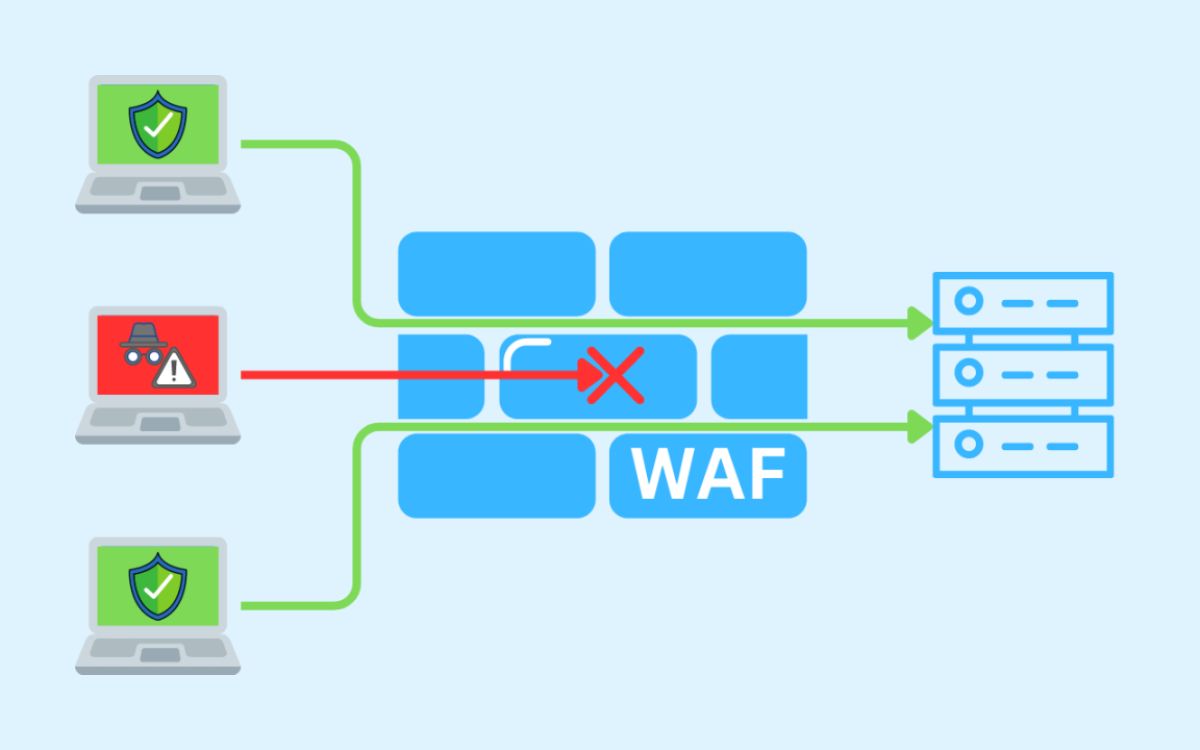
Un WAF (Web Application Firewall) es un firewall especializado en proteger aplicaciones web como WordPress. A diferencia de un firewall de red tradicional, que filtra tráfico a nivel de puertos y direcciones IP, el WAF analiza las peticiones HTTP y HTTPS que llegan a tu sitio, buscando patrones maliciosos, intentos de inyección de código, fuerza bruta y otros ataques habituales contra sitios WordPress.
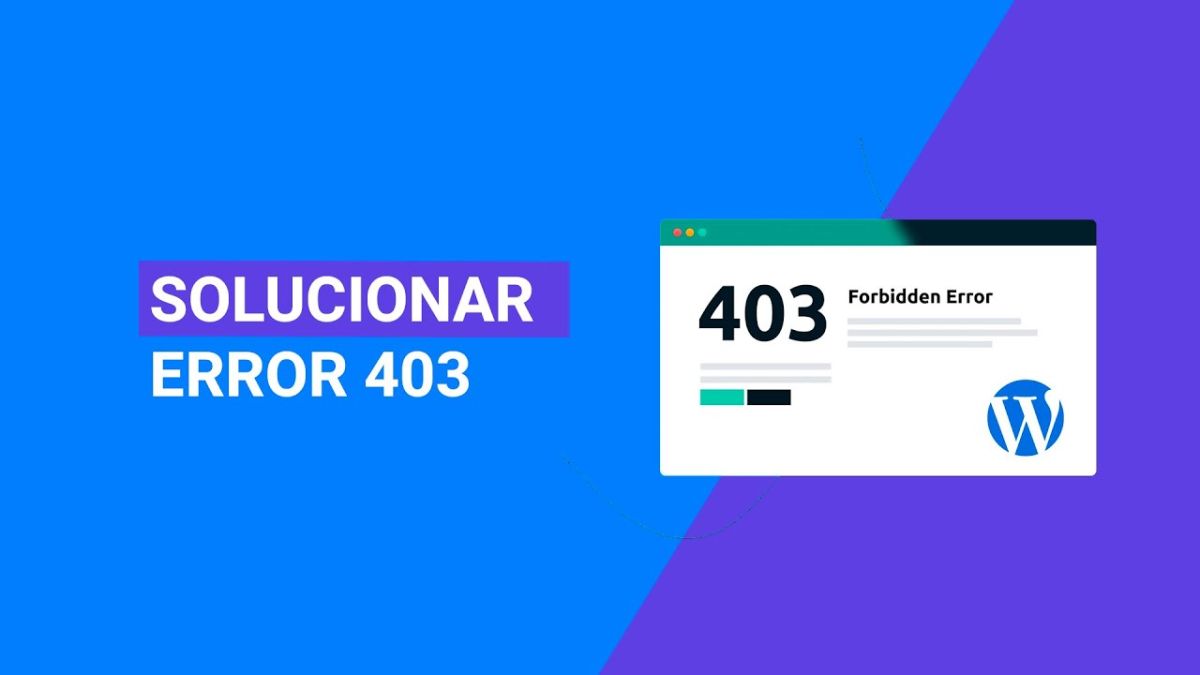
Cuando el WAF detecta algo que considera sospechoso, puede bloquear la petición, mostrar un error (por ejemplo, un 403 Forbidden) o incluso bloquear temporalmente la IP del visitante. Esto es positivo desde el punto de vista de la seguridad, pero a veces provoca falsos positivos que impiden el acceso legítimo al panel de administración, a formularios o incluso a todo el sitio.
- Protege contra ataques de inyección SQL y XSS.
- Bloquea intentos de acceso masivo al panel de WordPress.
- Filtra bots maliciosos y tráfico automatizado sospechoso.
- Aplica reglas de seguridad predefinidas y personalizadas.
El objetivo del WAF no es impedirte trabajar con tu WordPress, sino protegerlo. La clave está en encontrar el equilibrio entre seguridad y usabilidad, ajustando las reglas para evitar bloqueos injustificados sin dejar puertas abiertas a los atacantes.
Cómo identificar si el bloqueo en WordPress es por WAF
Antes de intentar desbloquear el acceso, es importante confirmar que el problema está causado por el WAF y no por otros factores como errores de configuración, plugins incompatibles o caídas del servidor. Existen varios indicios que apuntan a un bloqueo por firewall de aplicaciones web.
- Códigos de error HTTP: errores 403, 406, 503 o páginas de acceso denegado con mensajes de seguridad.
- Páginas de bloqueo personalizadas: pantallas de Cloudflare, Sucuri, Wordfence u otros proveedores.
- Bloqueo solo a ciertas acciones: por ejemplo, al guardar entradas, subir archivos o acceder a /wp-admin.
- Acceso correcto desde otra red: el sitio carga bien desde otra IP o conexión, pero no desde la tuya.
Además de estos síntomas visibles, los registros (logs) del servidor o del propio WAF suelen contener información detallada sobre la regla que ha disparado el bloqueo. Revisarlos te ayudará a entender qué patrón se ha considerado peligroso y cómo ajustar la configuración para permitir tu acceso sin desactivar la protección global.
Pasos rápidos para confirmar si es un bloqueo por WAF:
- Prueba a acceder desde otra conexión (móvil, VPN o red diferente).
- Desactiva temporalmente el proxy o CDN (si usas Cloudflare u otro servicio similar) y comprueba si el error desaparece.
- Revisa el panel de tu proveedor de hosting en busca de alertas de seguridad o IP bloqueadas.
- Consulta los registros del plugin de seguridad si utilizas un WAF a nivel de WordPress.
Tipos de WAF en WordPress: hosting, nube y plugins
En un entorno WordPress es habitual que convivan varios niveles de protección al mismo tiempo. Entender qué tipo de WAF está actuando es fundamental para saber dónde realizar los cambios necesarios para desbloquear el acceso.
- WAF a nivel de servidor o hosting: implementado por el proveedor de alojamiento, suele basarse en reglas como ModSecurity o soluciones comerciales. Protege todos los sitios alojados en el servidor.
- WAF en la nube (CDN / proxy inverso): servicios como Cloudflare, Sucuri, Imperva o Akamai filtran el tráfico antes de que llegue a tu servidor. Ofrecen paneles específicos para gestionar reglas y excepciones.
- WAF a nivel de aplicación (plugins de WordPress): plugins como Wordfence, iThemes Security, All In One WP Security o NinjaFirewall analizan las peticiones dentro de WordPress y pueden bloquear IPs, URLs o patrones concretos.
Un mismo acceso puede ser bloqueado por más de un nivel de WAF. Por ejemplo, Cloudflare puede bloquear una IP por comportamiento sospechoso mientras que, al mismo tiempo, el plugin de seguridad en WordPress bloquea un intento de inicio de sesión. Por eso, al diagnosticar un bloqueo, conviene revisar cada capa de seguridad de forma ordenada.
Identifica primero qué mensaje de bloqueo ves en pantalla: si aparece el logo de un servicio externo (Cloudflare, Sucuri, etc.), el bloqueo está en la nube. Si ves un mensaje genérico del servidor o del hosting, probablemente se trate de un WAF a nivel de servidor. Si el aviso viene de un plugin, el bloqueo se produce dentro de WordPress.
Pasos básicos para desbloquear el acceso bloqueado por WAF
Una vez identificado que el problema es un bloqueo por WAF, el siguiente paso es recuperar el acceso de forma controlada. El objetivo es permitir tus acciones legítimas sin desactivar por completo la protección, salvo que sea estrictamente necesario y solo de forma temporal.
- 1. Anota el mensaje de error exacto: código HTTP, ID de regla, IP bloqueada y cualquier referencia que aparezca en pantalla.
- 2. Comprueba si solo afecta a tu IP: pide a otra persona que acceda o utiliza otra red para ver si el sitio funciona.
- 3. Accede al panel del WAF: puede ser el panel del hosting, de Cloudflare/Sucuri o del plugin de seguridad.
- 4. Busca registros recientes: localiza la entrada que coincide con la hora del bloqueo y revisa qué regla se ha disparado.
- 5. Crea una excepción temporal: añade tu IP a una lista blanca o desactiva la regla concreta mientras realizas pruebas.
Si no tienes acceso al panel del WAF (por ejemplo, porque el bloqueo afecta también a tu panel de hosting), puede que necesites contactar con el soporte técnico de tu proveedor para que desbloquee tu IP o revise las reglas en tu nombre.
Recomendaciones al desbloquear el acceso:
- Evita desactivar todo el WAF salvo en casos extremos y solo durante el tiempo imprescindible.
- Si creas una regla de excepción, limítala a tu IP o a una ruta específica (por ejemplo, /wp-admin).
- Documenta los cambios que hagas para poder revertirlos si detectas problemas de seguridad.
- Una vez resuelto el bloqueo, revisa los registros para confirmar que no se están permitiendo ataques reales.
Desbloquear acceso en WAF de Cloudflare, Sucuri y otros servicios
Si utilizas un WAF en la nube como Cloudflare, Sucuri u otro proveedor similar, la mayoría de bloqueos se gestionan desde su panel de control. Estos servicios suelen mostrar una página de error propia cuando bloquean una petición, con un código de referencia que te ayuda a localizar el incidente en los registros.
Aunque la interfaz varía entre proveedores, el proceso general para desbloquear el acceso en WordPress suele seguir pasos similares.
- Inicia sesión en el panel del servicio WAF (por ejemplo, Cloudflare Dashboard).
- Selecciona el dominio de tu sitio WordPress.
- Accede a la sección de Firewall o Security.
- Revisa los eventos recientes o el log de firewall.
- Localiza la entrada que coincide con el bloqueo (por IP, fecha u hora).
- Identifica la regla que se ha activado y decide si crear una excepción o relajar su nivel de sensibilidad.
Ejemplo: desbloquear acceso en Cloudflare WAF
- Ve a Firewall > Events y filtra por tu IP.
- Haz clic en el evento bloqueado para ver detalles de la regla.
- Crea una regla de Allow o Bypass para tu IP o para la ruta afectada (por ejemplo, /wp-admin/*).
- Guarda los cambios y prueba de nuevo el acceso a WordPress.
En el caso de Sucuri u otros WAF en la nube, el procedimiento es similar: localizar el evento en los registros, identificar la regla y aplicar una excepción. Si no estás seguro de qué regla modificar, es preferible abrir un ticket de soporte con el proveedor para que te indiquen la mejor forma de permitir tu acceso sin comprometer la seguridad del sitio.
Desbloquear acceso en plugins WAF de WordPress (Wordfence, iThemes, etc.)
Muchos administradores de sitios WordPress confían en plugins de seguridad que incluyen funciones de WAF. Estos plugins pueden bloquear IPs, usuarios, URLs y patrones de comportamiento sospechosos. Cuando el bloqueo afecta al propio administrador, es necesario intervenir desde el panel de control del plugin o, en casos extremos, desactivarlo temporalmente desde el servidor.
El proceso varía ligeramente según el plugin, pero suele incluir la revisión de los registros de seguridad y la gestión de listas blancas y negras de IPs.
- Wordfence: ofrece un firewall con reglas avanzadas y un sistema de bloqueo de IPs y países.
- iThemes Security: incluye protección de fuerza bruta, bloqueo de IPs y endurecimiento de la instalación de WordPress.
- All In One WP Security: permite configurar reglas de firewall básicas y avanzadas, así como listas de bloqueo.
Si aún puedes acceder a WordPress:
- Entra en Escritorio > Seguridad (o el menú del plugin correspondiente).
- Revisa los logs o bloqueos recientes.
- Localiza tu IP en la lista de IPs bloqueadas y elimínala o añádela a la lista blanca.
- Si una regla concreta está causando falsos positivos, reduce su nivel de agresividad o excluye rutas específicas.
Si no puedes acceder al panel de WordPress:
- Accede por FTP o desde el administrador de archivos del hosting.
- Ve a la carpeta wp-content/plugins.
- Cambia el nombre de la carpeta del plugin de seguridad (por ejemplo, de wordfence a wordfence-desactivado).
- Esto desactivará el plugin y, con él, el WAF a nivel de aplicación, permitiéndote entrar de nuevo al panel.
- Una vez dentro, revisa la configuración del plugin antes de volver a activarlo.
Siempre que desactives un plugin de seguridad, hazlo durante el menor tiempo posible y evita realizar cambios críticos en el sitio mientras la protección esté reducida. Aprovecha ese intervalo para ajustar las reglas que provocaron el bloqueo y comprobar que no se repite el problema.
Cómo ajustar reglas del WAF sin perder seguridad
Desbloquear el acceso en WordPress no debería equivaler a desactivar la seguridad. La clave está en ajustar las reglas del WAF para que distingan entre tráfico legítimo y malicioso. Esto implica trabajar con listas blancas, exclusiones específicas y niveles de sensibilidad adecuados para tu tipo de sitio.
- Usa listas blancas de IP con moderación: añade solo IPs de administradores de confianza y revisa periódicamente la lista.
- Crea excepciones por ruta: si un formulario o una API legítima dispara reglas del WAF, excluye únicamente esa ruta en lugar de desactivar la regla globalmente.
- Ajusta el nivel de seguridad según el contexto: sitios con mucho tráfico internacional o con integraciones complejas pueden requerir reglas menos agresivas en ciertas áreas.
- Activa el modo de aprendizaje si está disponible: algunos WAF permiten un periodo de aprendizaje para conocer el tráfico normal antes de aplicar bloqueos estrictos.
Checklist para ajustar el WAF sin debilitar la protección:
- Identifica qué reglas generan más falsos positivos y analiza si puedes afinarlas en lugar de desactivarlas.
- Documenta cada cambio: fecha, regla modificada y motivo.
- Realiza pruebas después de cada ajuste: inicio de sesión, envío de formularios, procesos de compra, etc.
- Revisa los logs periódicamente para detectar patrones sospechosos que se estén colando.
Un WAF bien configurado reduce drásticamente el riesgo de ataques exitosos contra tu WordPress. Invertir tiempo en ajustar sus reglas tras un bloqueo inicial suele traducirse en menos incidencias futuras y en una experiencia de usuario más fluida para administradores y visitantes.
Errores comunes que provocan bloqueo por WAF en WordPress
Muchos bloqueos por WAF en WordPress se deben a configuraciones demasiado agresivas o a acciones legítimas que se parecen a comportamientos maliciosos. Conocer los errores más habituales te ayudará a evitarlos y a interpretar mejor los registros cuando se produzca un bloqueo.
- Intentos de acceso masivo al panel: múltiples inicios de sesión fallidos en poco tiempo pueden activar reglas de fuerza bruta.
- Subida de archivos grandes o inusuales: algunos WAF bloquean extensiones o tamaños de archivo que consideran sospechosos.
- Parámetros de URL complejos: URLs con muchos parámetros, caracteres especiales o cadenas largas pueden parecer intentos de inyección.
- Escaneos de seguridad desde tu propia IP: herramientas de auditoría o escáneres pueden ser interpretados como ataques.
- Reglas duplicadas en varias capas: el mismo tipo de bloqueo configurado en el WAF de la nube, del servidor y del plugin puede multiplicar los falsos positivos.
Cómo minimizar estos errores:
- Planifica tareas intensivas (importaciones, escaneos, migraciones) y, si es necesario, relaja temporalmente ciertas reglas.
- Coordina la configuración entre hosting, WAF en la nube y plugins para evitar solapamientos excesivos.
- Utiliza cuentas de administrador separadas y, si es posible, IPs fijas para tareas críticas.
- Configura mensajes de error claros para que los usuarios puedan informar de bloqueos inesperados.
Reducir los errores de configuración no solo evita bloqueos molestos, sino que también mejora la capacidad del WAF para centrarse en amenazas reales. Un sistema saturado de falsos positivos puede dificultar la detección de ataques auténticos contra tu sitio WordPress.
Buenas prácticas para prevenir futuros bloqueos por WAF
Una vez que has conseguido desbloquear el acceso a tu WordPress, es recomendable aplicar una serie de buenas prácticas para minimizar la probabilidad de que el problema se repita. Estas medidas combinan ajustes técnicos con procedimientos de trabajo más ordenados.
- Mantén WordPress y los plugins actualizados: muchas reglas del WAF se basan en vulnerabilidades conocidas de versiones antiguas.
- Limita el número de plugins de seguridad: usar varios a la vez puede generar conflictos y bloqueos innecesarios.
- Define un entorno de pruebas: realiza cambios importantes en un entorno de staging antes de aplicarlos en producción.
- Documenta tu arquitectura de seguridad: anota qué WAF utilizas en cada capa y cómo interactúan entre sí.
- Forma a los administradores: explica qué acciones pueden disparar bloqueos y cómo actuar si se producen.
Plan de mantenimiento periódico del WAF:
- Revisión mensual de logs para detectar patrones de ataque y falsos positivos.
- Actualización de reglas y listas negras proporcionadas por el proveedor.
- Verificación de que las IPs en lista blanca siguen siendo necesarias y seguras.
- Pruebas de acceso al panel de administración desde diferentes ubicaciones.
Integrar estas prácticas en la gestión habitual de tu sitio WordPress te permitirá mantener un nivel de seguridad alto sin sacrificar la disponibilidad. El WAF se convertirá en un aliado estable en lugar de una fuente recurrente de bloqueos y errores.
Preguntas frecuentes sobre bloqueo por WAF en WordPress
¿Cómo saber si el bloqueo de mi WordPress es por WAF o por otro problema?
Los bloqueos por WAF suelen mostrar errores 403, 406 o páginas específicas de proveedores como Cloudflare, Sucuri o plugins de seguridad. Si el mensaje menciona reglas de firewall, IP bloqueada o comportamiento sospechoso, es muy probable que el origen sea el WAF. Confirmarlo revisando los logs de firewall en el hosting, la CDN o el plugin te dará la certeza definitiva.
¿Es seguro desactivar el WAF para recuperar el acceso a WordPress?
Desactivar por completo el WAF solo debería ser una medida temporal y excepcional, por ejemplo, para recuperar el acceso al panel cuando no hay otra opción. Lo ideal es crear excepciones para tu IP o para rutas concretas. Si debes desactivarlo, hazlo durante el menor tiempo posible y vuelve a activarlo en cuanto hayas resuelto el problema que causó el bloqueo.
¿Puedo evitar bloqueos por WAF usando una VPN o cambiando de IP?
Cambiar de IP puede permitirte acceder temporalmente si el bloqueo es específico para una dirección concreta, pero no resuelve la causa de fondo. Además, algunas VPN pueden generar más sospechas en el WAF si comparten IPs con otros usuarios que realizan actividades maliciosas. Es mejor identificar la regla que provoca el bloqueo y ajustarla correctamente en lugar de depender de cambios de IP.
¿Qué hago si mi proveedor de hosting gestiona el WAF y no tengo acceso directo?
En ese caso, debes abrir un ticket de soporte detallando el problema: hora del bloqueo, IP afectada, URL a la que intentabas acceder y mensaje de error exacto. El equipo técnico podrá revisar los registros del WAF, identificar la regla implicada y aplicar una excepción o ajuste adecuado. Cuanta más información aportes, más rápido podrán ayudarte a desbloquear el acceso.
¿Es recomendable usar varios WAF a la vez en un sitio WordPress?
Tener varias capas de seguridad puede ser positivo, pero usar múltiples WAF con reglas similares aumenta el riesgo de falsos positivos y bloqueos difíciles de diagnosticar. Lo más efectivo suele ser combinar un WAF en la nube o a nivel de servidor con un único plugin de seguridad bien configurado en WordPress, evitando duplicidades innecesarias y manteniendo una visión clara de qué capa está bloqueando cada petición.
¿Necesitas orientación personalizada?
Te ayudamos a entender tus opciones y el siguiente paso.