Solucionar error 403 en WordPress por permisos
Error 403 WordPress: causas reales, permisos correctos y pasos seguros para diagnosticarlo y solucionarlo sin romper tu web.
El error 403 WordPress indica que el servidor entiende la petición, pero deniega el acceso al recurso solicitado. En WordPress suele aparecer por permisos incorrectos de archivos o carpetas, reglas de acceso en .htaccess, bloqueos de plugins de seguridad, firewall, CDN o restricciones aplicadas por el propio servidor.
Si buscas una respuesta rápida: para solucionarlo conviene revisar primero permisos de carpetas y archivos, comprobar si el bloqueo afecta a toda la web o solo a wp-admin o a un recurso concreto, y después validar si hay reglas de seguridad o configuraciones del hosting que estén denegando el acceso.
Comprobación rápida antes de tocar nada
- Confirma si el 403 aparece en toda la web, solo en wp-admin, en una carpeta o en archivos estáticos como imágenes, CSS o JS.
- Revisa los permisos wordpress habituales: carpetas 755 y archivos 644, salvo particularidades del entorno.
- Comprueba si el problema empezó tras instalar un plugin de seguridad, cambiar reglas del servidor o activar una CDN.
- Valida el contenido de .htaccess wordpress por si incluye denegaciones, restricciones por IP o reglas heredadas.
- Si todo parece correcto, consulta registros del servidor o soporte del hosting wordpress para descartar un bloqueo externo.
Qué significa el error 403 en WordPress y por qué aparece
Un error 403 es una respuesta HTTP de acceso denegado. A diferencia de un 404, no significa que el recurso no exista, sino que el servidor ha decidido no entregarlo. En WordPress esto puede deberse a un bloqueo por permisos, a una regla de seguridad del servidor o a restricciones adicionales definidas por plugins, firewall o CDN.
No conviene atribuir una causa única. Según el servidor, el error de autorización puede originarse en capas distintas: sistema de archivos, configuración web, protección antiataques, WAF, caché perimetral o reglas específicas del proveedor. Por eso el diagnóstico debe seguir un orden lógico y no aplicar cambios masivos sin criterio.
Además, el contexto importa. No es lo mismo un 403 en la portada que un 403 al entrar en /wp-admin/, al subir archivos a /wp-content/uploads/ o al cargar un CSS o una imagen. Cada caso apunta a causas algo distintas y ayuda a acotar el origen del problema.
Cómo identificar si el problema está en los permisos de archivos o carpetas
La forma más útil de empezar es determinar qué recurso exacto devuelve el 403. Si falla toda la web, el problema puede estar en la raíz del sitio, en una regla global o en un bloqueo del servidor. Si solo falla una carpeta o una zona de administración, es más probable que existan permisos carpetas WordPress mal definidos o reglas de acceso localizadas.
Los síntomas que suelen apuntar a permisos incorrectos son estos:
- No puedes abrir una carpeta concreta por FTP o gestor de archivos.
- Las imágenes o recursos de uploads devuelven 403, pero la web principal carga.
- WordPress no puede escribir, actualizar o subir archivos.
- Tras mover la web, restaurar una copia o cambiar de servidor, el acceso queda restringido.
Aun así, incluso cuando el síntoma parece de permisos, puede haber más factores. Por ejemplo, una regla de seguridad puede bloquear el acceso a una carpeta aunque los permisos de disco sean correctos. También puede influir la propiedad de archivos o el usuario con el que ejecuta PHP, algo que varía según el hosting y que conviene revisar con prudencia si los permisos aparentan ser correctos pero WordPress sigue sin acceder.
| Zona afectada | Qué puede indicar | Qué revisar primero |
|---|---|---|
| Toda la web | Regla global, raíz con permisos erróneos o bloqueo del servidor | Permisos base, .htaccess, firewall, hosting |
| wp-admin | Restricción de acceso, plugin de seguridad o regla adicional | .htaccess, plugin, WAF, IP bloqueada |
| uploads o recursos estáticos | Permisos de escritura/lectura o denegación en carpeta | Permisos archivos WordPress, reglas locales, hotlink o CDN |
Permisos recomendados en WordPress y cómo corregirlos sin romper el sitio
Como referencia práctica en entornos Linux con Apache o Nginx y PHP, los valores más comunes suelen ser 755 para carpetas y 644 para archivos. Son los permisos habituales en muchas instalaciones porque permiten el acceso normal sin abrir de más la seguridad. Aun así, pueden variar según el proveedor, la forma en que se ejecuta PHP o las políticas del servidor.
Si vas a corregir permisos, hazlo de forma selectiva y con copia de seguridad reciente. El objetivo no es “dar más permisos”, sino establecer los adecuados. Poner 777 no es una solución recomendable: expone la web a riesgos innecesarios y además no resuelve bloqueos que provienen de reglas del servidor, propiedad de archivos o firewalls.
Valores de referencia más habituales
- Carpetas: 755
- Archivos: 644
- wp-config.php: en algunos entornos puede requerir un endurecimiento adicional, pero no debe tratarse como norma universal sin verificar compatibilidad.
Para corregir permisos archivos WordPress o permisos carpetas WordPress, puedes usar un cliente SFTP o el gestor de archivos del panel del hosting. Revisa primero la raíz de WordPress, después wp-admin, wp-includes y wp-content. Si el 403 afecta solo a una subcarpeta, céntrate en esa ruta en lugar de modificar toda la instalación sin necesidad.
Si tras fijar permisos correctos el problema continúa, conviene sospechar de propiedad de archivos o del usuario con el que el servidor intenta leer o escribir. En este punto es mejor no asumir una configuración concreta: algunos hostings gestionan esto internamente y requieren intervención del soporte técnico.
Qué revisar en el archivo .htaccess si sigue apareciendo el error 403
Si los permisos parecen razonables y el acceso sigue denegado, el siguiente punto crítico es .htaccess WordPress. Este archivo puede incluir reglas válidas para reescritura, pero también denegaciones de acceso, restricciones por IP, directivas añadidas por plugins de seguridad o restos de configuraciones antiguas que ya no encajan con el servidor actual.
Conviene revisar especialmente estos escenarios:
- Bloques de deny o restricciones de acceso a rutas concretas.
- Reglas que limitan el acceso a wp-login.php o wp-admin por IP.
- Configuraciones de plugins de seguridad que añaden reglas agresivas.
- Fragmentos heredados de migraciones, caché o módulos que ya no existen.
Si sospechas de este archivo, una práctica prudente es renombrarlo temporalmente y comprobar si el 403 desaparece. Después podrás regenerar las reglas básicas desde WordPress guardando de nuevo los enlaces permanentes, siempre que tengas acceso al administrador. Este paso no es universal para todos los casos, pero ayuda a diferenciar entre un problema de reglas web y un problema de permisos o de seguridad externa.
Ten en cuenta que en servidores Nginx la lógica equivalente puede no estar en .htaccess, porque este archivo no se procesa igual que en Apache. Si tu proveedor usa Nginx o una arquitectura híbrida, la revisión puede depender de la configuración gestionada por el hosting.
Plugins de seguridad, firewall y hosting: cuándo bloquean el acceso
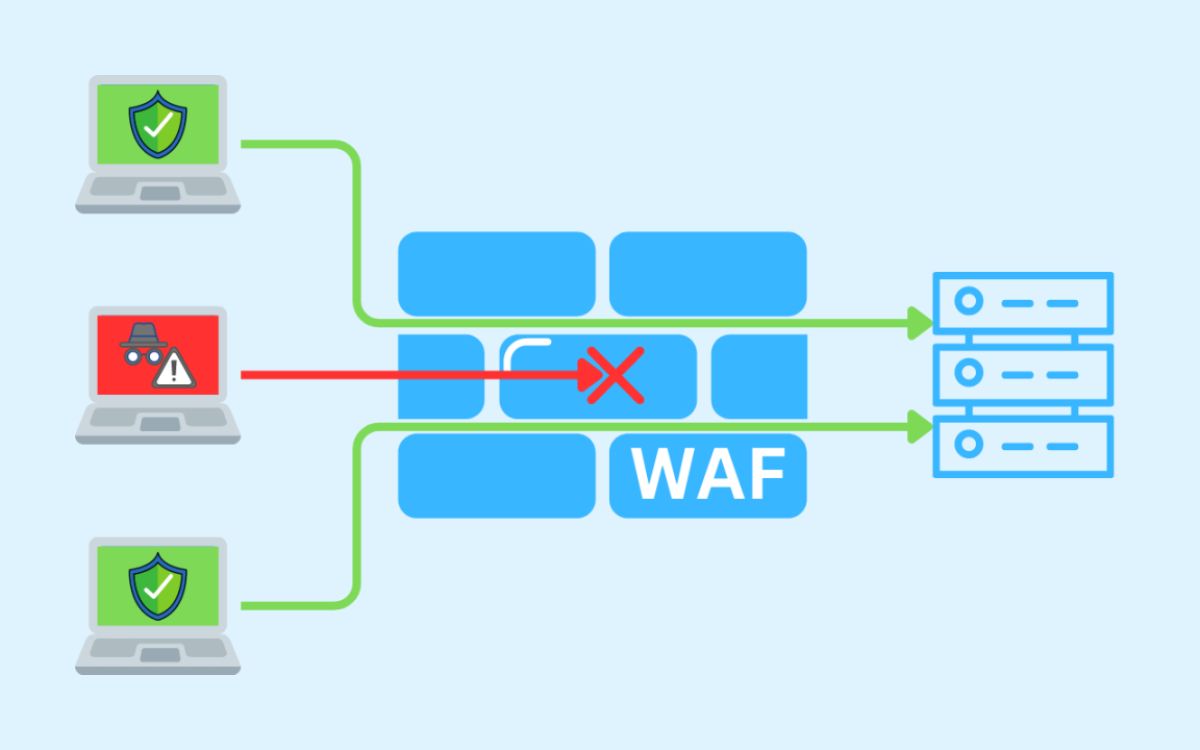
Muchos casos de solucionar error 403 no se resuelven tocando permisos porque el bloqueo real está en otra capa. Un plugin de seguridad WordPress puede restringir el acceso al panel, a la API, a archivos sensibles o a determinadas peticiones si detecta un patrón sospechoso. Lo mismo puede hacer un firewall de aplicación, una CDN con reglas anti-bot o un WAF administrado por el proveedor.
Esto explica por qué a veces los permisos 755 y 644 son correctos y aun así aparece un 403. Por ejemplo:
- Se bloquea tu IP después de varios intentos de acceso o por una falsa detección.
- Una CDN cachea una respuesta 403 y la sigue sirviendo aunque el origen ya esté corregido.
- Un WAF corta solicitudes a admin-ajax.php, REST API o subida de archivos.
- El hosting aplica reglas adicionales de protección sobre rutas o extensiones.
En el mercado de hosting WordPress en España es habitual que el proveedor combine medidas automáticas de seguridad con paneles gestionados. Por eso, si el error comenzó sin cambios visibles en la web o afecta a varios recursos a la vez, conviene abrir una consulta técnica indicando la URL afectada, la hora aproximada, tu IP pública si procede y si el 403 ocurre solo al administrador o también a usuarios normales.
Qué hacer si el error 403 persiste después de ajustar permisos
Si ya has revisado permisos y el problema sigue, lo más sensato es pasar a un diagnóstico por descarte sin introducir más riesgo. El orden recomendado suele ser este:
- Verifica de nuevo si el 403 afecta a toda la web o solo a una ruta concreta.
- Comprueba o aísla temporalmente .htaccess si tu entorno lo utiliza.
- Desactiva de forma controlada plugins de seguridad o medidas anti-bot si tienes acceso técnico para hacerlo.
- Purge cachés del servidor, plugins y CDN por si se está sirviendo una respuesta bloqueada antigua.
- Consulta registros del servidor o solicita revisión al proveedor si sospechas de firewall, WAF o propiedad de archivos.
Si el bloqueo afecta a wp-admin, al área de acceso o a recursos críticos, no conviene seguir probando cambios a ciegas. Un ajuste incorrecto en permisos o reglas de seguridad puede empeorar la situación, dejar la web expuesta o impedir futuras actualizaciones.
Tocar permisos sin criterio puede ocultar el síntoma durante un momento, pero no corregir la causa real. Si el servidor aplica restricciones adicionales, el problema puede seguir ahí aunque los valores parezcan correctos. Reparar WordPress sin acceso FTP alternativas seguras.
FAQ breve
¿El error 403 en WordPress siempre es por permisos?
No. Puede deberse a permisos, pero también a reglas de .htaccess, plugins de seguridad, firewalls, CDN, bloqueo de IP o restricciones del servidor.
¿Poner permisos 777 arregla el acceso denegado en WordPress?
No es una práctica recomendable. Aumenta el riesgo de seguridad y no resuelve bloqueos que no dependan del sistema de archivos.
¿Qué permisos suelen usarse en WordPress?
Como referencia habitual, 755 para carpetas y 644 para archivos, aunque pueden variar según el entorno y el proveedor.
Orden correcto para revisar un error 403 sin poner en riesgo la web
Cuando aparece un error 403 WordPress, lo más eficaz es seguir un orden de revisión claro: permisos, .htaccess, plugins de seguridad, caché o CDN y, por último, hosting o firewall gestionado. Ese enfoque reduce cambios innecesarios y ayuda a distinguir entre un bloqueo por permisos y un error de autorización del servidor provocado por otra capa.
La idea clave es simple: no conviene tocar permisos de forma masiva ni abrir acceso más de la cuenta para intentar salir del paso. Si el bloqueo persiste, si afecta al administrador, a wp-admin o a recursos esenciales del sitio, el siguiente paso razonable es hacer una revisión técnica con logs y contexto del servidor para resolverlo sin comprometer la seguridad de la web.
¿Necesitas orientación personalizada?
Te ayudamos a entender tus opciones y el siguiente paso.