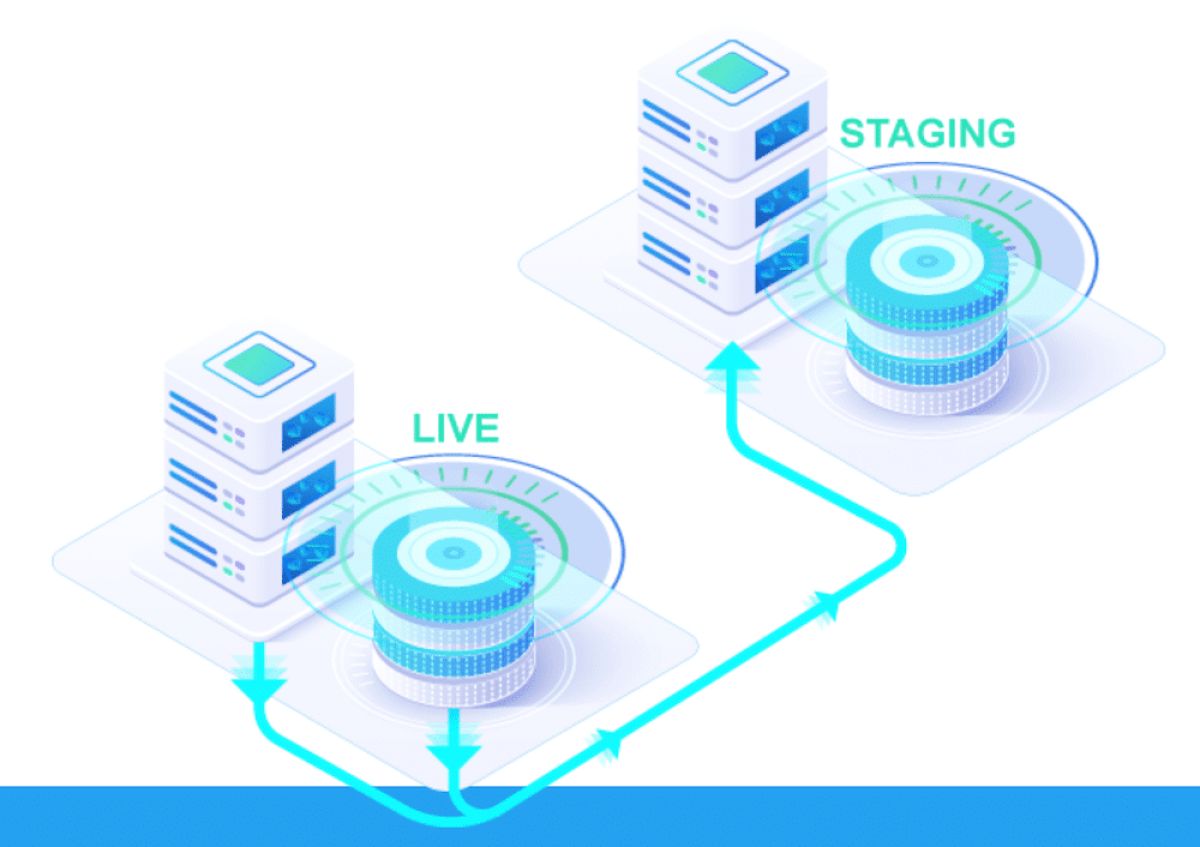
Clonar WooCommerce a staging para pruebas sin riesgo
Aprende a clonar WooCommerce a staging para probar cambios, pagos y correos sin afectar la tienda activa. Revisa el método más adecuado.
Si necesitas clonar WooCommerce a staging, la idea es crear una copia de la tienda en un entorno de pruebas separado para validar cambios sin afectar directamente a la web que vende. En la práctica, un staging WooCommerce sirve para probar plugins, plantillas, actualizaciones, pasarelas, rendimiento o ajustes técnicos reduciendo riesgos sobre pedidos, stock, correos e integraciones activas.
No existe un único método válido para todas las tiendas. La forma más segura depende del hosting, del volumen de pedidos, de si hay suscripciones, reservas, ERP, webhooks o pagos conectados a servicios externos. Por eso conviene combinar una copia de pruebas bien aislada con una revisión previa de datos dinámicos y una estrategia clara para llevar después los cambios a producción.
Qué significa clonar WooCommerce a staging y cuándo conviene hacerlo
Clonar una tienda WooCommerce a un entorno de staging significa crear una réplica técnica de la web y su base de datos en una ubicación separada, normalmente en un subdominio, directorio o sistema de staging ofrecido por el hosting. Esa copia permite hacer pruebas técnicas, revisar compatibilidades y validar cambios antes del despliegue de cambios a la tienda en producción.
Suele ser recomendable cuando vas a:
- Actualizar WooCommerce, WordPress, temas o plugins críticos.
- Cambiar la plantilla o tocar código en un child theme.
- Probar nuevas funciones de checkout, envíos o automatizaciones.
- Revisar conflictos con caché, CDN o plugins de optimización.
- Preparar tareas de mantenimiento en una tienda con ventas activas.
Ahora bien, un sitio de staging no es una fotografía eterna de la tienda real. Desde el momento en que se crea, la producción sigue recibiendo pedidos, clientes, cambios de stock y eventos externos. Por eso el entorno de staging es muy útil para probar, pero exige criterio al sincronizar y al publicar cambios.
Qué debes revisar antes de crear un entorno de pruebas WooCommerce
Antes de levantar una copia staging WordPress con WooCommerce, conviene revisar qué partes de la tienda son estáticas y cuáles cambian continuamente. En una web corporativa clonar y publicar es mucho más sencillo que en un eCommerce con pedidos entrando cada hora.
Puntos clave antes de empezar
- Pedidos y clientes activos: cuanto más movimiento haya, más importante es evitar sobreescribir datos de producción al terminar las pruebas.
- Pasarelas de pago: revisa si usarás modo sandbox, desactivación temporal o credenciales de prueba.
- Correos automáticos: el staging no debería enviar emails reales a clientes salvo que esté totalmente controlado.
- Stock y sincronizaciones: si el inventario depende de ERP, TPV, marketplaces o plugins de almacén, hay que ver cómo se comportan en una réplica.
- Claves API y webhooks: muchas integraciones siguen funcionando aunque la web sea una copia, lo que puede generar acciones no deseadas.
- Cron y tareas programadas: suscripciones, renovaciones, recordatorios o procesos automáticos pueden ejecutarse también en el staging.
- Indexación: el entorno de pruebas debe quedar desindexado y preferiblemente protegido con contraseña o acceso restringido.
También es importante confirmar si el proveedor dispone de staging en hosting nativo. Cuando existe esta opción, suele simplificar bastante el proceso, aunque no sustituye las comprobaciones funcionales propias de WooCommerce.
Opciones para clonar WooCommerce a staging sin tocar la tienda en producción
Hay tres vías habituales para crear un entorno de desarrollo WooCommerce o copia de pruebas: desde el hosting, con un plugin o mediante clonado manual básico. La mejor opción depende del nivel técnico, del tipo de alojamiento y de la complejidad de la tienda.
| Método | Ventajas | Limitaciones | Cuándo encaja mejor |
|---|---|---|---|
| Staging desde el hosting | Rápido, cómodo y normalmente automatizado | Depende del proveedor y de cómo gestione base de datos y publicación | Tiendas en hosting gestionado o con panel específico |
| Plugin de staging | Flexible y accesible desde WordPress | Puede consumir recursos y no siempre maneja bien casos complejos | Tiendas pequeñas o medianas con cambios controlados |
| Clonado manual básico | Máximo control sobre archivos, base de datos y ajustes | Requiere más conocimientos y más revisiones | Proyectos con necesidades técnicas concretas |
1. Staging desde el hosting
Es la opción más cómoda si tu proveedor la ofrece. Normalmente crea una réplica de archivos y base de datos en una URL separada y facilita empujar cambios de vuelta a producción. Aun así, conviene revisar qué sincroniza exactamente: solo archivos, solo base de datos o ambos. En WooCommerce esto es especialmente importante, porque publicar una base de datos antigua puede sobrescribir pedidos recientes.
Si el panel permite elegir qué partes desplegar, suele ser preferible pasar únicamente archivos o cambios de código cuando la tienda ha seguido vendiendo durante las pruebas. Si necesitas trasladar cambios de configuración almacenados en base de datos, hay que estudiar el impacto caso por caso.
2. Plugins de staging
Los plugins pueden facilitar mucho la creación de un entorno de pruebas WooCommerce, sobre todo cuando el hosting no incluye esta función. Suelen duplicar archivos y tablas, ajustar rutas y permitir trabajar desde una copia interna o en un subdominio.
El criterio aquí no es solo que la copia se cree bien, sino que el plugin gestione adecuadamente URLs, serialización de datos, tablas personalizadas y restauración o despliegue. En tiendas con mucho volumen, complementos de suscripciones, reservas o integraciones complejas, conviene probar el método con especial cuidado.
3. Clonado manual básico
El clonado manual consiste, de forma simplificada, en copiar archivos, exportar e importar la base de datos, crear un nuevo acceso en el servidor o subdominio, ajustar el archivo de configuración y reemplazar URLs cuando corresponda. Después hay que revisar enlaces, sesiones, caché, acceso administrativo y comportamiento de WooCommerce.
No hace falta convertirlo en una operación de sysadmin avanzada para que sea útil, pero sí entender que una tienda no es solo una carpeta web. En WooCommerce también importan tablas, tareas programadas, reglas de caché, medios, certificados, servicios externos y ajustes guardados fuera del propio WordPress.
Si necesitas una referencia oficial, WooCommerce mantiene documentación para pruebas y desarrollo en su área para desarrolladores: developer.woocommerce.com.
Cómo evitar problemas con pedidos, pagos, correos y datos dinámicos en staging
Aquí está la parte más delicada. Duplicar tienda online para probar no consiste solo en verla funcionar visualmente. Lo importante es impedir que la copia interactúe con clientes reales, cobros reales o servicios externos de producción.
Desindexación y acceso restringido
- Marca el staging como no indexable y, mejor aún, protégelo con contraseña o restricción de acceso a nivel de servidor.
- No confíes solo en la casilla de disuasión de motores de búsqueda de WordPress si la copia puede quedar expuesta públicamente.
Correos salientes
- Bloquea o redirige el envío de emails al cliente para que no salgan notificaciones reales de pedidos, altas o cambios de cuenta.
- Si necesitas probar email, hazlo con direcciones controladas y preferiblemente con un sistema de captura o sandbox.
Pasarelas de pago
- Activa modo sandbox si la pasarela lo soporta.
- Si no hay sandbox o no está bien separado, es más prudente desactivar pagos reales en el staging.
- Revisa también métodos alternativos como Bizum, financiación, TPV virtual o wallets, porque no todos se comportan igual en pruebas.
Pedidos nuevos en producción
En cuanto el staging se crea, empieza a quedarse antiguo. Si la tienda sigue vendiendo, el entorno de pruebas no refleja pedidos nuevos, clientes nuevos ni cambios de stock posteriores. Por eso no suele ser buena idea sobrescribir la base de datos de producción con la del staging al terminar, salvo ventanas muy controladas o proyectos sin actividad.
Base de datos, medios y datos dinámicos
- Comprueba si necesitas clonar base de datos WooCommerce completa o solo una parte para el tipo de prueba que vas a hacer.
- Valora si los archivos subidos durante el periodo de pruebas deben sincronizarse después.
- Si usas almacenamiento externo, CDN o servicios de imágenes, revisa que la copia no altere recursos compartidos.
APIs, webhooks, cron y licencias
- Desactiva o ajusta webhooks para que no envíen eventos a CRM, ERP, logística o facturación real.
- Revisa claves API embebidas en plugins o ajustes del tema.
- Controla WP-Cron y tareas automáticas de suscripción, recordatorios, importaciones o sincronizaciones.
- Algunas licencias permiten staging y otras no; conviene verificarlo para evitar bloqueos o limitaciones funcionales.
Qué comprobar antes de pasar cambios de staging a producción
Antes de publicar cambios, el objetivo no es solo confirmar que “todo carga”, sino validar que el cambio concreto está listo para convivir con una tienda activa. En muchos casos, el paso más seguro es desplegar archivos o ajustes muy concretos, evitando reemplazar datos sensibles de WooCommerce.
Mini checklist previa a producción
- Haz una copia de seguridad reciente de archivos y base de datos.
- Confirma si desde que creaste el staging han entrado pedidos o cambios relevantes.
- Verifica checkout, impuestos, cupones, gastos de envío y correos básicos.
- Comprueba que no se van a restaurar credenciales, webhooks o modos sandbox por error.
- Valida compatibilidad con caché, minificación, CDN y reglas de seguridad.
- Revisa stock, variaciones, productos destacados y páginas clave.
- Programa el despliegue en una franja de menor actividad si la tienda tiene ventas constantes.
Si el cambio afecta a diseño o código, normalmente es más sencillo publicarlo sin tocar la base de datos completa. Si afecta a configuración guardada en opciones, reglas de envío, constructor visual o plugins que escriben mucho en base de datos, puede hacer falta un plan más fino para replicar solo lo necesario.
En tiendas con alto movimiento, suscripciones, reservas o integraciones empresariales, suele ser preferible tratar la puesta en producción como una operación controlada y no como un simple “sobrescribir y listo”.
Errores frecuentes al duplicar una tienda online para pruebas
- Olvidar bloquear indexación y acceso público: puede acabar apareciendo una copia de la tienda en buscadores.
- Enviar correos reales desde el staging: genera confusión en clientes y equipo.
- Mantener pasarelas activas con credenciales de producción: es uno de los fallos más delicados.
- Ignorar que la producción sigue cambiando: el staging envejece y puede quedar desalineado en pocas horas.
- Sobrescribir toda la base de datos al publicar: riesgo alto de perder pedidos, registros o cambios recientes.
- No revisar integraciones externas: ERP, facturación, mensajería o CRM pueden recibir eventos desde la copia.
- No probar con caché y optimización activas: muchos problemas aparecen solo en condiciones cercanas a producción.
En resumen, clonar WooCommerce a staging es una práctica muy recomendable para reducir riesgos al hacer cambios, pero no debe plantearse como una garantía absoluta. Lo importante es aislar bien la copia, controlar pagos y correos, entender qué datos cambian en la tienda real y decidir con cuidado cómo volver a producción.
Si tu tienda tiene ventas activas, automatizaciones o integraciones sensibles, el siguiente paso razonable es revisar qué opciones ofrece tu hosting, preparar una copia segura y definir un procedimiento de pruebas antes de tocar nada. Y si el despliegue afecta a pedidos, stock o pagos, pedir ayuda técnica puede evitar errores mucho más costosos que la propia prueba.
Fuentes
- WooCommerce Developer Documentation: developer.woocommerce.com
¿Necesitas orientación personalizada?
Te ayudamos a entender tus opciones y el siguiente paso.