Migrar WordPress a staging sin perder pedidos ni SEO
Aprende a migrar WordPress a staging sin perder pedidos ni SEO con un proceso seguro, validaciones clave y despliegue controlado.
Si necesitas migrar WordPress a staging sin comprometer una tienda online, la clave no es solo clonar la web: hay que separar bien el entorno de pruebas, proteger su indexación, evitar que envíe correos o cobre pagos reales y planificar cómo se gestionarán los pedidos nuevos antes del paso a producción.
En una instalación con WooCommerce, un staging es una copia técnica de la web para probar cambios con menor riesgo. El problema aparece cuando esa copia se crea o se publica sin control sobre la base de datos, los medios, el SEO y las transacciones en tiempo real. Ahí es donde pueden perderse pedidos, sobrescribirse datos recientes o provocar indexación accidental.
Respuesta breve tipo snippet: para no perder pedidos ni SEO al usar staging, conviene clonar la web en un entorno protegido, bloquear su indexación, desactivar operaciones reales de tienda y validar una sincronización controlada antes de publicar cambios en producción. Si hay pedidos entrando mientras preparas el despliegue, habrá que revisar si necesitas ventana de congelación, sincronización selectiva o recreación controlada de cambios.
A continuación tienes un procedimiento práctico, pensado para negocios online en España, con especial foco en WooCommerce, indexación y despliegue seguro.
Qué significa migrar WordPress a staging y cuándo conviene hacerlo
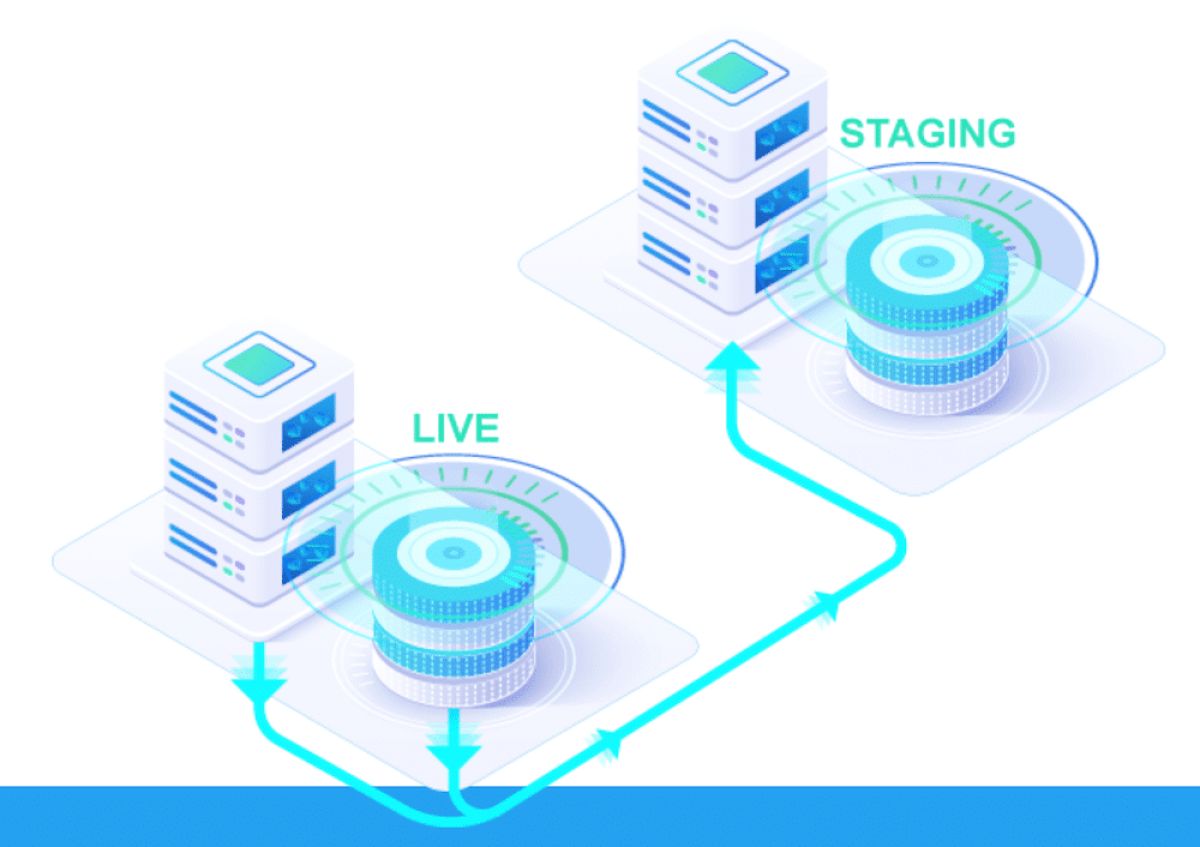
Migrar WordPress a staging significa crear una copia operativa del sitio en un entorno de pruebas separado de producción para revisar cambios técnicos antes de publicarlos. Esa copia puede incluir archivos, base de datos, medios, tema, plugins y configuración, aunque no siempre interesa replicarlo todo de forma idéntica si la web tiene actividad comercial constante.
Staging, clonación, sincronización y paso a producción no son lo mismo
- Staging: entorno aislado para probar.
- Clonación: copia inicial de la web hacia ese entorno.
- Sincronización: actualización de datos entre producción y staging, completa o selectiva.
- Paso a producción: despliegue final de cambios validados sobre la web real.
Distinguir estos conceptos evita errores frecuentes. Por ejemplo, clonar una tienda no equivale a tener un plan para desplegarla sin afectar a los pedidos nuevos. Y publicar un staging entero sobre producción tampoco equivale a sincronizar solo los archivos o el código necesario.
Cuándo conviene usar un entorno de staging
- Antes de actualizar WordPress, WooCommerce o plugins críticos.
- Al cambiar tema, constructor visual o funcionalidades de checkout.
- Si vas a tocar plantillas, snippets, hooks o integraciones externas.
- Cuando necesitas revisar rendimiento, caché, redirecciones o SEO técnico.
- Antes de una migración de hosting o de una reestructuración de URLs.
Riesgos reales al crear un staging en WordPress y WooCommerce
El riesgo principal no suele ser crear la copia, sino cómo se gestiona después. En WooCommerce, producción y staging dejan de estar sincronizados en cuanto entran pedidos, cambian stocks, se actualizan clientes o se generan nuevas transacciones.
Riesgo de perder pedidos o sobrescribir datos
Si empujas a producción una base de datos tomada horas o días antes, puedes sobreescribir pedidos nuevos, estados de pago, notas internas, cupones usados, cambios de stock o cuentas creadas por clientes. Este riesgo es especialmente importante si la tienda vende a diario o tiene automatizaciones conectadas a ERP, facturación, transporte o email marketing.
Por eso, en un staging WooCommerce no conviene asumir que el despliegue ideal será una sustitución completa de la base de datos. A veces será mejor publicar solo archivos y ajustes concretos; en otros casos hará falta una ventana de congelación, una sincronización selectiva o rehacer manualmente ciertos cambios en producción.
Riesgo de indexación accidental
Si Google accede a la copia de pruebas, puede rastrear URLs duplicadas, sitemaps, canonicals mal configurados o incluso páginas de producto del sitio clon. Esto no implica automáticamente una penalización, pero sí puede generar señales confusas, páginas duplicadas en el índice o rastreo innecesario.
Riesgo de correos, pagos o integraciones reales
Un staging mal aislado puede enviar emails a clientes, disparar webhooks, conectarse a pasarelas reales o sincronizar pedidos con herramientas externas. Depende de cómo esté montada la tienda, del hosting y de los plugins instalados, pero conviene revisar este punto antes de abrir la copia al equipo.
Riesgo de mezclar caché, CDN o recursos externos
Si el sitio clon comparte reglas de caché, CDN, optimización de imágenes o dominios de recursos con producción, pueden aparecer contenidos inconsistentes, URLs absolutas cruzadas o comportamiento distinto al esperado en el despliegue real.
Qué revisar antes de clonar la web: copias, pedidos, caché, SEO y accesos
Antes de clonar WordPress, conviene preparar el terreno. Cuanto más activa sea la tienda, más importante será documentar el estado inicial y reducir variables.
Checklist práctica previa a la clonación
- Verifica que existe una copia de seguridad completa de archivos y base de datos, y que sabes restaurarla.
- Anota la hora exacta de la clonación para saber desde qué punto staging queda desactualizado.
- Revisa si hay pedidos en tiempo real, reservas, suscripciones o integraciones con stock externo.
- Comprueba qué partes deben copiarse: base de datos completa, solo archivos, medios o tablas concretas.
- Vacía o estabiliza la caché si el sistema de clonación del hosting lo recomienda.
- Prepara un subdominio protegido o el staging del propio hosting con acceso restringido.
- Revisa usuarios y permisos para que solo acceda quien deba probar.
- Confirma cómo vas a bloquear la indexación: contraseña, noindex, robots y, si aplica, cabecera X-Robots-Tag.
- Detecta pasarelas, SMTP, CRONs, webhooks y correos automáticos que deban desactivarse o aislarse en pruebas.
- Apunta configuración SEO sensible: canonicals, sitemap, Search Console y posibles redirecciones.
Qué mirar en WooCommerce antes de tocar nada
En tiendas con volumen de pedidos, conviene revisar la frecuencia real de compra. Si entran pedidos cada pocos minutos, el riesgo de desalineación entre producción y copia de pruebas es mayor. En ese escenario, puede ser preferible probar cambios que afecten solo a archivos o maquetación, y dejar para una ventana de congelación controlada cualquier despliegue que implique base de datos.
También hay que revisar si la web usa tablas personalizadas, HPOS de WooCommerce, plugins de reservas, membresías o suscripciones. No todos los flujos se comportan igual en una sincronización estándar.
Cómo crear un entorno de pruebas sin comprometer pedidos ni datos en producción
La forma más segura de crear una copia de pruebas depende del stack. Puede hacerse desde una herramienta de staging del hosting, con un proceso manual o con utilidades específicas de migración. Lo importante es el criterio técnico: aislar el entorno y controlar qué se copia y qué no.
Opción preferente: staging nativo del hosting
Si tu proveedor ofrece staging integrado, suele ser la opción más cómoda porque automatiza clonación, sustitución de URLs y, a veces, el despliegue selectivo. Aun así, no hay que asumir que ese sistema entiende por sí solo la lógica de una tienda activa. Habrá que revisar si empuja base de datos completa, solo archivos o combinaciones parciales.
Configuración mínima del sitio clon
- Protege el acceso con contraseña a nivel servidor o autenticación básica si es posible.
- Activa la desindexación en WordPress, pero no te quedes solo con esa medida.
- Revisa que el staging no envíe correos reales desde formularios, WooCommerce o sistema.
- Usa credenciales y pasarelas de prueba cuando exista esa opción.
- Confirma que no se ejecuten automatizaciones externas no deseadas.
- Verifica que las URLs del entorno de staging apunten al dominio de pruebas y no mezclen rutas de producción.
Cómo gestionar los pedidos mientras trabajas en staging
Aquí está el punto crítico al migrar WooCommerce a un entorno de pruebas. Una vez creado el staging, los pedidos nuevos seguirán entrando en producción, no en la copia. Por tanto, si después publicas una base de datos antigua, esos pedidos pueden desaparecer o quedar sobrescritos.
Las estrategias habituales son estas:
- Despliegue de solo archivos: ideal si los cambios afectan a tema, CSS, plantillas, snippets o ciertos plugins sin cambios estructurales de datos.
- Ventana de congelación: durante un periodo corto se limitan cambios o ventas críticas para publicar una nueva base de datos con menor riesgo. En tiendas con mucho tráfico puede no ser viable o requerir una planificación muy precisa.
- Sincronización selectiva: se empujan solo partes concretas de la base de datos o solo configuración, algo útil pero más delicado y muy dependiente de la arquitectura.
- Recreación controlada en producción: se prueban cambios en staging, pero la aplicación final se hace manualmente en producción para no tocar tablas sensibles de pedidos y clientes.
No hay una receta universal. Si la tienda tiene pedidos frecuentes, integraciones logísticas o automatizaciones financieras, conviene priorizar un despliegue controlado sobre una sustitución completa de la base de datos.
Cómo evitar problemas de SEO en un staging WordPress
En SEO, el objetivo del staging no es posicionar, sino no generar señales erróneas. Un entorno de pruebas debe permanecer fuera del índice y, además, no debe heredar configuraciones que provoquen confusión cuando luego se haga el paso a producción.
Medidas recomendables para bloquear indexación
- Proteger el acceso con contraseña. Es una barrera muy útil porque impide el rastreo si está bien aplicada.
- Marcar la opción de WordPress para disuadir a los motores de búsqueda.
- Aplicar noindex en las páginas del staging.
- Revisar el archivo robots.txt si existe una regla específica para el entorno de pruebas.
- Comprobar cabeceras X-Robots-Tag si el servidor o CDN las está añadiendo.
- Evitar sitemaps accesibles o, como mínimo, validar que no deban indexarse.
Google Search Central ha explicado en su documentación que usar solo robots.txt no impide por sí mismo la indexación en todos los casos. Por eso conviene combinar restricción de acceso y señales noindex cuando el stack lo permita.
Canonicals, enlaces internos y URLs absolutas
Al clonar una web, revisa que los canonicals del staging no apunten por error a producción, ni al revés, salvo que el comportamiento esté plenamente controlado y entendido. También conviene comprobar:
- Enlaces internos generados por el tema o plugins.
- Sitemaps del plugin SEO.
- Etiquetas hreflang si existieran.
- Recursos cargados con dominio absoluto.
- Etiquetas open graph o datos estructurados si muestran URLs erróneas.
Qué revisar tras publicar cambios
Después del despliegue, toca confirmar que producción sigue indexable donde corresponde y que el staging continúa bloqueado. Si usas Search Console, puede ser útil revisar cobertura, inspección de URL y sitemap de producción para detectar señales anómalas cuanto antes.
Qué validar antes del paso a producción
El paso a producción no debería hacerse solo porque “en staging funciona”. Antes de publicar, conviene decidir exactamente qué vas a desplegar: archivos, base de datos completa, tablas concretas o cambios reproducidos manualmente.
Checklist final antes de publicar cambios en producción
- Confirma si han entrado pedidos nuevos desde la clonación inicial.
- Decide si necesitas una ventana de congelación o un despliegue de solo archivos.
- Haz una copia de seguridad nueva e inmediata de producción.
- Revisa checkout, carrito, cupones, impuestos, métodos de envío y estados de pedido.
- Comprueba usuarios, cuentas de cliente y stock si el cambio toca datos sensibles.
- Verifica que producción mantenga sus ajustes SEO: indexable, canonicals correctos, sitemap operativo y sin noindex accidental.
- Purgea caché, objeto, CDN y optimizaciones si el stack lo requiere.
- Valida formularios, pasarelas, correos transaccionales y webhooks.
- Ten preparado un plan de reversión con criterio claro de cuándo restaurar.
Validación post-migración inmediata
Nada más terminar el despliegue, conviene comprobar:
- Home, categorías, productos y páginas legales visibles correctamente.
- Añadir al carrito y completar pedido de prueba si el flujo lo permite.
- Sin errores PHP, 404, redirecciones inesperadas o recursos rotos.
- Sin noindex accidental en producción.
- Sin correos duplicados o integraciones disparadas de forma errónea.
Errores frecuentes al migrar WooCommerce a staging y cómo prevenirlos
Empujar toda la base de datos sin revisar pedidos recientes
Es el error más delicado. Prevención: documentar la hora de la clonación, revisar actividad comercial antes del despliegue y evitar publicar una base de datos obsoleta si han entrado pedidos, clientes o cambios de stock.
Pensar que staging y producción siguen sincronizados solos
No ocurre así por defecto. Prevención: asumir desde el minuto uno que la copia de pruebas envejece en cuanto la tienda sigue operando.
Dejar indexable la copia de pruebas
Prevención: contraseña, noindex, robots, revisión de sitemap y validación de canonicals antes de entregar el entorno al equipo.
Enviar correos o usar pasarelas reales desde el staging
Prevención: desactivar SMTP real si procede, usar modo sandbox, revisar webhooks y hacer pruebas controladas.
No comprobar caché y CDN tras el despliegue
Prevención: limpiar capas de caché y validar que no se estén sirviendo recursos o plantillas antiguas.
Suponer que todos los plugins soportan el mismo flujo
Plugins de reservas, membresías, multidioma, ERP o suscripciones pueden requerir revisiones específicas. Prevención: identificar módulos críticos y probar su comportamiento real antes del despliegue.
Olvidar la validación post-migración
Aunque el cambio haya salido bien, conviene revisar pedidos, checkout, SEO técnico, rastreo e integraciones justo después de publicar. En una tienda activa, los primeros minutos importan mucho, igual que detectar posibles errores de PHP en WordPress tras cambio de hosting.
En resumen, migrar WordPress a staging de forma segura implica cuatro decisiones técnicas: crear una copia de pruebas realmente aislada, evitar la indexación accidental, controlar qué ocurre con los pedidos y validar con detalle el despliegue final. En WooCommerce, el mayor riesgo suele estar en la base de datos: si producción sigue vendiendo mientras trabajas sobre una copia, cualquier paso a producción mal planteado puede sobrescribir información reciente.
No hace falta complicar el proceso más de la cuenta, pero sí conviene actuar con cautela técnica y adaptar el flujo al hosting, al volumen de pedidos y a las integraciones de la tienda. A veces bastará con publicar archivos; otras, habrá que planificar una ventana de congelación o una sincronización más fina.
Si vas a hacer cambios sensibles en tu tienda y quieres minimizar riesgos, el siguiente paso razonable es revisar cómo está montado tu staging, qué datos se clonan realmente y qué estrategia de despliegue encaja mejor con tu WooCommerce antes de tocar producción.
¿Necesitas orientación personalizada?
Te ayudamos a entender tus opciones y el siguiente paso.