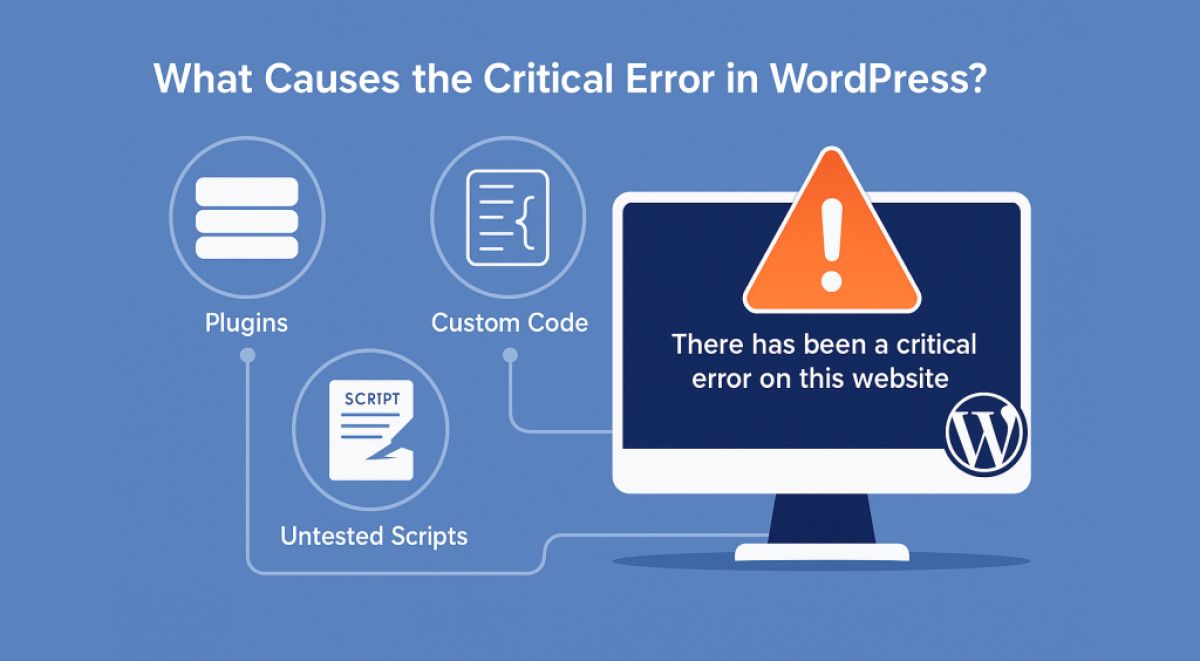
Error de REST API en WordPress y cómo solucionarlo
Error REST API WordPress: diagnostica la causa real y aplica la solución adecuada para recuperar editor, Salud del sitio y wp-json.
El error REST API WordPress suele aparecer en Salud del sitio, en el endpoint /wp-json/ o en funciones que dependen del editor de bloques, las integraciones y la comunicación interna del sitio. No siempre tiene una única causa: puede deberse a un conflicto de plugins, reglas del servidor, autenticación, caché, cabeceras HTTP, HTTPS o medidas de seguridad del hosting.
En términos simples, este error significa que WordPress no puede acceder correctamente a su API REST, que es el mecanismo que usa para intercambiar datos entre el núcleo, el editor, aplicaciones externas y algunas funciones administrativas. Cuando falla, pueden verse problemas al guardar entradas, cargar bloques, consultar datos en el escritorio o completar comprobaciones de diagnóstico.
La forma correcta de solucionar REST API WordPress no consiste en aplicar cambios al azar, sino en seguir un diagnóstico ordenado: confirmar qué devuelve wp-json, revisar el código de estado HTTP, identificar si el bloqueo es interno o externo y validar qué elemento del entorno está interceptando la petición.
Qué significa el error de REST API en WordPress
La API REST de WordPress expone rutas que permiten leer o enviar datos de forma estructurada. WordPress la utiliza en el editor de bloques, en partes del panel de administración, en la Salud del sitio y en muchas integraciones con plugins o servicios externos.
Cuando aparece un wp-json error, lo relevante no es solo el mensaje visible, sino cómo responde el endpoint. Por ejemplo, una respuesta 401 apunta normalmente a un problema de autenticación o permisos; una 403 puede indicar bloqueo por seguridad; una 404 suele sugerir problemas de reescritura, enlaces permanentes o reglas del servidor; y una 5xx puede estar más relacionada con errores del backend, el hosting o una extensión.
Por eso, decir que la REST API está bloqueada sin comprobar el entorno sería impreciso. En muchos casos, el problema no está en WordPress como tal, sino en la forma en que el servidor, el firewall, la caché o un plugin gestionan las peticiones hacia /wp-json/.
Síntomas habituales cuando la REST API de WordPress no funciona
Los síntomas cambian según la parte del sitio que dependa de la API REST. Algunos son muy visibles y otros solo aparecen en diagnósticos internos.
- Aviso en Salud del sitio WordPress indicando que no se ha podido completar una solicitud de la API REST.
- El editor de bloques no guarda cambios, no carga ciertos bloques o muestra mensajes de actualización fallida.
- Integraciones que dependen de la API dejan de sincronizar datos o responden de forma incompleta.
- La URL /wp-json/ devuelve 401, 403, 404 o 5xx en lugar de una respuesta JSON válida.
- El error aparece después de instalar o actualizar un plugin, activar un tema, cambiar reglas del servidor o endurecer la seguridad.
Si la sensación es que la REST API de WordPress no funciona, conviene distinguir entre un fallo global del endpoint y un problema limitado a una ruta, usuario, método de autenticación o recurso concreto.
Causas más frecuentes del error en wp-json y en Salud del sitio
Las causas más habituales no son universales, pero sí suelen repetirse en entornos WordPress. El valor real está en interpretarlas como hipótesis de trabajo, no como un diagnóstico cerrado.
| Síntoma | Causa probable | Comprobación recomendada |
|---|---|---|
| 404 en /wp-json/ | Enlaces permanentes, reescritura o reglas del servidor | Guardar enlaces permanentes y revisar la configuración de reescritura si aplica |
| 401 o 403 | Autenticación, permisos, firewall, WAF o plugin de seguridad | Probar con plugins de seguridad desactivados y revisar reglas del hosting |
| 5xx o respuesta intermitente | PHP, recursos del servidor, conflicto de plugin o tema | Consultar logs y hacer pruebas con extensiones desactivadas |
| Editor no guarda, pero /wp-json/ responde | Ruta concreta bloqueada, nonce, cabeceras o conflicto JavaScript | Inspeccionar consola y peticiones de red del navegador |
Entre las causas más frecuentes están los plugins firewall WordPress, sistemas de caché agresiva, configuraciones de seguridad del hosting, cambios en HTTPS, redirecciones defectuosas, cabeceras HTTP alteradas y conflictos entre plugins o con el tema activo.
También conviene revisar si el error solo afecta a usuarios conectados o solo a visitantes, porque eso orienta el diagnóstico hacia autenticación, permisos o políticas de seguridad. Si el problema surge únicamente en peticiones cross-origin, puede haber una cuestión de CORS, aunque esto suele ser más relevante en integraciones externas que en el uso normal del panel.
Cuando la alerta aparece en Salud del sitio, lo prudente es tomarla como una señal de que WordPress no ha podido completar una comprobación interna, no necesariamente como prueba de una avería global del sitio.
Cómo diagnosticar el error de REST API paso a paso
Para diagnosticar REST API con criterio, conviene empezar por lo más simple y avanzar solo si la comprobación anterior no aclara la causa.
- Abre el endpoint /wp-json/ directamente. Si devuelve una respuesta JSON estructurada, la API no está completamente caída. Si responde con 401, 403, 404 o 5xx, anota el código exacto porque orienta mucho el siguiente paso.
- Comprueba el mensaje en Salud del sitio. Revisa si WordPress menciona una ruta concreta, un código de error o una respuesta vacía. No todos los avisos significan lo mismo.
- Prueba a guardar de nuevo los enlaces permanentes. Si hay un error 404 wp-json, esta verificación es de las primeras que conviene hacer, especialmente en servidores Apache o configuraciones con reglas de reescritura.
- Desactiva temporalmente plugins de seguridad, firewall o caché. Si la REST API bloqueada coincide con la activación de un plugin o una política de protección, la prueba comparativa suele ser concluyente.
- Cambia temporalmente al tema por defecto y desactiva plugins no críticos. Si el error desaparece, probablemente hay un conflicto de plugins o con el tema, aunque todavía quedará identificar cuál.
- Revisa las herramientas del navegador. En la pestaña de red pueden verse peticiones fallidas, respuestas 401 o 403, redirecciones inesperadas o cabeceras que no encajan. En la consola pueden aparecer errores JavaScript relacionados con el editor.
- Verifica autenticación, cookies y HTTPS. Si el sitio mezcla URLs HTTP y HTTPS, o hay redirecciones inconsistentes, algunas peticiones autenticadas pueden fallar aunque el frontal parezca cargar bien.
- Consulta los logs del servidor y de PHP. Si hay errores 5xx o comportamiento irregular, el registro técnico suele mostrar qué proceso o extensión está interrumpiendo la respuesta.
Este flujo evita uno de los errores de diagnóstico más comunes: tocar varias capas a la vez y perder la pista de qué cambio ha resuelto o empeorado el problema.
Cómo solucionar el error de REST API en WordPress según la causa
La solución correcta depende de lo que haya mostrado el diagnóstico. No hay una única respuesta válida para todos los casos.
Si /wp-json/ devuelve 404
En muchos casos, esto apunta a enlaces permanentes o a reglas de reescritura que no se están aplicando bien. Guardar de nuevo los enlaces permanentes puede regenerar la configuración esperada por WordPress. Si el problema persiste, conviene revisar la capa del servidor, por ejemplo reglas de Apache o Nginx, siempre según la arquitectura del hosting.
Si aparece un error 401 REST API
Un error 401 REST API suele indicar que la petición no se está autenticando como espera el sistema. Puede deberse a cookies, nonces, plugins que cambian el acceso al escritorio, autenticación adicional en servidor o servicios intermedios que exigen validación. Aquí conviene revisar si el fallo solo afecta a usuarios conectados, al editor o a rutas concretas.
Si la respuesta es 403 o parece haber bloqueo
Cuando hay 403, una posibilidad frecuente es que el firewall, un WAF o un plugin de seguridad esté filtrando peticiones hacia el endpoint wp-json. La comprobación adecuada es desactivar temporalmente esa capa, repetir la petición y revisar si existe una regla específica para la API REST. En algunos hostings, este bloqueo se gestiona fuera de WordPress.
Si el editor falla pero el endpoint general responde
Aquí conviene mirar peticiones específicas del editor de bloques. Puede existir un conflicto JavaScript, una ruta concreta con permisos insuficientes, un problema de cabeceras HTTP o una incompatibilidad tras actualizar un plugin o tema. Si el error apareció justo después de una actualización, la prueba en entorno controlado ayuda a aislarlo mejor.
Si el problema está relacionado con caché, proxy o CDN
Algunas capas de caché o proxy no deberían cachear ni alterar respuestas sensibles de la API, pero según la configuración pueden hacerlo. Si hay respuestas obsoletas, redirecciones extrañas o diferencias entre usuarios, conviene purgar cachés y revisar exclusiones aplicadas a peticiones dinámicas o autenticadas.
Si intervienen HTTPS, cabeceras o CORS
Las peticiones de la API REST dependen de que la URL del sitio, la del panel y las redirecciones mantengan coherencia. Si hay mezcla de protocolo, cabeceras de seguridad excesivamente restrictivas o políticas CORS mal definidas para una integración externa, la comunicación puede romperse. Este punto suele requerir revisar el navegador y la configuración del servidor, no solo WordPress.
Si el origen está en el hosting o el servidor
Limitaciones de recursos, reglas de ModSecurity, configuraciones personalizadas del proveedor o errores de PHP pueden cortar la API sin un mensaje evidente desde WordPress. En esos casos, los logs y el soporte técnico del hosting suelen aportar la prueba decisiva.
Cuándo conviene pedir soporte técnico especializado
Tiene sentido escalar el problema cuando ya has confirmado que el endpoint falla, has descartado los cambios básicos y el origen parece estar en varias capas a la vez: WordPress, servidor, seguridad y caché. También conviene pedir ayuda si el sitio está en producción, el editor no guarda contenido o la incidencia afecta a formularios, integraciones o procesos de venta.
Otro escenario típico es aquel en el que el error solo aparece para ciertos usuarios, solo en el admin o únicamente tras autenticarse. Ese tipo de incidencias suele exigir revisar sesiones, permisos, cabeceras, reglas del firewall y comportamiento del entorno de hosting con bastante detalle.
Resumen práctico: el error no debe tratarse como una avería genérica de WordPress. Los fallos más comunes al diagnosticarlo son asumir que siempre es culpa de un plugin, confundir un 404 con un 403, ignorar las cabeceras HTTP o no comprobar si el problema afecta al endpoint completo o solo a una ruta concreta.
Si después de seguir un proceso ordenado el problema persiste, el siguiente paso razonable es documentar el código de estado, el contexto en que aparece y los cambios recientes del sitio para que un técnico pueda intervenir con precisión y sin pruebas destructivas, idealmente tras clonar WordPress a staging para pruebas seguras.
Fuentes o referencias técnicas
- Documentación oficial de WordPress sobre REST API y Salud del sitio en wordpress.org/documentation/.
¿Necesitas orientación personalizada?
Te ayudamos a entender tus opciones y el siguiente paso.