Error de sesión caducada en WordPress y cómo arreglar
Guía completa para solucionar el error de sesión caducada en WordPress, causas frecuentes, pasos de diagnóstico, ajustes de cookies, caché y seguridad.
Índice
- ¿Qué es el error de sesión caducada en WordPress?
- Síntomas comunes del error de sesión caducada
- Principales causas del error de sesión caducada
- Comprobar la configuración básica de WordPress
- Limpiar cookies y caché del navegador
- Revisar plugins de caché y seguridad
- Ajustar cookies de sesión en wp-config.php
- Problemas con HTTPS, dominio y SSL
- Configurar tiempo de sesión y cierre automático
- Diagnóstico avanzado y logs del servidor
- Buenas prácticas para evitar que la sesión caduque
- Preguntas frecuentes
¿Qué es el error de sesión caducada en WordPress?
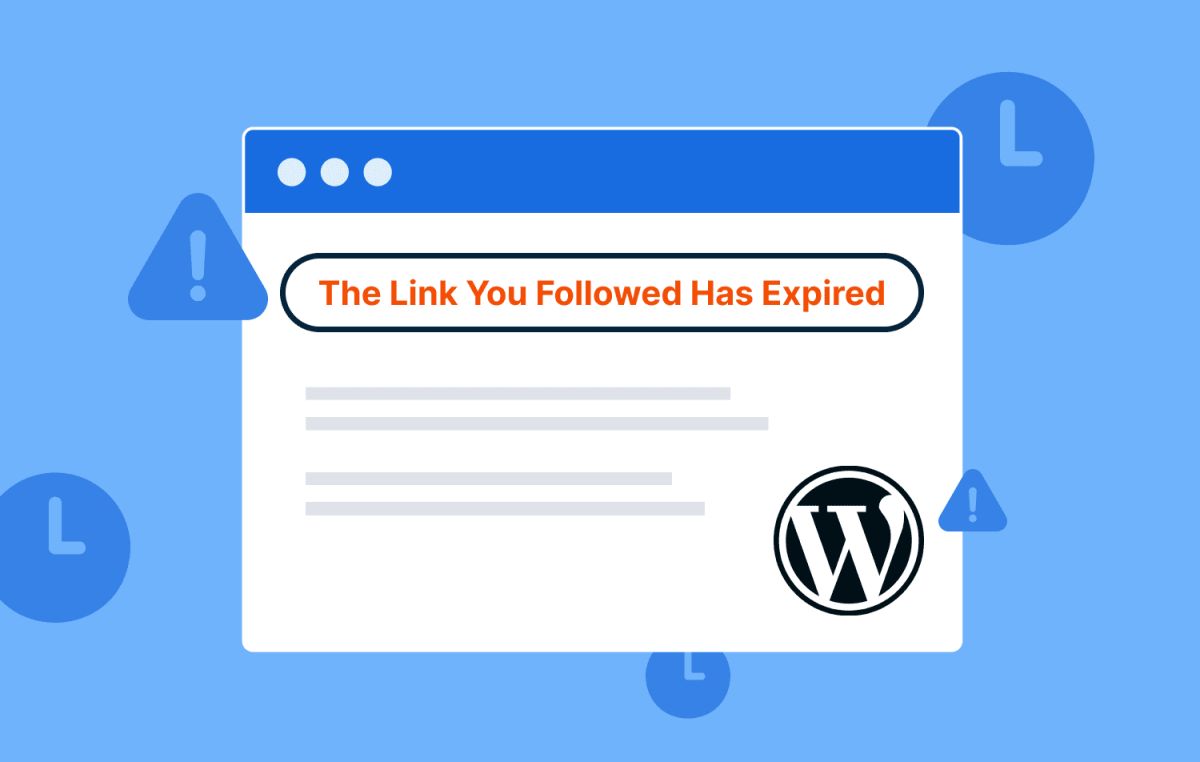
El error de sesión caducada en WordPress aparece cuando el sistema considera que la sesión de un usuario ha expirado o que las credenciales de acceso ya no son válidas. En la práctica, suele manifestarse como un bucle de inicio de sesión: introduces tu usuario y contraseña, WordPress parece aceptarlos, pero te devuelve de nuevo a la pantalla de login sin mostrar un mensaje claro o mostrando avisos como «Tu sesión ha caducado. Vuelve a iniciar sesión».
Este comportamiento está directamente relacionado con el manejo de cookies, sesiones y tokens de seguridad (nonces) que WordPress utiliza para identificar a los usuarios autenticados. Cuando algo falla en ese proceso, el sistema no puede confirmar que sigues siendo quien dices ser y, por seguridad, te obliga a iniciar sesión de nuevo.
Entender cómo WordPress gestiona las sesiones es clave para resolver el problema de forma definitiva y evitar que se repita, especialmente en sitios con varios editores, tiendas online o áreas privadas para clientes.
Síntomas comunes del error de sesión caducada
El error de sesión caducada puede presentarse de diferentes formas según el navegador, la configuración del servidor y los plugins instalados. Identificar bien los síntomas ayuda a acotar la causa real del problema.
- Tras introducir usuario y contraseña correctos, la página se recarga y vuelve al formulario de acceso.
- WordPress muestra mensajes como «Tu sesión ha caducado» o «Has sido desconectado» sin motivo aparente.
- El panel de administración se cierra solo al cabo de pocos minutos de inactividad.
- Al intentar guardar una entrada o página, aparece un error de nonce caducado o petición no válida.
- Algunos usuarios pueden acceder sin problemas mientras otros sufren cierres de sesión constantes.
- En tiendas online, los clientes pierden el carrito o la sesión en su cuenta antes de finalizar la compra.
Anota exactamente cuándo se produce el error (tras iniciar sesión, al guardar cambios, al cambiar de página, etc.). Esa información será muy útil para diagnosticar si el origen está en el navegador, en un plugin, en la caché o en la configuración del servidor.
Principales causas del error de sesión caducada
Aunque el mensaje de sesión caducada parece simple, puede deberse a varios factores técnicos. Conocer las causas más frecuentes permite aplicar la solución adecuada sin dar palos de ciego.
- Cookies bloqueadas o corruptas: el navegador no guarda o no envía correctamente las cookies de WordPress.
- URL del sitio mal configurada: diferencias entre
httpyhttps, o entrewwwy sinwww, que invalidan las cookies. - Plugins de caché agresivos: almacenan versiones cacheadas del formulario de login o del panel, rompiendo la gestión de sesiones.
- Plugins de seguridad o firewall: reglas demasiado estrictas que fuerzan el cierre de sesión o bloquean cookies.
- Configuración del servidor: límites de sesión PHP muy bajos, problemas con
session.save_patho con cabeceras HTTP. - Conflictos entre plugins: varios plugins intentando modificar el comportamiento de login, cookies o redirecciones.
- Tiempo de sesión muy corto: ajustes de autologout o expiración de cookies demasiado agresivos.
- Problemas de caché a nivel de hosting: caché de servidor o CDN que sirve contenido desactualizado.
En muchos casos, el error de sesión caducada se debe a una combinación de factores: por ejemplo, una URL mal configurada sumada a un plugin de caché que guarda páginas con cabeceras incorrectas. Por eso es importante revisar el entorno completo y no solo un elemento aislado.
Comprobar la configuración básica de WordPress
El primer paso para arreglar el error de sesión caducada es asegurarse de que la configuración básica de WordPress es coherente, especialmente las URL del sitio. Una configuración incorrecta provoca que las cookies se creen para un dominio o protocolo distinto al que realmente usas.
1. Revisar URL de WordPress y del sitio
Accede a Ajustes > Generales y comprueba los campos:
- Dirección de WordPress (URL)
- Dirección del sitio (URL)
Ambos deben coincidir en:
- Uso de
httpohttps(preferiblementehttpssi tienes certificado SSL). - Uso de
wwwo sinwww, pero no mezclarlos.
2. Forzar URL correctas en wp-config.php (opcional)
Si no puedes acceder al panel por el bucle de login, puedes definir las URL directamente en wp-config.php a través de FTP o el gestor de archivos del hosting:
define( 'WP_HOME', 'https://tudominio.com' );
define( 'WP_SITEURL', 'https://tudominio.com' );
Sustituye https://tudominio.com por la URL real de tu sitio, manteniendo el mismo formato que usarán tus usuarios.
3. Verificar redirecciones del dominio
Asegúrate de que no hay redirecciones en bucle o inconsistentes entre www y sin www, o entre http y https. Puedes comprobarlo con herramientas como Redirect Checker o desde la consola del navegador.
Revisar plugins de caché y seguridad
Los plugins de caché y seguridad son una de las causas más habituales del error de sesión caducada en WordPress, especialmente cuando no están bien configurados o se solapan entre sí.
1. Desactivar temporalmente plugins de caché
Si usas plugins como WP Rocket, W3 Total Cache, LiteSpeed Cache, WP Super Cache u otros similares:
- Vacía toda la caché desde el panel del plugin.
- Desactiva el plugin temporalmente.
- Prueba a iniciar sesión de nuevo.
Si el problema desaparece, la causa está en la configuración de caché y deberás ajustar las exclusiones.
2. Excluir páginas de login y administración de la caché
Asegúrate de que las siguientes rutas no se cachean nunca:
/wp-login.php/wp-admin/- Páginas de cuenta de usuario y checkout (en WooCommerce u otros plugins de e-commerce).
La mayoría de plugins de caché incluyen opciones específicas para excluir estas rutas. Revísalas con detalle.
3. Revisar plugins de seguridad y firewall
Plugins como Wordfence, iThemes Security, All In One WP Security o firewalls a nivel de hosting pueden:
- Forzar cierres de sesión tras un tiempo muy corto.
- Bloquear cookies consideradas inseguras.
- Aplicar reglas de protección contra fuerza bruta que afectan a usuarios legítimos.
Revisa la configuración de tiempo de sesión, reglas de login y listas de bloqueo. Si es necesario, desactiva temporalmente el plugin para confirmar si es el origen del problema.
Evita usar varios plugins que hagan lo mismo (por ejemplo, dos plugins de caché o dos firewalls). Además de ser innecesario, aumenta la probabilidad de conflictos que se traducen en errores de sesión caducada y problemas de acceso.
Problemas con HTTPS, dominio y SSL
La migración de un sitio de http a https o los cambios de dominio son momentos críticos en los que suelen aparecer errores de sesión caducada, debido a inconsistencias en las cookies y redirecciones.
1. Verificar el certificado SSL
Asegúrate de que el certificado SSL está correctamente instalado y no caducado. Un SSL mal configurado puede provocar que el navegador bloquee cookies marcadas como Secure o SameSite.
2. Forzar HTTPS de forma coherente
Si fuerzas HTTPS desde el archivo .htaccess, desde el panel del hosting y además desde un plugin, puedes generar redirecciones en cadena que afectan a las cookies. Elige un solo método y asegúrate de que:
- La URL del sitio en WordPress usa
https. - Las redirecciones de
httpahttpsson directas, sin saltos intermedios.
3. Unificar www y sin www
Decide si tu dominio principal usará www o no, y mantén esa decisión en todas partes:
- Configuración de WordPress (WP_HOME y WP_SITEURL).
- Redirecciones en
.htaccesso en el panel del hosting. - Configuración de CDN o proxy inverso (Cloudflare, etc.).
Si las cookies se crean para www.tudominio.com pero el usuario navega por tudominio.com (o al revés), el navegador no enviará esas cookies y WordPress no podrá mantener la sesión abierta, generando el error de sesión caducada.
Configurar tiempo de sesión y cierre automático
En algunos proyectos, especialmente aquellos con requisitos de seguridad elevados, se configura un tiempo de sesión muy corto o se instala un plugin de autologout que cierra la sesión tras unos minutos de inactividad. Si estos valores son demasiado agresivos, los usuarios perciben que la sesión caduca constantemente.
1. Revisar plugins de autologout
Si tienes instalado algún plugin que gestiona el cierre automático de sesión:
- Comprueba el tiempo configurado para la inactividad.
- Aumenta el límite a un valor razonable (por ejemplo, 30–60 minutos).
- Desactiva el plugin temporalmente para ver si el problema desaparece.
2. Ajustar la duración de la sesión en WordPress
Como se comentó antes, puedes usar el filtro auth_cookie_expiration para ampliar la duración de la sesión cuando el usuario marca «Recuérdame». Asegúrate de no establecer tiempos excesivamente largos si tu sitio maneja información sensible.
3. Equilibrar seguridad y usabilidad
Un tiempo de sesión demasiado corto puede frustrar a los usuarios, mientras que uno demasiado largo puede aumentar el riesgo de accesos no autorizados en dispositivos compartidos. Define una política clara y comunícala a tu equipo o clientes.
Documenta los ajustes de sesión que apliques (plugins utilizados, filtros de código, tiempos configurados). Esto facilitará el mantenimiento futuro y evitará que otros administradores cambien valores críticos sin conocer el impacto.
Diagnóstico avanzado y logs del servidor
Si tras revisar configuración, cookies, plugins y SSL el error de sesión caducada persiste, es momento de profundizar en el diagnóstico a nivel de servidor y de WordPress. Los registros (logs) suelen contener pistas valiosas.
1. Activar el modo debug de WordPress
Edita tu archivo wp-config.php y añade o ajusta las siguientes líneas:
define( 'WP_DEBUG', true );
define( 'WP_DEBUG_LOG', true );
define( 'WP_DEBUG_DISPLAY', false );
Esto hará que los errores se registren en el archivo wp-content/debug.log sin mostrarse a los usuarios. Reproduce el problema de sesión caducada y revisa ese archivo en busca de avisos o errores relacionados con autenticación, sesiones o plugins.
2. Revisar logs de errores del servidor
Desde el panel de tu hosting (cPanel, Plesk, panel propio, etc.) suele haber acceso a los logs de errores de Apache o Nginx y a los logs de PHP. Busca entradas que coincidan con la hora en que se produce el error de sesión caducada.
- Errores de cabeceras ya enviadas (
headers already sent). - Advertencias sobre sesiones PHP (
session_start,session.save_path). - Errores de permisos en carpetas temporales.
3. Probar con un entorno mínimo
Para descartar conflictos, puedes hacer una prueba con un entorno mínimo:
- Cambia temporalmente al tema por defecto (por ejemplo, Twenty Twenty-Four).
- Desactiva todos los plugins excepto los imprescindibles.
- Comprueba si el error de sesión caducada sigue ocurriendo.
Si el problema desaparece, ve activando plugins uno a uno hasta localizar el causante.
Realiza estas pruebas preferiblemente en un entorno de staging o copia de desarrollo para no afectar a los usuarios reales. Muchos hostings ofrecen clonado del sitio con un clic, ideal para este tipo de diagnósticos.
Buenas prácticas para evitar que la sesión caduque
Una vez resuelto el error de sesión caducada en WordPress, es importante aplicar una serie de buenas prácticas para minimizar la probabilidad de que vuelva a aparecer, especialmente en sitios con mucho tráfico o con varios perfiles de usuario.
- Mantener WordPress, temas y plugins siempre actualizados.
- Evitar el uso simultáneo de varios plugins de caché o seguridad que se solapen.
- Documentar cambios importantes en configuración de dominio, SSL y redirecciones.
- Probar el login y la gestión de sesiones tras cada cambio relevante.
- Configurar tiempos de sesión equilibrados entre seguridad y usabilidad.
- Utilizar un hosting especializado en WordPress con soporte técnico cualificado.
- Implementar un entorno de staging para probar actualizaciones y nuevas configuraciones.
Informa a los usuarios y editores de cómo deben iniciar sesión (URL correcta, uso de «Recuérdame», cierre de sesión en dispositivos compartidos). Una buena comunicación reduce incidencias y tickets de soporte relacionados con sesiones caducadas.
Preguntas frecuentes
¿Por qué WordPress me pide iniciar sesión constantemente?
Lo más habitual es que haya un problema con las cookies (bloqueadas, corruptas o creadas para un dominio distinto), un plugin de caché que está sirviendo contenido incorrecto o una configuración de tiempo de sesión demasiado corta. Empieza limpiando cookies del dominio, probando en modo incógnito y revisando plugins de caché y seguridad.
¿Borrar cookies solucionará el error de sesión caducada?
Borrar las cookies del dominio suele ser un buen primer paso y, en muchos casos, soluciona el problema para ese navegador concreto. Sin embargo, si la causa está en una configuración errónea de WordPress, en redirecciones mal planteadas o en un plugin conflictivo, el error reaparecerá hasta que corrijas el origen en el servidor o en la propia instalación.
¿Puedo aumentar el tiempo que dura mi sesión en WordPress?
Sí. Puedes usar el filtro auth_cookie_expiration para ampliar la duración de la cookie de autenticación, especialmente cuando el usuario marca «Recuérdame». También puedes revisar plugins de autologout o seguridad que acorten el tiempo de sesión y ajustar sus valores a tus necesidades.
¿Un cambio de dominio puede causar errores de sesión caducada?
Sí. Al cambiar de dominio o al pasar de http a https, las cookies antiguas dejan de ser válidas y, si no actualizas correctamente las URL del sitio y las redirecciones, el navegador puede no enviar las cookies correctas. Asegúrate de que WP_HOME y WP_SITEURL están bien configurados y de que las redirecciones son coherentes.
¿Cuándo debo contactar con mi proveedor de hosting?
Si tras revisar cookies, plugins, configuración de WordPress y redirecciones el problema persiste, es recomendable contactar con el hosting. Pueden ayudarte a revisar los logs del servidor, la configuración de PHP, la caché a nivel de servidor o reglas de seguridad que no son visibles desde WordPress pero que afectan directamente a las sesiones.
¿Necesitas orientación personalizada?
Te ayudamos a entender tus opciones y el siguiente paso.