Límites de subida en Nginx y PHP para WordPress
Límites de subida en nginx y php para wordpress: detecta el bloqueo real y ajusta Nginx y PHP con criterio para subir archivos sin errores.
Los límites de subida en nginx y php para wordpress suelen venir de la configuración del servidor web y de PHP, no solo del panel de WordPress. Si quieres ampliar el tamaño máximo de subida, conviene revisar ambas capas porque WordPress normalmente solo muestra el síntoma en la biblioteca de medios o durante una importación.
En la práctica, el archivo puede quedar bloqueado por Nginx, por PHP, por un proxy inverso, por reglas de seguridad del hosting o por una configuración distinta a la que crees estar editando. Por eso, antes de cambiar valores, lo importante es identificar qué capa está aplicando realmente el límite.
Qué son los límites de subida en WordPress y por qué no dependen solo de WordPress
Cuando WordPress indica un tamaño máximo de archivo en la biblioteca de medios, ese dato no significa necesariamente que WordPress imponga el límite principal. En muchos servidores, ese valor depende de lo que permitan PHP y Nginx, además de otras restricciones del entorno.
Por ejemplo, puedes ver que la biblioteca de medios de WordPress no acepta ciertos vídeos, copias de seguridad o plugins grandes. También puede aparecer un error 413, un fallo genérico al subir archivos o un mensaje indicando que el archivo supera el tamaño permitido. WordPress es la interfaz donde detectas el problema, pero el cuello de botella suele estar en capas inferiores.
Esto es especialmente importante en hostings administrados, VPS con PHP-FPM o arquitecturas con CDN y proxy. Cambiar un ajuste en WordPress o en un archivo aislado puede no tener efecto si la configuración activa está en otro sitio.
Qué ajustes de Nginx y PHP suelen marcar el tamaño máximo de archivo
En Nginx, la directiva más conocida es client_max_body_size. Si el cuerpo de la petición supera ese valor, Nginx puede rechazar la subida antes de que PHP procese nada. En ese caso, tocar solo WordPress o PHP no resolverá el problema.
En PHP, los dos ajustes clave suelen ser upload_max_filesize y post_max_size. El primero limita el tamaño máximo de un archivo subido. El segundo limita el tamaño total del cuerpo POST, por lo que debe ser coherente y normalmente superior a upload_max_filesize, ya que la petición puede incluir otros datos además del archivo.
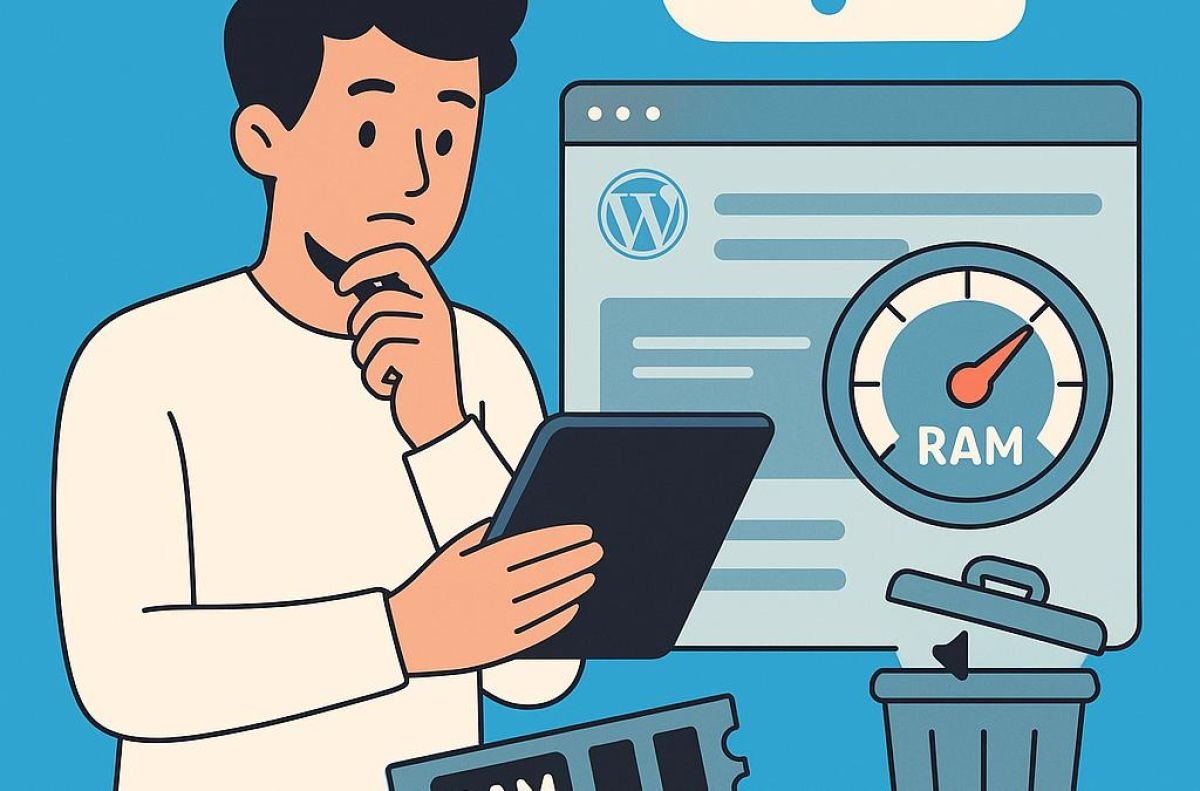
También puede intervenir memory_limit, sobre todo si un plugin procesa imágenes pesadas, genera miniaturas o importa contenidos. Y en ciertos casos, max_execution_time o timeouts relacionados pueden afectar a subidas lentas o a tareas posteriores a la subida.
Las rutas concretas de configuración pueden variar: nginx.conf, bloques server, configuraciones de sitio, php.ini, pools de PHP-FPM o paneles de hosting. Conviene confirmar qué archivo o panel está cargando realmente los valores activos.
Cómo identificar qué capa está bloqueando la subida
La forma más útil de diagnosticar el problema es comparar el síntoma con la capa que suele provocarlo. Si ves un 413 Request Entity Too Large, es muy frecuente que el bloqueo venga de Nginx o de un proxy intermedio. Si WordPress muestra un límite bajo en medios, suele apuntar a PHP. Si has cambiado PHP y todo sigue igual, puede que estés editando un pool distinto, una versión distinta de PHP o que el panel del hosting esté sobrescribiendo la configuración.
Lista rápida de comprobación
- Comprueba qué tamaño máximo muestra WordPress en la biblioteca de medios.
- Observa el mensaje de error exacto o el código HTTP si aparece.
- Verifica la versión de PHP en uso y si corre con PHP-FPM.
- Revisa si existe proxy, CDN, firewall o ModSecurity delante del sitio.
- Confirma si el cambio se ha aplicado en la configuración activa y no en un archivo que no se carga.
Qué conviene revisar antes de cambiar la configuración
Antes de aumentar el tamaño de subida en WordPress, conviene revisar el tipo de archivo, su peso real y el uso previsto. No es lo mismo subir una imagen grande que importar un paquete de migración o una copia de seguridad de varios cientos de megas.
También es recomendable comprobar si el hosting administrado permite modificar estos límites desde panel o si debes pedirlo al proveedor. En algunos entornos, tocar php.ini o la configuración de Nginx no está permitido directamente, o bien existe una capa adicional que sobrescribe los valores.
Por último, revisa la relación entre recursos y objetivo: subir límites sin criterio puede no resolver nada si el problema real es de tiempo de ejecución, memoria, reglas de seguridad o problemas de servidor o transferencia a través de proxy.
Errores frecuentes al ampliar el tamaño de subida en WordPress
- Cambiar solo WordPress y no revisar client_max_body_size en Nginx.
- Subir upload_max_filesize pero dejar post_max_size demasiado bajo.
- Editar un
php.inique no corresponde a la versión o pool realmente activo. - Olvidar reinicios o recargas de servicios cuando el entorno lo requiere.
- Ignorar límites del proveedor, reglas WAF, ModSecurity o restricciones del panel.
En resumen, los límites de subida en nginx y php para wordpress se entienden bien solo cuando revisas la cadena completa: Nginx, PHP, WordPress y cualquier capa intermedia. El error más habitual es tocar solo WordPress sin comprobar servidor y PHP. Como siguiente paso, revisa la configuración activa de tu entorno o, si usas hosting administrado, pide soporte técnico especializado indicando el tamaño del archivo, el error observado y los valores actuales.
¿Necesitas orientación personalizada?
Te ayudamos a entender tus opciones y el siguiente paso.