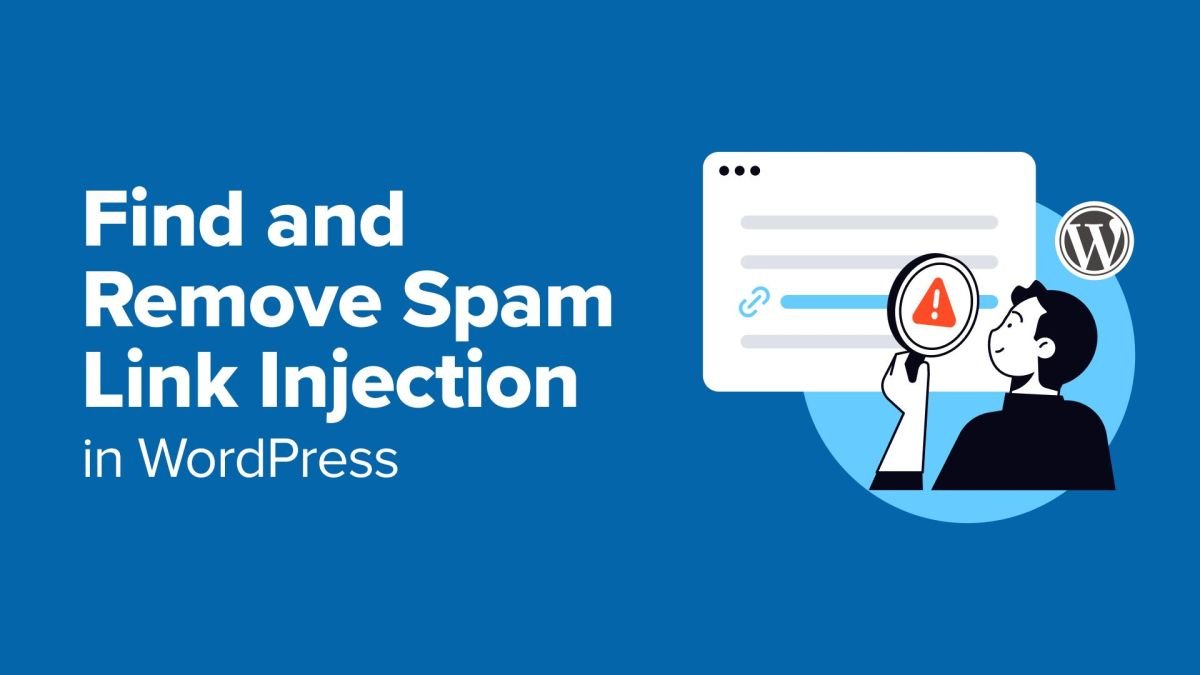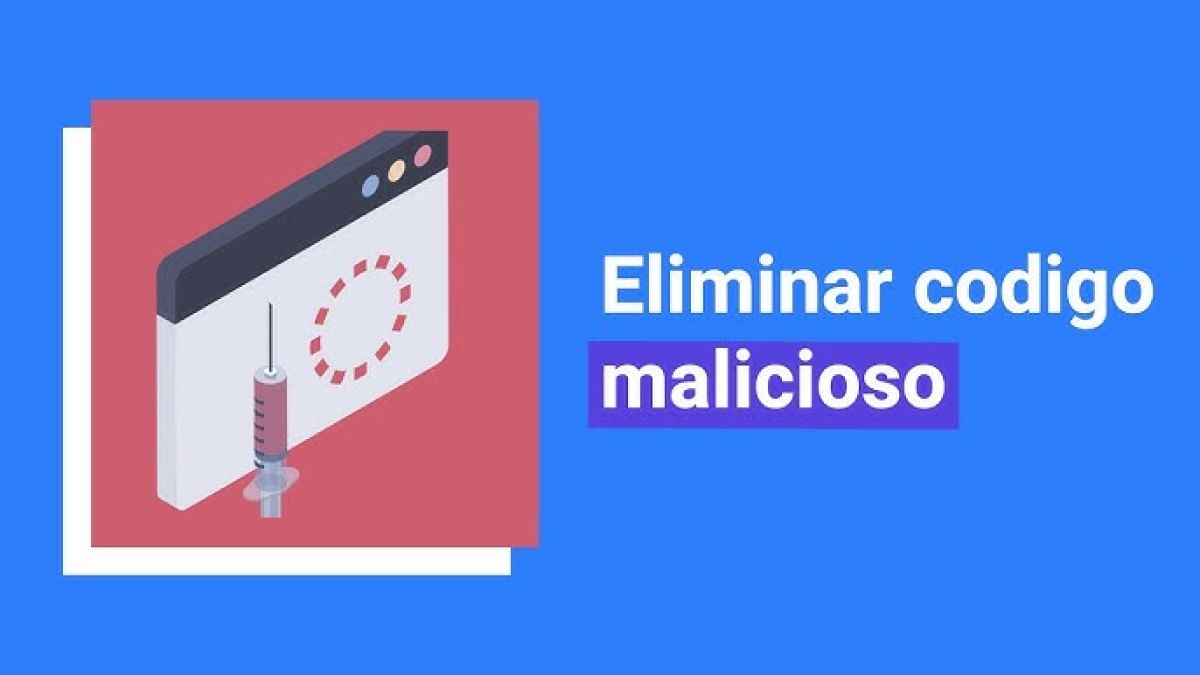
Quitar iframe malicioso inyectado en WordPress
Quitar iframe malicioso inyectado en WordPress: detecta el origen, limpia archivos y evita reinfecciones con criterio técnico.
Si necesitas quitar un iframe malicioso inyectado en WordPress, lo importante no es solo borrar el fragmento visible. En la mayoría de casos, ese iframe es un síntoma de compromiso: puede haberse insertado en archivos, base de datos o plantillas porque existe una vulnerabilidad explotada, credenciales comprometidas o una puerta trasera activa.
La respuesta correcta pasa por localizar la inyección, limpiar archivos y base de datos, cerrar la vía de acceso y verificar que no haya persistencia. Quitar solo el iframe sin revisar el origen puede dejar el sitio expuesto a una reinfección en WordPress a las pocas horas o días.
Si el sitio redirige, carga spam oculto o muestra contenido distinto según el usuario o el dispositivo, conviene actuar con rapidez, pero con método: preservar evidencias útiles, revisar integridad y confirmar después que WordPress ha quedado realmente limpio.
Qué significa tener un iframe malicioso inyectado en WordPress
Un iframe malicioso es un bloque de código que carga contenido externo dentro de una página. En un WordPress infectado, suele usarse para mostrar spam, ejecutar redirecciones, servir malware, ocultar scripts o manipular el SEO. El problema real no es el iframe en sí, sino cómo ha llegado hasta ahí.
La inyección de código puede aparecer en el tema activo, en un plugin vulnerable, en un widget, en la tabla de opciones, en entradas concretas o incluso en archivos del core modificados. También puede existir un backdoor que reinserte el código tras cada limpieza parcial.
Por eso, cuando se detecta código malicioso en WordPress, hay que tratar el incidente como una posible intrusión completa y no como un simple error de maquetación o un script suelto.
Cómo detectar dónde se ha inyectado el código
El primer paso es identificar dónde vive realmente la inyección. No siempre aparece en la página visible ni en el archivo que parece más obvio.
Puntos habituales de revisión
- Archivos del tema activo y temas inactivos, especialmente header.php, footer.php, functions.php y plantillas personalizadas.
- Plugins activos e inactivos, además de la carpeta de mu-plugins si existe.
- Widgets, bloques reutilizables, constructores visuales y opciones guardadas en base de datos.
- Archivos sensibles como wp-config.php, .htaccess y archivos del core alterados.
- Usuarios administradores sospechosos, tareas programadas y código ofuscado.
Cuando sea posible, conviene comparar los archivos con copias limpias o verificar la integridad del core de WordPress. También ayuda revisar fechas de modificación, patrones de ofuscación y cambios no documentados.
Si el comportamiento solo aparece a ratos, según la URL o para usuarios no autenticados, puede ser necesario revisar logs del hosting, accesos FTP/SFTP, panel de control y reglas del servidor.
Pasos para quitar un iframe malicioso inyectado en WordPress sin dejar restos
- Haz una copia del estado actual antes de tocar nada. Puede servir para analizar la infección o recuperar datos legítimos.
- Pon el sitio en mantenimiento si el impacto es visible, sobre todo si hay redirecciones, spam o riesgo para visitantes.
- Elimina o sustituye los archivos comprometidos por versiones limpias y verificadas. Si no puedes validar un archivo, es más seguro reemplazarlo desde una fuente fiable que editar a ciegas.
- Revisa la base de datos en busca de iframes insertados, scripts extraños o contenido alterado en opciones, widgets, entradas y metadatos.
- Busca persistencia: backdoors, usuarios no autorizados, tareas programadas, cargadores en directorios poco habituales o código ofuscado en archivos pequeños.
- Actualiza o elimina componentes vulnerables. Un plugin o tema desactualizado puede reabrir el problema aunque el iframe desaparezca.
Los escáneres automáticos pueden ayudar a detectar indicadores, pero en una limpieza completa no siempre sustituyen la revisión manual, especialmente cuando el sitio se reinfecta o el malware se oculta de forma selectiva.
Cómo revisar la puerta de entrada para evitar la reinfección
Si no identificas el acceso no autorizado inicial, el sitio puede volver a infectarse. Las causas frecuentes incluyen credenciales robadas, plugins vulnerables, permisos inseguros, software desactualizado o cuentas de hosting expuestas.
- Cambia contraseñas de WordPress, hosting, base de datos, FTP/SFTP y panel de control.
- Revisa usuarios, claves SSH si aplican y sesiones abiertas.
- Comprueba versiones de WordPress, temas y plugins para localizar vulnerabilidades conocidas.
- Verifica permisos de archivos y directorios, evitando configuraciones excesivamente permisivas.
- Analiza logs de acceso y errores si el hosting los facilita.
Restaurar una copia de seguridad puede ser útil, pero no garantiza por sí sola una desinfección si la copia ya contenía la puerta de entrada o si el problema sigue en el servidor.
Cuándo conviene pedir una limpieza profesional
Tiene sentido pedir ayuda para limpiar WordPress hackeado cuando no puedes validar la integridad del sitio, hay reinfección, existen varios usuarios con acceso, el hosting muestra actividad anómala o el malware afecta a SEO, formularios o datos sensibles.
También conviene escalar el caso si no dispones de acceso completo a archivos, base de datos y registros, o si el sitio forma parte de una instalación más amplia donde puede haber compromiso lateral entre cuentas o aplicaciones y requiere una auditoría de seguridad WordPress y refuerzo.
Qué hacer después de limpiar WordPress para reforzar la seguridad
- Actualiza todo el stack y elimina temas, plugins y usuarios que no sean necesarios.
- Activa doble factor donde sea posible y limita accesos con buena higiene de credenciales.
- Mantén copias de seguridad verificadas y separadas del entorno de producción.
- Monitoriza cambios en archivos, cuentas y comportamiento del sitio.
- Refuerza el acceso al panel, al servidor y a servicios relacionados.
El criterio correcto no es solo desinfectar WordPress, sino confirmar la integridad del sitio después de la limpieza. Eso incluye comprobar que no reaparecen iframes, redirecciones, scripts extraños ni modificaciones no autorizadas.
En resumen: hay que limpiar, verificar el origen, reforzar la seguridad y confirmar que no hay reinfección. Si puedes borrar el código visible pero no asegurar que la infección ha desaparecido del todo, el siguiente paso razonable es una revisión técnica completa para validar archivos, base de datos, accesos y persistencia con criterio profesional.
¿Necesitas orientación personalizada?
Te ayudamos a entender tus opciones y el siguiente paso.