WordPress con warning de phishing en navegadores cómo salir
WordPress con warning de phishing: entiende el aviso, revisa la infección y solicita la revisión de seguridad con criterio técnico.
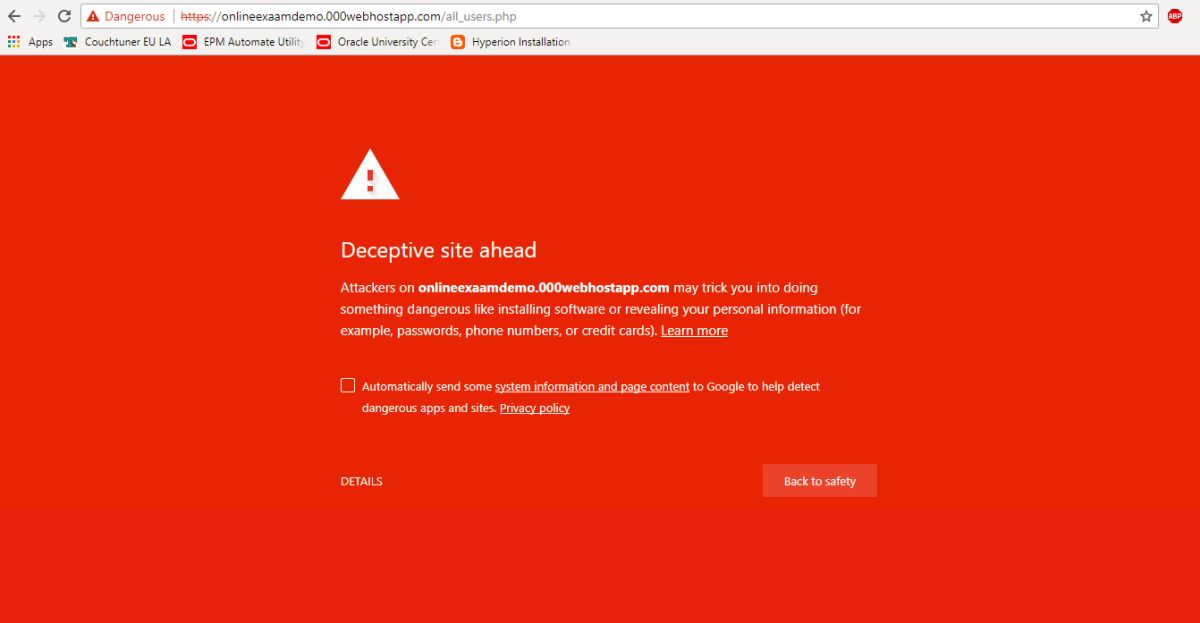
Si tu sitio muestra un WordPress con warning de phishing, normalmente significa que el dominio o alguna URL ha sido marcada como potencialmente engañosa por sistemas de protección y reputación, como Google Safe Browsing u otros mecanismos del navegador. No suele bastar con ocultar el aviso o cambiar cuatro archivos: el camino realista pasa por identificar el origen, limpiar la web, reforzar la seguridad y, después, solicitar una revisión de seguridad en la plataforma correspondiente.
Qué significa un WordPress con warning de phishing
Un aviso de este tipo no implica siempre que el navegador haya "detectado phishing" por sí solo en tiempo real. Lo habitual es que esté mostrando una advertencia basada en listas de reputación, análisis automatizados o reportes previos sobre URLs concretas del sitio. En la práctica, el mensaje indica que alguna parte de la web puede estar intentando engañar al usuario, suplantar una identidad, redirigir a contenido malicioso o cargar recursos comprometidos.
A veces el problema está en una página inyectada que no veías, en una redirección maliciosa solo visible en móviles o en scripts externos añadidos sin autorización. También existe la posibilidad de un falso positivo, pero conviene asumir primero que la web puede estar comprometida hasta verificarlo con revisión técnica.
Qué revisar en la web antes de pedir una revisión
Antes de solicitar que retiren la advertencia, asegúrate de que la limpieza es real. Si no eliminas la causa, el sitio puede seguir marcado o reinfectarse.
- Archivos modificados: compara el core de WordPress y revisa cambios recientes en PHP, JavaScript, .htaccess y wp-config.php.
- Plugins y temas: elimina componentes abandonados, no usados o de procedencia dudosa. Actualiza solo desde fuentes legítimas.
- Usuarios: comprueba administradores, restablece contraseñas y revisa permisos anómalos.
- Contenido inyectado: busca URLs extrañas, páginas no indexadas intencionadamente, popups falsos y formularios alterados.
- Scripts externos: valida etiquetas de seguimiento, CDN, widgets y recursos cargados desde dominios no reconocidos.
- Search Console y hosting: revisa avisos de seguridad, URLs afectadas y notificaciones del proveedor.
Cómo salir del warning de phishing paso a paso
- Aísla el problema. Si el sitio ha sido comprometido, conviene limitar el acceso administrativo, hacer copia forense y evitar seguir operando como si nada.
- Limpia WordPress hackeado de forma completa. Elimina archivos infectados, puertas traseras, páginas inyectadas y redirecciones no autorizadas. Si no puedes verificar la integridad, puede ser más seguro reconstruir desde copia limpia y actualizada.
- Corrige el vector de entrada. Actualiza WordPress, plugins y tema; retira software vulnerable; cambia contraseñas; revisa permisos y aplica endurecimiento básico.
- Valida que ya no haya indicadores. Comprueba que no queden URLs sospechosas, scripts externos no autorizados ni respuestas distintas por dispositivo o geolocalización.
- Solicita la revisión en la plataforma adecuada. Si el aviso está relacionado con Safe Browsing, normalmente se gestiona desde Google Search Console tras la limpieza real del sitio.
No hay un plazo universal para que desaparezca la advertencia. Depende de que la revisión confirme que el problema se ha resuelto y de que no persistan señales de riesgo.
Qué errores conviene evitar para no repetir el problema
- Limpiar solo la portada y dejar intactas URLs secundarias o archivos de subida.
- Mantener plugins innecesarios o temas desactivados pero vulnerables.
- Pedir revisión antes de cerrar la brecha que permitió la intrusión.
- Ignorar cuentas de usuario, tareas programadas y scripts externos.
- Asumir que todo es un falso positivo sin revisar logs, Search Console y servidor.
En resumen, un WordPress con warning de phishing exige una respuesta técnica ordenada: confirmar el alcance, eliminar el malware en WordPress si existe, reforzar la instalación y solicitar revisión solo cuando la web esté realmente saneada. Si no logras identificar el origen o temes una reinfección, una auditoría y limpieza profesional suele ser el siguiente paso más razonable.
Fuentes oficiales
¿Necesitas orientación personalizada?
Te ayudamos a entender tus opciones y el siguiente paso.