WordPress consume RAM y se cae cómo estabilizarlo
Guía completa para reducir el consumo de RAM en WordPress, evitar caídas del sitio y estabilizar tu hosting con ajustes, plugins y optimizaciones clave.
Índice
- ¿Por qué WordPress consume tanta RAM?
- Cómo detectar si la RAM es realmente el problema
- Configuración básica de PHP y WordPress para estabilizar recursos
- Optimizar plugins y temas para reducir consumo de RAM
- Caché y optimización de base de datos
- Optimizar imágenes y archivos estáticos
- Configuración del servidor y límites de recursos
- Monitorización y alertas para evitar caídas
- Cuándo es hora de escalar el hosting
- Buenas prácticas para un WordPress estable
- Preguntas frecuentes
¿Por qué WordPress consume tanta RAM?
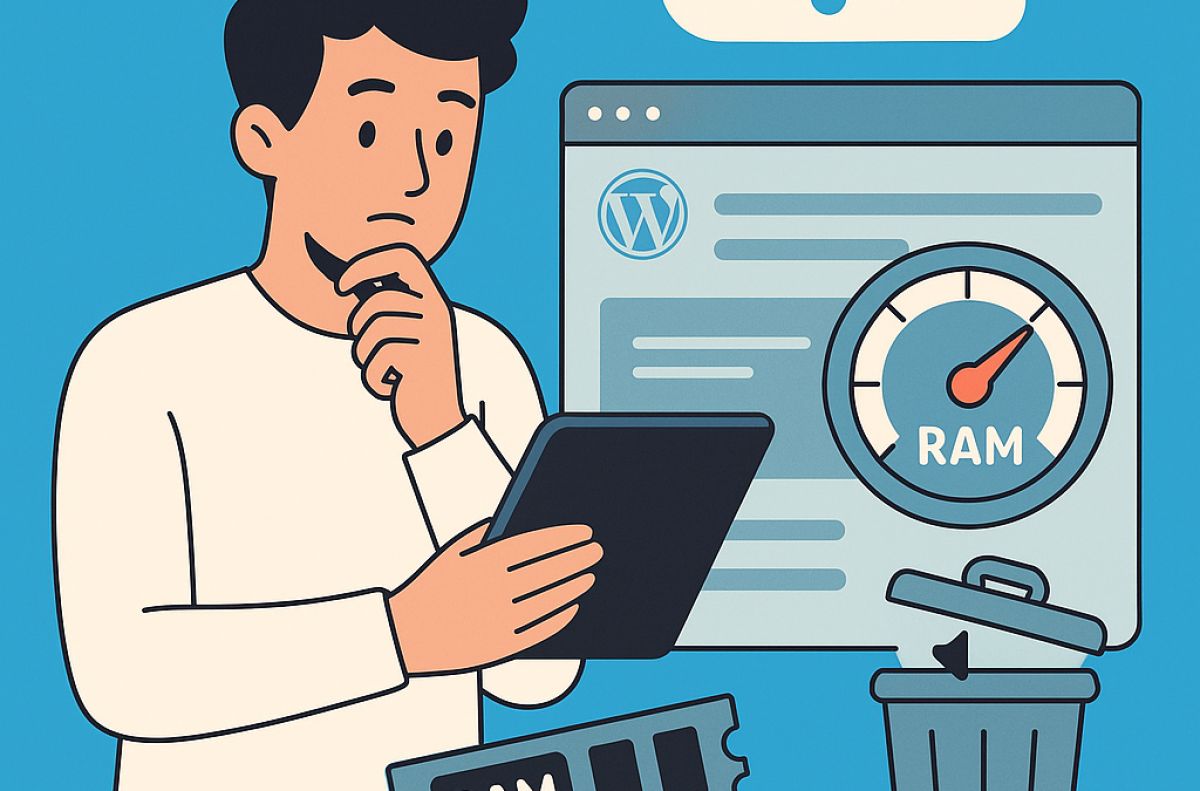
Cuando un sitio WordPress consume demasiada RAM y se cae, el problema casi nunca es un único factor. WordPress es una aplicación PHP que se ejecuta sobre un servidor web y una base de datos, y cada capa puede incrementar el uso de memoria. Entender qué está pasando por debajo es el primer paso para estabilizar tu sitio.
Cada visita a tu web genera uno o varios procesos PHP que cargan el núcleo de WordPress, el tema activo, los plugins y las consultas a la base de datos. Si el código no está optimizado, si hay demasiados plugins o si el servidor es limitado, la memoria disponible se agota y el sitio empieza a responder lento, devolver errores 500 o directamente caerse.
- Carga del núcleo de WordPress y librerías de PHP.
- Temas pesados con constructores visuales y muchos módulos.
- Plugins que cargan código en todas las páginas aunque no sea necesario.
- Consultas a la base de datos poco optimizadas o repetitivas.
- Falta de caché, lo que obliga a generar cada página desde cero.
- Tráfico superior a la capacidad real del servidor.
Una regla práctica: si tu sitio se cae en picos de tráfico, o al ejecutar tareas como importaciones, copias de seguridad o escaneos de seguridad, es muy probable que estés alcanzando el límite de RAM o de procesos simultáneos de tu hosting.
Cómo detectar si la RAM es realmente el problema
Antes de aplicar cambios, conviene confirmar que el origen de las caídas es el consumo de RAM y no otros cuellos de botella como CPU, I/O de disco o errores de código. Para ello, combina información del panel de tu hosting, registros de errores y herramientas de monitorización.
- Panel del hosting: revisa gráficos de uso de RAM, CPU y procesos simultáneos.
- Registros de errores (error_log): busca mensajes como
Allowed memory size exhaustedo errores 500. - Plugins de monitorización: herramientas como Query Monitor o Health Check pueden mostrar consumo de memoria por petición.
- Herramientas externas: servicios como UptimeRobot o Better Uptime te ayudan a detectar patrones de caída.
Pasos rápidos para diagnosticar:
- Revisa el error_log del servidor en el momento de la caída.
- Comprueba en el panel del hosting si hay picos de RAM o CPU.
- Instala un plugin como Query Monitor en un entorno de pruebas y observa el uso de memoria en páginas clave.
- Desactiva temporalmente plugins no críticos para ver si el consumo baja.
Si encuentras mensajes de memoria agotada o ves que el uso de RAM llega al 90–100 % en momentos de caída, puedes confirmar que la estabilización del sitio pasa por optimizar WordPress y, si es necesario, ajustar el servidor.
Configuración básica de PHP y WordPress para estabilizar recursos
Una parte importante de la estabilidad de WordPress depende de cómo esté configurado PHP y de algunos parámetros internos del propio WordPress. Ajustar estos valores te permite controlar mejor el uso de memoria y evitar caídas por procesos mal dimensionados.
Límites de memoria en PHP y WordPress
Existen dos límites clave: el memory_limit de PHP y el WP_MEMORY_LIMIT de WordPress. Ambos deben estar alineados para que el sistema sea estable.
memory_limit(php.ini o panel del hosting): define la memoria máxima que puede usar un proceso PHP.WP_MEMORY_LIMIT(wp-config.php): límite de memoria para WordPress en el frontend.WP_MAX_MEMORY_LIMIT: límite de memoria para tareas de administración más pesadas.
Ejemplo de configuración en wp-config.php:
define( 'WP_MEMORY_LIMIT', '256M' );
define( 'WP_MAX_MEMORY_LIMIT', '512M' );
Asegúrate de que estos valores no superen el límite real de tu hosting. Subir la memoria sin control puede ocultar problemas de código y no siempre es la solución.
Versión de PHP y módulos recomendados
Usar una versión moderna de PHP (8.0 o superior, según compatibilidad de tu tema y plugins) mejora el rendimiento y reduce el consumo de recursos por petición. Además, algunos módulos como OPcache ayudan a que el código PHP se ejecute más rápido y con menos carga.
- Elige la versión de PHP más reciente compatible con tu stack.
- Activa OPcache si tu hosting lo permite.
- Evita versiones obsoletas (7.3 o inferiores) por rendimiento y seguridad.
Control de cron interno de WordPress
El sistema de tareas programadas de WordPress (wp-cron.php) puede disparar procesos PHP adicionales en cada visita, incrementando el uso de RAM, especialmente en sitios con tráfico alto o muchos plugins que programan tareas.
Buenas prácticas con WP-Cron:
- Desactiva el cron interno añadiendo
define( 'DISABLE_WP_CRON', true );enwp-config.php. - Configura un cron real en el servidor (cada 5–15 minutos) que llame a
wp-cron.php. - Revisa y limpia tareas programadas innecesarias con plugins de mantenimiento.
Optimizar plugins y temas para reducir consumo de RAM
Plugins y temas mal optimizados son una de las causas más frecuentes de consumo excesivo de RAM en WordPress. Cada extensión añade código, consultas a la base de datos y, a menudo, scripts y estilos en el frontend. Reducir, auditar y optimizar este ecosistema es clave para estabilizar tu sitio.
Auditoría de plugins
Empieza por identificar qué plugins consumen más recursos o son redundantes. No se trata solo de la cantidad, sino de la calidad y el impacto de cada uno.
- Desactiva y elimina plugins que no uses realmente.
- Evita tener varios plugins que hagan lo mismo (por ejemplo, varios constructores de páginas).
- Revisa plugins de estadísticas, seguridad o backups que ejecuten procesos pesados.
- Prioriza plugins bien mantenidos, con buenas valoraciones y actualizaciones frecuentes.
Cómo medir el impacto de los plugins:
- Usa Query Monitor para ver el uso de memoria por petición y las consultas que añade cada plugin.
- Prueba el sitio en un entorno de staging y desactiva plugins uno a uno para comparar tiempos de carga y consumo.
- Revisa el número de consultas a la base de datos antes y después de desactivar un plugin.
Elección y optimización del tema
Un tema pesado, con demasiadas funciones integradas, puede disparar el uso de RAM en cada carga de página. Opta por temas ligeros y bien codificados, y apóyate en plugins específicos para funcionalidades avanzadas cuando sea necesario.
- Prefiere temas ligeros y modulares frente a temas multipropósito sobrecargados.
- Desactiva módulos del tema que no utilices (sliders, portfolios, shortcodes, etc.).
- Evita plantillas con demasiados constructores visuales o capas de personalización.
Si tu sitio se estabiliza al cambiar temporalmente a un tema por defecto (como Twenty Twenty-Three), es una señal clara de que el tema actual está contribuyendo significativamente al consumo de RAM.
Caché y optimización de base de datos
La caché es una de las herramientas más efectivas para reducir el consumo de RAM y CPU en WordPress. Al servir páginas estáticas en lugar de generarlas dinámicamente en cada visita, disminuyes el número de procesos PHP y consultas a la base de datos, lo que se traduce en un sitio más estable.
Tipos de caché recomendados
- Caché de página: guarda versiones HTML estáticas de tus páginas.
- Caché de objetos: almacena resultados de consultas a la base de datos.
- Caché de navegador: indica al navegador qué archivos puede reutilizar.
Buenas prácticas de caché en WordPress:
- Instala un plugin de caché confiable (por ejemplo, WP Rocket, W3 Total Cache, LiteSpeed Cache si tu servidor lo soporta).
- Activa la caché de página para usuarios no logueados.
- Configura reglas de exclusión para páginas dinámicas (carrito, checkout, área privada).
- Combina la caché con un CDN para descargar parte del tráfico del servidor.
Optimización de la base de datos
Una base de datos inflada, con tablas fragmentadas y muchos registros innecesarios, puede ralentizar las consultas y aumentar el tiempo que cada proceso PHP permanece activo, consumiendo RAM. Mantener la base de datos limpia ayuda a que WordPress responda más rápido y con menos recursos.
- Elimina revisiones antiguas de entradas y páginas.
- Borra borradores automáticos y elementos de la papelera.
- Limpia tablas de opciones transitorias caducadas.
- Optimiza tablas periódicamente (por ejemplo, con WP-Optimize o desde phpMyAdmin).
Antes de cualquier operación sobre la base de datos, realiza una copia de seguridad completa. Programa limpiezas automáticas con una frecuencia razonable (semanal o mensual) para mantener el rendimiento sin asumir riesgos innecesarios.
Optimizar imágenes y archivos estáticos
Aunque las imágenes y archivos estáticos no consumen RAM de la misma forma que PHP, sí influyen en el tiempo de respuesta y en la carga global del servidor. Un sitio con imágenes pesadas obliga a mantener conexiones abiertas durante más tiempo, lo que puede saturar recursos en picos de tráfico.
Compresión y formatos modernos
Utiliza herramientas y plugins que compriman las imágenes sin pérdida apreciable de calidad y, cuando sea posible, conviértelas a formatos modernos como WebP, que ofrecen mejor relación calidad/peso.
- Sube imágenes con dimensiones ajustadas al diseño (evita subir originales enormes).
- Usa compresión automática al subir imágenes.
- Considera servir imágenes WebP con fallback a JPG/PNG.
Carga diferida (lazy load) y CDN
La carga diferida permite que las imágenes se descarguen solo cuando el usuario se acerca a ellas en el scroll, reduciendo la carga inicial de la página y el número de peticiones simultáneas al servidor.
- Activa el lazy load nativo de WordPress o mediante un plugin de rendimiento.
- Utiliza un CDN para servir imágenes, CSS y JS desde servidores distribuidos.
- Minimiza y combina archivos CSS y JS cuando sea seguro hacerlo.
Al reducir el peso de las páginas y distribuir el contenido estático en un CDN, disminuyes la presión sobre el servidor principal. Esto se traduce en menos procesos simultáneos, menor consumo de RAM y una experiencia de usuario más fluida.
Configuración del servidor y límites de recursos
Incluso con un WordPress bien optimizado, la configuración del servidor puede provocar caídas si los límites de recursos son demasiado estrictos o están mal ajustados. Es importante entender cómo tu proveedor gestiona la RAM, los procesos y las conexiones simultáneas.
Tipos de hosting y su impacto en la RAM
No todos los hostings gestionan la RAM de la misma forma. En planes compartidos, los recursos se reparten entre muchos clientes, mientras que en VPS o servidores dedicados tienes un control más directo.
- Hosting compartido: límites estrictos de RAM y procesos; adecuado para sitios pequeños.
- VPS: recursos dedicados con posibilidad de ajustar configuración de servidor.
- Hosting administrado WordPress: optimizaciones específicas y caché a nivel de servidor.
Parámetros clave a revisar con tu proveedor
Si tu sitio se cae con frecuencia, habla con tu proveedor de hosting y solicita información sobre los límites concretos que afectan a tu plan.
- Límite de memoria RAM asignada a tu cuenta o contenedor.
- Número máximo de procesos PHP simultáneos.
- Límites de I/O de disco y conexiones a la base de datos.
- Configuración de Apache/Nginx (workers, keep-alive, timeouts).
Ajustar estos parámetros puede requerir soporte técnico o acceso root en el servidor. Si tu proveedor no permite cambios razonables o tu sitio ha crecido más allá de lo que el plan soporta, puede ser el momento de considerar una migración a un entorno más potente o especializado en WordPress.
Monitorización y alertas para evitar caídas
Estabilizar WordPress no es un proceso puntual, sino continuo. La monitorización te permite detectar aumentos de consumo de RAM, errores recurrentes y patrones de tráfico que podrían provocar nuevas caídas si no se gestionan a tiempo.
Herramientas de monitorización externas
Servicios externos pueden vigilar la disponibilidad de tu sitio y avisarte cuando se cae o responde lentamente. Algunos también ofrecen métricas de rendimiento y tiempos de respuesta.
- UptimeRobot, Better Uptime o Pingdom para monitorizar disponibilidad.
- New Relic o herramientas similares para analizar rendimiento de aplicaciones.
- Alertas por correo, SMS o canales de chat cuando el sitio no responde.
Monitorización desde el servidor
Si tienes acceso avanzado al servidor (VPS o dedicado), puedes instalar herramientas que muestren en tiempo real el uso de RAM, CPU y otros recursos. Esto es especialmente útil para correlacionar picos de tráfico con caídas.
- htop, atop o glances para ver procesos y consumo de memoria.
- Grafana + Prometheus o paneles del proveedor para gráficos históricos.
- Alertas automáticas cuando se superan ciertos umbrales de RAM o CPU.
Configura alertas proactivas: es mejor recibir un aviso cuando el uso de RAM supera el 80 % de forma sostenida que enterarte por tus usuarios de que el sitio lleva horas caído. La monitorización continua es parte esencial de cualquier estrategia de estabilidad.
Cuándo es hora de escalar el hosting
Hay situaciones en las que, incluso aplicando todas las optimizaciones posibles, el consumo de RAM seguirá siendo alto simplemente porque tu sitio ha crecido: más tráfico, más funcionalidades, más contenido dinámico. En esos casos, la solución pasa por escalar el hosting.
Señales de que necesitas más recursos
- El uso de RAM se mantiene alto incluso en horas de baja actividad.
- Los tiempos de respuesta son lentos a pesar de tener caché bien configurada.
- Recibes errores 500 o 503 con frecuencia en picos de tráfico.
- Tu proveedor te indica que estás alcanzando límites de recursos de forma recurrente.
Opciones de escalado
Escalar no siempre significa pasar directamente a un servidor dedicado. A menudo, un VPS bien configurado o un hosting administrado especializado en WordPress ofrecen un salto de calidad importante sin disparar los costes.
- Actualizar a un plan superior dentro del mismo proveedor.
- Migrar a un VPS con más RAM y CPU dedicadas.
- Contratar un hosting administrado WordPress con caché a nivel de servidor.
- Implementar balanceo de carga y escalado horizontal en proyectos de gran tamaño.
Antes de escalar, documenta las optimizaciones realizadas y los datos de consumo actuales. Esto te ayudará a dimensionar correctamente el nuevo entorno y evitar pagar por recursos que no necesitas o quedarte corto de nuevo en pocos meses.
Buenas prácticas para un WordPress estable
Más allá de ajustes puntuales, la estabilidad de WordPress depende de una serie de hábitos y buenas prácticas que conviene aplicar de forma constante. Estas pautas ayudan a mantener bajo control el consumo de RAM y a reducir el riesgo de caídas inesperadas.
- Mantén WordPress, temas y plugins siempre actualizados.
- Evita instalar plugins innecesarios o de procedencia dudosa.
- Realiza copias de seguridad periódicas y pruébalas en entornos de pruebas.
- Implementa caché y CDN desde el inicio del proyecto.
- Monitoriza el rendimiento tras cada cambio importante.
- Planifica mantenimientos en horarios de baja actividad.
Checklist rápido para estabilizar WordPress:
- Confirmar que la RAM es el cuello de botella mediante logs y panel del hosting.
- Ajustar límites de memoria en PHP y WordPress de forma razonable.
- Auditar y optimizar plugins y temas, eliminando lo innecesario.
- Configurar caché de página, objetos y navegador, y considerar un CDN.
- Optimizar base de datos, imágenes y archivos estáticos.
- Revisar configuración del servidor y límites de recursos con el proveedor.
- Implementar monitorización y alertas proactivas.
- Valorar el escalado del hosting si el proyecto lo requiere.
Aplicando este enfoque integral, podrás reducir significativamente el consumo de RAM de tu WordPress, minimizar las caídas y ofrecer una experiencia de navegación más rápida y fiable a tus usuarios.
Preguntas frecuentes
¿Subir el límite de memoria en WordPress soluciona el problema?
Aumentar el límite de memoria puede ser un alivio temporal si tu sitio se queda corto, pero no sustituye a una optimización adecuada. Si el código o la configuración son ineficientes, el consumo seguirá creciendo hasta alcanzar de nuevo el nuevo límite. Es mejor combinar un ajuste razonable de memoria con auditoría de plugins, caché y optimización de base de datos.
¿Cuántos plugins son demasiados para WordPress?
No existe un número mágico de plugins. Puedes tener muchos plugins ligeros y bien desarrollados sin problemas, o pocos plugins muy pesados que saturen el servidor. Lo importante es revisar el impacto real de cada plugin en el rendimiento, evitar duplicidades y eliminar los que no aporten valor claro al proyecto.
¿La caché siempre reduce el consumo de RAM?
La caché de página reduce el número de procesos PHP necesarios para servir contenido, lo que en la práctica disminuye el uso de RAM y CPU por visita. Sin embargo, algunos sistemas de caché también utilizan memoria para almacenar datos. En la mayoría de casos, el balance es muy positivo, pero conviene probar la configuración y monitorizar el efecto en tu entorno concreto.
¿Un CDN puede evitar que mi WordPress se caiga?
Un CDN no soluciona problemas internos de configuración o código, pero sí reduce la carga directa sobre tu servidor al servir archivos estáticos desde su propia red. Esto puede ayudar a soportar mejor picos de tráfico y, en combinación con una buena caché y optimización interna, disminuir la probabilidad de caídas por saturación de recursos.
¿Cuándo debo plantearme cambiar de hosting?
Si has aplicado las principales optimizaciones (caché, limpieza de plugins, base de datos optimizada, imágenes ligeras) y aun así tu proveedor indica que alcanzas con frecuencia los límites de RAM, CPU o procesos, es una señal clara de que tu proyecto ha superado la capacidad del plan actual. En ese punto, migrar a un VPS o a un hosting administrado WordPress suele ser la opción más segura para garantizar estabilidad a medio y largo plazo.
¿Necesitas orientación personalizada?
Te ayudamos a entender tus opciones y el siguiente paso.