WordPress lento por plugins: cómo solucionarlo
¿Tienes WordPress lento por plugins? Aprende a detectar la causa real y optimizarlo sin romper la web. Revisa los puntos clave.
Cuando una web sufre WordPress lento por plugins, lo más habitual no es que exista un único culpable, sino una combinación de factores: demasiadas extensiones, ajustes poco afinados, conflictos entre componentes, consultas pesadas a base de datos o un entorno técnico que no acompaña. También conviene revisar el hosting, la versión de PHP, la caché y el propio tema antes de sacar conclusiones.
En términos prácticos, un plugin puede ralentizar WordPress si añade procesos frecuentes, carga scripts innecesarios, dispara tareas programadas o realiza consultas lentas. La forma correcta de solucionarlo no es desactivar cosas al azar, sino seguir un diagnóstico ordenado para identificar qué está ocurriendo y actuar sin romper la web.
Si notas lentitud en el panel, páginas que tardan en responder, picos de CPU o una tienda WooCommerce menos fluida, este enfoque te ayudará a diferenciar entre un problema de plugins, de configuración o del servidor y a entender mejor la optimización de rendimiento en WordPress para tiendas online.
Por qué WordPress puede ir lento por plugins
Los plugins WordPress amplían funciones, pero cada uno puede añadir carga al sistema. Eso no significa que cuantos más plugins haya, peor vaya a funcionar siempre. Un sitio con pocas extensiones mal desarrolladas puede rendir peor que otro con más plugins bien mantenidos y correctamente configurados.
Causas técnicas más frecuentes
- Carga de scripts y estilos en páginas donde no hacen falta. Es frecuente en constructores visuales, formularios, popups o plugins de marketing.
- Consultas lentas a la base de datos. Algunos módulos de estadísticas, buscadores internos, filtros avanzados o extensiones de WooCommerce pueden generar consultas costosas.
- Tareas programadas en exceso. Copias de seguridad, escaneos de seguridad o sincronizaciones externas ejecutadas en horas punta pueden crear sobrecarga del servidor.
- Conflictos entre plugins o con el tema. A veces el problema no es el peso de una extensión, sino una incompatibilidad que multiplica peticiones o errores.
- Consumo elevado de recursos del servidor. Un plugin puede requerir más memoria, más CPU o más operaciones de disco de las que tu entorno permite con comodidad.
- Configuraciones poco optimizadas. Un plugin de caché mal ajustado, un firewall demasiado agresivo o un sistema de precarga sin control pueden empeorar el rendimiento WordPress en lugar de mejorarlo.
Síntomas que suelen encajar con este problema
- El administrador de WordPress responde con retraso.
- Las páginas cargan bien a veces y mal en otras.
- Sube el TTFB o tarda en generarse la página antes de servir contenido.
- El hosting reporta picos de CPU, procesos simultáneos o límites de memoria.
- Tras instalar o actualizar una extensión, la web se vuelve más pesada o aparecen errores intermitentes.
Conviene no confundir tiempo de carga WordPress con un único indicador. Una web puede tardar por el servidor, por la generación de página, por scripts del front-end o por recursos externos. Por eso el diagnóstico debe separar cada capa.
Cómo detectar si el problema es un conflicto de plugins o de configuración
Antes de tocar nada, el objetivo es responder a tres preguntas: qué se ha ralentizado, cuándo empezó y si ocurre en todo el sitio o solo en ciertas partes. Ese contexto evita cambios innecesarios y ayuda a localizar el origen con más precisión.
Señales de conflicto de plugins
- La lentitud aparece después de instalar, actualizar o reconfigurar un plugin.
- Solo fallan determinadas páginas, por ejemplo el checkout, el buscador, el área privada o el editor.
- Hay errores en consola, AJAX que se queda esperando o procesos administrativos especialmente lentos.
- Al desactivar temporalmente una función concreta en un entorno de pruebas, el rendimiento mejora.
Señales de problema de configuración o infraestructura
- Toda la web responde lenta, incluso páginas simples sin apenas contenido.
- El panel de WordPress va mal aunque no haya tareas pesadas en marcha.
- La versión de PHP está obsoleta o el límite de memoria es insuficiente.
- La caché no está bien configurada o directamente no existe.
- El servidor comparte demasiados recursos o tiene saturación frecuente.
Método razonable de comprobación
- Anota el momento en que empezó la lentitud y qué cambios se hicieron antes.
- Distingue si el problema afecta al frontal, al escritorio o a ambos.
- Revisa registros del hosting, consumo de recursos y errores PHP si tienes acceso.
- Comprueba si el problema aparece en todas las URLs o solo en funciones concretas.
- Haz pruebas en staging o copia de desarrollo, nunca primero en producción.
Este orden ayuda a detectar si estamos ante un conflicto de plugins, una mala configuración o una limitación del entorno de hosting. La diferencia es importante porque la solución cambia por completo.
Qué revisar antes de desactivar plugins en producción
Desactivar plugins directamente en una web activa puede afectar formularios, ventas, pagos, caché, seguridad o integraciones. Antes de intervenir, conviene reducir el riesgo y preparar una secuencia segura.
| Revisión previa | Por qué importa |
|---|---|
| Copia de seguridad reciente | Permite volver atrás si algo deja de funcionar. |
| Entorno de staging | Facilita pruebas sin afectar a usuarios reales. |
| Inventario de plugins activos | Ayuda a identificar dependencias y funciones críticas. |
| Últimos cambios realizados | Suele acotar el origen real de la lentitud. |
| Horarios de menor tráfico | Reduce impacto si hay que hacer pruebas controladas. |
Checklist práctico antes de tocar nada
- Confirma si hay copia de seguridad utilizable y reciente.
- Revisa si el hosting ofrece staging o clonación rápida del sitio.
- Localiza plugins críticos: pagos, SEO, seguridad, caché, traducciones, membresías, integraciones y copias de seguridad.
- Anota versión de WordPress, tema, PHP y plugins implicados.
- Comprueba si existe alguna tarea programada ejecutándose con frecuencia.
- Verifica si la lentitud coincide con procesos como escaneos de seguridad o backups automáticos.
Un error común es desactivar plugins al azar y asumir que el último tocado era el problema. Otra equivocación habitual es culpar a un plugin cuando en realidad el servidor usa una versión de PHP desactualizada o el sitio no dispone de una política de caché adecuada.
Cómo optimizar plugins, caché y base de datos sin romper la web
La optimización debe hacerse con criterio. No se trata de instalar más herramientas para acelerar, sino de reducir trabajo innecesario en cada carga y ordenar el ecosistema del sitio.
1. Simplifica y audita las extensiones activas
- Elimina plugins inactivos que no se usan y extensiones duplicadas en función.
- Evalúa si un constructor visual, un plugin de estadísticas o un sistema de popups está aportando más coste que beneficio.
- Comprueba si varias extensiones cargan recursos similares o compiten entre sí.
2. Revisa la caché WordPress
La caché WordPress puede mejorar mucho la respuesta del sitio, pero depende de cómo esté implementada. Conviene revisar caché de página, caché de objetos si el hosting la soporta y exclusiones correctas para áreas dinámicas como carrito, cuenta o checkout en WooCommerce.
- Evita combinar varios sistemas de caché sin saber cómo interactúan.
- Comprueba si el plugin de caché está precargando demasiadas URLs o regenerando caché de forma agresiva.
- Verifica que las páginas dinámicas no se estén cacheando indebidamente.
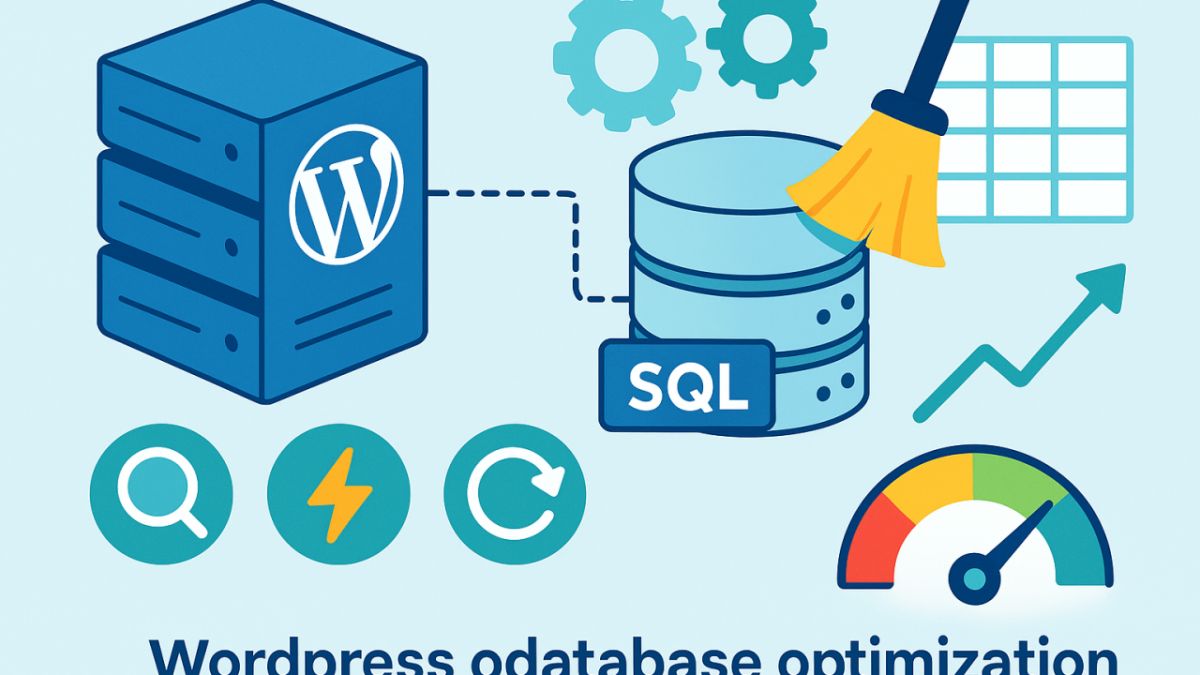
3. Analiza la base de datos WordPress
La base de datos WordPress puede degradarse si acumula opciones transitorias caducadas, revisiones masivas, tablas huérfanas o consultas frecuentes poco eficientes. Esto es habitual en sitios con mucho historial, cambios de plugins o tiendas con alto movimiento.
- Revisa tablas sobredimensionadas o residuos de extensiones ya eliminadas.
- Detecta si ciertos plugins consultan datos complejos en cada carga.
- Valora una limpieza controlada, preferiblemente con copia previa y en entorno de pruebas.
4. Vigila cron, copias de seguridad y seguridad
No pocos casos de wordpress lento se explican por tareas en segundo plano mal calendarizadas. Un sistema de copias de seguridad completo ejecutándose a mediodía, un escaneo diario demasiado intensivo o sincronizaciones API frecuentes pueden generar lentitud aunque el front-end parezca correcto a ratos.
- Programa backups y escaneos fuera de horas punta.
- Ajusta la frecuencia de tareas programadas al uso real del sitio.
- Si hay firewall o protección de login, revisa que no esté penalizando procesos legítimos.
Pasos priorizados de optimización
- Haz copia de seguridad y trabaja en staging.
- Identifica extensiones críticas y prescindibles.
- Revisa configuración de caché y exclusiones dinámicas.
- Comprueba tareas cron, backups y escaneos automáticos.
- Analiza si el problema está en consultas pesadas o en scripts cargados sin necesidad.
- Aplica cambios de uno en uno y mide el comportamiento tras cada ajuste.
Cuándo el problema no es el plugin sino el hosting o el tema
A veces los plugins quedan señalados porque son la parte más visible del sistema, pero el origen real está en el entorno de hosting o en el tema activo. Esto ocurre especialmente cuando la lentitud afecta a todo el sitio, incluso a páginas simples o recién cacheadas.
Indicios de hosting insuficiente o mal ajustado
- TTFB alto de forma constante aunque las páginas sean ligeras.
- Límites de CPU, memoria o procesos alcanzados con frecuencia.
- Discos lentos, saturación en hosting compartido o mala configuración del servidor web.
- Versiones antiguas de PHP o ausencia de sistemas modernos de caché a nivel servidor.
Indicios de tema pesado o mal desarrollado
- Demasiados scripts globales aunque la página muestre poco contenido.
- Plantillas del tema con consultas innecesarias o widgets complejos.
- Dependencia de múltiples addons del constructor visual.
- Carga excesiva de fuentes, animaciones o recursos no esenciales.
También conviene recordar que incompatibilidades entre plugins, tema, PHP y servidor pueden manifestarse como lentitud sin provocar un error visible. Por eso, si el diagnóstico no es concluyente, merece la pena revisar compatibilidades básicas y consultar la documentación oficial de WordPress sobre optimización y solución de problemas.
Una referencia útil es la documentación oficial de WordPress sobre rendimiento y administración técnica: WordPress Documentation.
Cuándo conviene pedir una auditoría o soporte WordPress
Hay situaciones en las que compensa dejar de probar cambios menores y pasar a una auditoría WordPress o a un servicio técnico especializado. No por complejidad teórica, sino porque tocar una instalación sin diagnóstico claro puede empeorar la estabilidad o afectar a ventas, formularios y posicionamiento.
Señales de que conviene escalar la revisión
- La lentitud persiste tras revisar caché, plugins y tareas programadas.
- Hay una tienda WooCommerce, membresía o integraciones críticas en funcionamiento.
- No puedes reproducir el problema de forma estable ni identificar un patrón claro.
- El hosting reporta errores de recursos, pero no está claro qué componente los provoca.
- Necesitas intervenir sin asumir riesgos en producción.
Qué debería aportar un buen soporte técnico
- Diagnóstico por capas: servidor, PHP, tema, plugins, cron, caché y base de datos.
- Priorización de cambios según impacto y riesgo.
- Pruebas en entorno controlado y plan de reversión.
- Recomendaciones de mantenimiento preventivo para evitar recaídas.
Si tu sitio tiene WordPress lento por plugins, la mejor decisión no suele ser desactivar extensiones sin criterio, sino entender qué está cargando de más, cuándo ocurre y qué parte del sistema necesita ajuste real. A veces bastará con optimizar configuración, horarios de tareas y caché; otras, habrá que revisar hosting, tema o compatibilidades más profundas.
Como siguiente paso razonable, conviene documentar síntomas, cambios recientes y recursos consumidos, y decidir si puedes hacer pruebas seguras en staging o si necesitas soporte WordPress profesional. Un buen mantenimiento WordPress no solo corrige la lentitud actual: también ayuda a prevenir que el problema vuelva tras futuras actualizaciones.
Fuentes
- Documentación oficial de WordPress: rendimiento, administración y buenas prácticas técnicas.
¿Necesitas orientación personalizada?
Te ayudamos a entender tus opciones y el siguiente paso.