WordPress pierde estilos tras migración cómo restaurar
Si WordPress pierde estilos tras migración, revisa URLs, caché, HTTPS y CSS rotos para restaurar el diseño sin tocar más de la cuenta.
Cuando WordPress pierde estilos tras migración, lo más habitual es que el problema esté en las URLs antiguas, la caché, el paso de HTTP a HTTPS, la carga real de los archivos CSS, las rutas del tema o la regeneración de assets del constructor visual. Antes de tocar nada a ciegas, conviene comprobar esos puntos en ese orden.
Si la web se ve sin diseño, no siempre significa que el tema se haya roto por completo. A veces no carga la hoja de estilos principal, otras hay contenido mixto, y en algunos casos el fallo solo está en caché del navegador, del plugin o del CDN. La clave es diagnosticar primero y corregir después.
Qué suele pasar cuando WordPress pierde estilos tras una migración
Tras mover una web a otro dominio, servidor o entorno, puede ocurrir que el frontend cargue sin formato, con partes desmaquetadas o con estilos incompletos. Es típico ver menús sin apariencia, bloques desordenados, tipografías por defecto o botones sin color. En términos técnicos, suele fallar la carga de uno o varios archivos CSS, o bien esos assets responden con rutas antiguas, errores 404, bloqueos por protocolo o dependencias rotas.
También puede darse un falso positivo: la migración está bien, pero el navegador o un sistema de optimización sigue sirviendo una versión antigua. Por eso merece la pena distinguir entre fallo visual real y problema de caché antes de modificar base de datos, tema o plugins.
Causas más frecuentes por las que no cargan los estilos CSS
- URLs antiguas tras cambiar dominio. Si quedan referencias al dominio anterior, WordPress puede seguir llamando a hojas de estilo que ya no existen o que apuntan al entorno viejo.
- Caché desactualizada. Puede afectar al navegador, plugins de caché, servidor, proxy inverso o CDN.
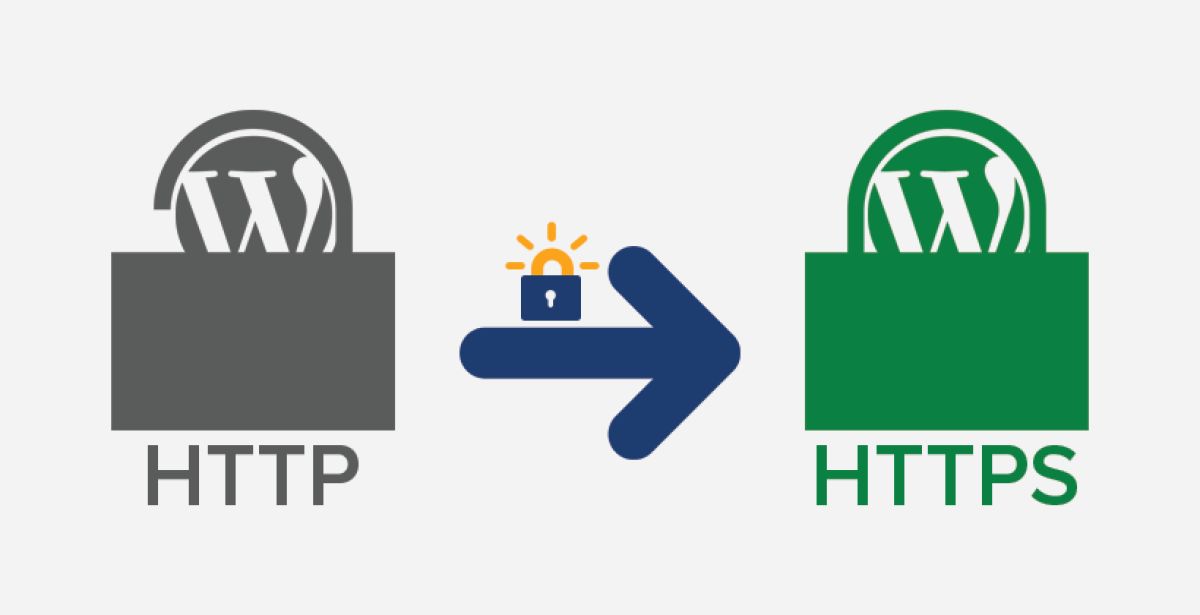
- Contenido mixto. Si la web ahora va por HTTPS pero algunos CSS cargan por HTTP, el navegador puede bloquearlos. Es un caso clásico de mixed content wordpress.
- Rutas rotas del tema o tema hijo. Un cambio de estructura, una migración incompleta o un child theme mal configurado puede hacer que el tema no aplique estilos.
- Optimización agresiva. Minificación, combinación de archivos o carga diferida de CSS pueden provocar errores de CSS en WordPress, según el plugin y la configuración.
- CSS generado por constructores visuales. Algunos constructores guardan archivos o assets que conviene regenerar después de migrar.
- Permisos o archivos faltantes. Si una hoja de estilos no tiene permisos correctos o no se copió bien, puede devolver error.
Cómo restaurar los estilos paso a paso sin romper la web
- Haz una copia de seguridad completa. Archivos y base de datos. Si vas a tocar URLs, caché o ajustes del tema, mejor hacerlo con respaldo previo o en staging.
- Revisa la URL del sitio. Comprueba en Ajustes > Generales que
Dirección de WordPressyDirección del sitiosean correctas. - Actualiza URLs antiguas si procede. Si has hecho un cambio de dominio WordPress y CSS sigue apuntando al dominio viejo, toca hacer búsqueda y reemplazo con una herramienta fiable o mediante WP-CLI si controlas el entorno.
- Vacía la caché WordPress y del navegador. Incluye plugin de caché, caché del hosting y CDN si existe.
- Comprueba HTTPS. Abre la consola del navegador y verifica si hay recursos bloqueados por contenido mixto. Si los hay, conviene corregir las URLs para que carguen por HTTPS.
- Inspecciona consola y red. Busca errores 404, 403 o bloqueos de CSS. Si los assets no responden, ya tienes una pista más precisa que “la web se ha roto”.
- Regenera CSS del constructor si aplica. En algunos casos, regenerar CSS Elementor o el equivalente del constructor resuelve archivos obsoletos generados antes de la migración.
- Revisa rutas y permisos. Comprueba que los CSS existen físicamente en
wp-contenty que el servidor puede servirlos. - Desactiva temporalmente optimizaciones. Si usas minificación o combinación, desactívalas un momento para ver si el problema desaparece.
Checklist rápida
- URL del sitio correcta
- Sin referencias al dominio anterior
- Caché vaciada en todos los niveles
- Sin avisos de mixed content
- CSS con respuesta 200 en red
- Assets regenerados si hay constructor
Qué revisar si usas Elementor, caché o CDN
Con Elementor, uno de los casos frecuentes es que la web quede como wordpress sin diseño tras migrar porque los archivos CSS generados no se han reconstruido correctamente. En ese escenario, suele ayudar regenerar los archivos del constructor y limpiar la caché asociada.
Si usas un plugin de caché o un sistema a nivel de servidor, conviene purgar todo antes de sacar conclusiones. Lo mismo aplica al CDN: puede seguir entregando versiones antiguas de hojas de estilo, rutas previas o incluso archivos minificados defectuosos.
Si tras purgar caché y CDN la consola sigue mostrando errores, el problema ya no suele ser de caché, sino de rutas, protocolo o generación de assets.
Errores habituales después de migrar y cómo prevenirlos
- Migrar archivos sin actualizar referencias internas en base de datos.
- Forzar HTTPS sin corregir recursos que aún cargan por HTTP.
- Mantener activadas optimizaciones antes de verificar que la migración funciona limpia.
- Dar por hecho que el problema está en el tema, cuando puede ser solo una caché persistente.
- Probar cambios directamente en producción sin copia previa ni entorno de pruebas.
Para prevenirlo, lo más seguro es validar el sitio en staging, comprobar redirecciones, revisar la carga de assets con las herramientas del navegador y dejar la optimización para el final. Si necesitas una referencia oficial sobre la inspección del sitio, la documentación de WordPress puede servir como apoyo general: wordpress.org/documentation.
En resumen: si WordPress pierde estilos tras migración, el diagnóstico suele pasar por URLs, caché, HTTPS, archivos CSS y generación de assets. Lo prudente es revisar cada capa sin improvisar cambios masivos. Si la web está en producción o el fallo afecta a un negocio, el siguiente paso razonable es auditar la migración y validar el entorno antes de tocar más ajustes.
¿Necesitas orientación personalizada?
Te ayudamos a entender tus opciones y el siguiente paso.