Error 509 en WordPress, ancho de banda excedido
Error 509 en WordPress: entiende qué significa, cómo revisar el origen y qué medidas tomar para recuperar tu web con criterio.
Si ves el error 509 en WordPress, lo más habitual es que el problema no esté en WordPress como aplicación, sino en la infraestructura que sirve la web. Suele ser un mensaje usado por algunos servidores o proveedores de hosting WordPress para indicar que se ha superado un límite de transferencia o de ancho de banda excedido, ya sea por tráfico real, bots, descargas o una configuración poco eficiente.
Qué es el error 509 en WordPress
El error 509 en WordPress es una respuesta que algunos proveedores muestran cuando la cuenta o el servicio ha alcanzado un límite de transferencia de datos. No es un código estándar principal de HTTP, así que puede aparecer como mensaje del servidor, del panel del proveedor o de una capa intermedia.
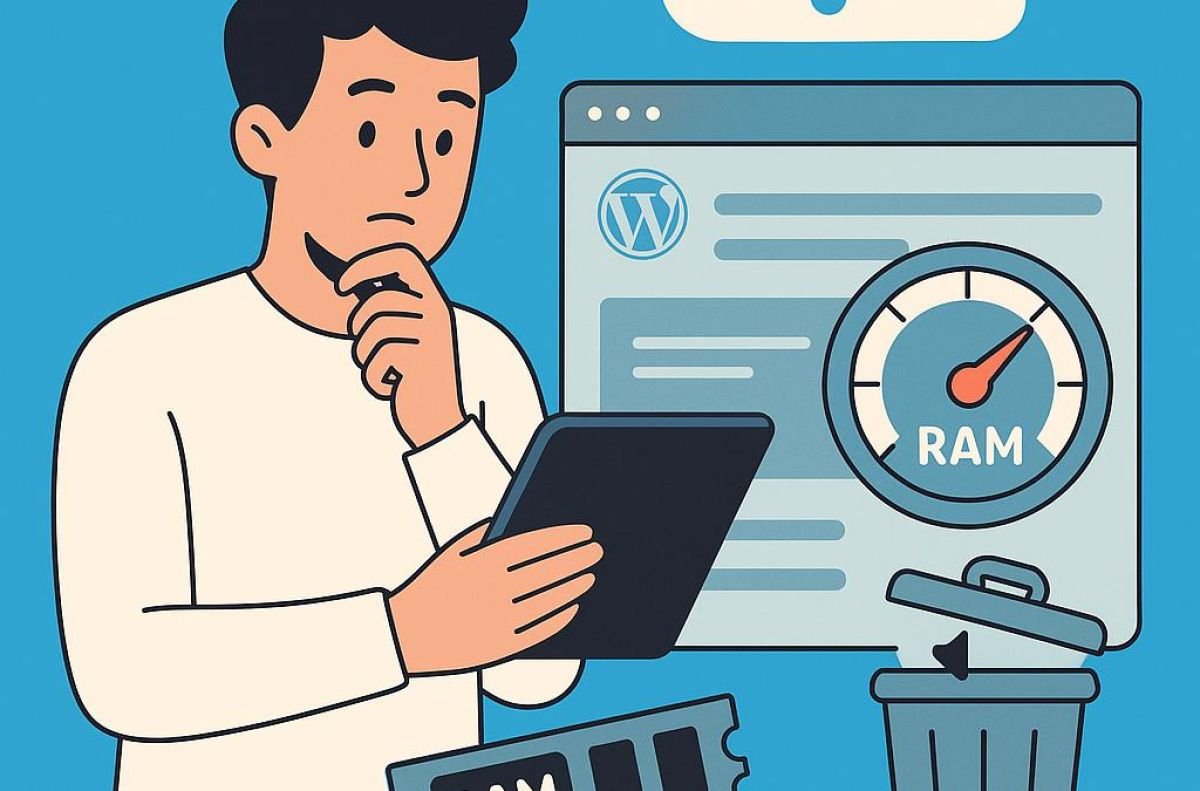
En la práctica, suele indicar que la web ha consumido más tráfico del permitido o que existe una restricción activa relacionada con el servicio contratado. También conviene recordar que ancho de banda, almacenamiento y CPU no son lo mismo: una web puede tener espacio libre en disco y aun así mostrar un error 509 por transferencia o por uso de recursos.
- La web carga un mensaje de límite alcanzado o bandwidth exceeded.
- El panel del proveedor muestra picos en el consumo de tráfico.
- El problema empezó tras una campaña, una descarga masiva o un aumento de bots.
Por qué aparece el mensaje de ancho de banda excedido
El mensaje puede deberse a varias causas, y conviene no asumir una sola. Según el proveedor, el límite puede medirse por transferencia mensual, por volumen en un periodo concreto o por una combinación de consumo de tráfico y restricciones del servicio.
Entre las causas plausibles están un pico legítimo de visitas, una campaña de marketing, bots agresivos, hotlinking de imágenes o vídeos, archivos pesados, copias de seguridad guardadas en ubicaciones públicas, descargas muy solicitadas, una caché mal configurada o un CDN con reglas poco afinadas. También puede influir un firewall, un proxy o una política interna del proveedor si detecta abuso o saturación.
Cómo comprobar si el problema viene del hosting, del tráfico o de la configuración
Antes de tocar plugins o restaurar copias, lo prudente es reunir datos. La primera comprobación suele estar en el panel del hosting: consumo de ancho de banda, cronología de picos, avisos del proveedor y límites del plan.
- Revisa si el proveedor indica un límite de transferencia activo.
- Comprueba la analítica para ver si hubo un aumento real de visitas o páginas descargadas.
- Si hay logs disponibles, busca peticiones repetidas a imágenes, vídeos, copias o archivos ZIP.
- Verifica cambios recientes en plugins de caché, seguridad, copias, descargas o CDN.
- Confirma si hay recursos embebidos desde terceros o hotlinking desde otras webs.
Si usas cPanel, Plesk, Cloudflare, nginx o Apache, tómalos como ejemplos posibles, no como una regla general. La forma de medir el consumo o mostrar el aviso depende del entorno.
Qué hacer para solucionar el error 509 sin empeorar la web
La solución adecuada depende del origen. Si el límite está activo, conviene actuar con medidas que reduzcan el tráfico innecesario y mejoren la eficiencia sin romper la web.
- Activa o revisa la caché para reducir respuestas dinámicas repetidas.
- Optimiza imágenes, vídeos y archivos descargables; si pesan demasiado, el consumo se dispara.
- Limita el hotlinking si otros sitios están cargando tus archivos directamente.
- Revisa el CDN y sus reglas de caché, purga y protección frente a bots.
- Bloquea bots abusivos o patrones anómalos si el proveedor o el firewall ofrecen esa opción.
- Pide al hosting datos concretos sobre qué recurso o periodo ha superado el límite.
Cambiar de plan puede ayudar si el consumo real lo justifica, pero no siempre resuelve la causa. Si hay mala configuración, descargas descontroladas o abuso automatizado, el problema puede repetirse incluso con más capacidad.
Cómo prevenir que vuelva a ocurrir
Para prevenir el error 509 en WordPress, conviene trabajar sobre monitorización y eficiencia. No se trata solo de recibir menos tráfico, sino de servir mejor cada petición.
- Supervisa el consumo de tráfico y configura alertas si el proveedor las permite.
- Mantén optimizados los archivos multimedia y evita subir recursos innecesariamente pesados.
- Usa caché y, si encaja con el proyecto, un CDN bien configurado.
- Controla copias de seguridad, exportaciones y descargas públicas.
- Revisa periódicamente el comportamiento de bots y el acceso a recursos estáticos.
Un error frecuente es borrar plugins al azar, restaurar una copia sin diagnóstico o asumir que todo se debe a “más visitas”. Eso puede ocultar la causa real y alargar la incidencia dentro de una checklist de mantenimiento WordPress para evitar caídas.
Cuándo conviene pedir ayuda técnica
Si no tienes acceso a métricas claras, si el proveedor no detalla qué límite se ha superado o si el tráfico parece anómalo, merece la pena pedir soporte técnico. También conviene escalar el caso cuando el error aparece de forma intermitente, afecta a descargas concretas o coincide con cambios de caché, firewall o CDN.
La idea clave es simple: el error 509 en WordPress suele apuntar a un límite o exceso de transferencia en la infraestructura, no necesariamente a un fallo interno de WordPress. Antes de aplicar cambios drásticos, revisa datos del hosting, picos de tráfico y configuración; si faltan pruebas, el siguiente paso razonable es pedir al proveedor información técnica concreta o apoyo especializado.
¿Necesitas orientación personalizada?
Te ayudamos a entender tus opciones y el siguiente paso.