Error 502 en WordPress y cómo recuperarlo
Guía completa para solucionar el error 502 en WordPress: causas, pasos de recuperación, prevención y herramientas para mantener tu web estable.
Índice
- Qué es el error 502 en WordPress
- Principales causas del error 502 Bad Gateway
- Comprobaciones rápidas iniciales
- Revisar el servidor y el hosting
- Plugins y temas conflictivos
- Limpieza de caché y CDN
- Revisar PHP y límites de recursos
- Analizar logs y errores del servidor
- Cómo recuperar WordPress tras un error 502
- Buenas prácticas para prevenir el error 502
- Herramientas útiles para diagnosticar errores 502
- Preguntas frecuentes
Qué es el error 502 en WordPress
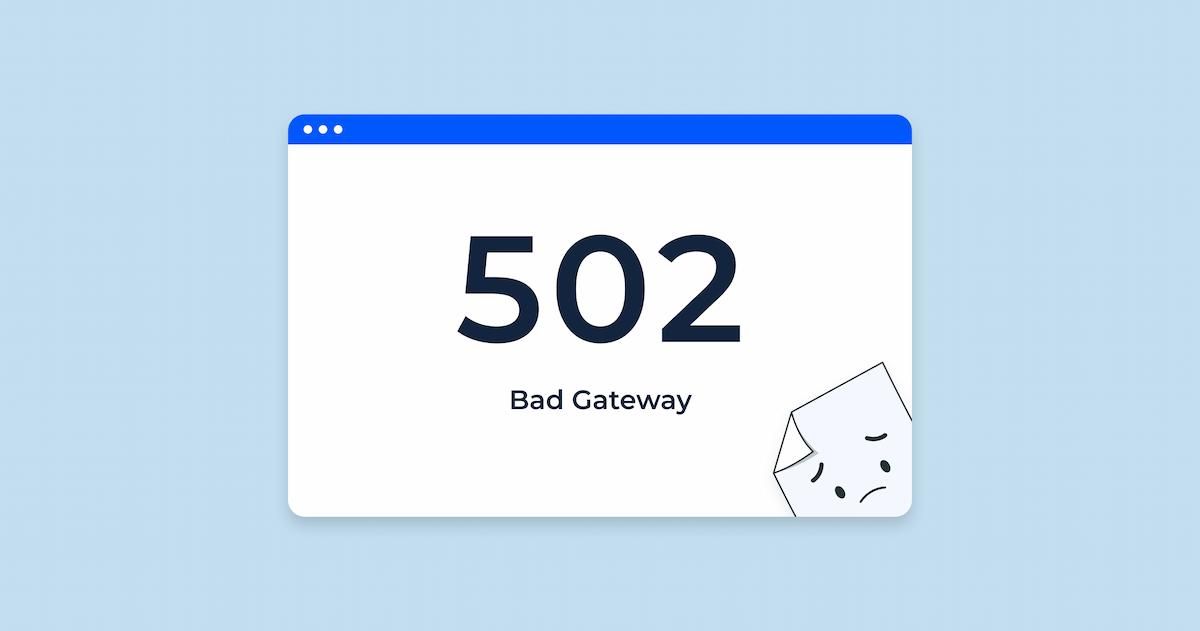
El error 502, también conocido como 502 Bad Gateway, es un código de estado HTTP que indica que un servidor que actúa como puerta de enlace o proxy ha recibido una respuesta inválida de un servidor de origen. En el contexto de WordPress, esto significa que el servidor web (por ejemplo, Nginx o Apache) no ha podido comunicarse correctamente con el proceso de PHP o con otro servicio intermedio necesario para generar la página.
Aunque el mensaje que ve el usuario puede variar según el proveedor de hosting o la configuración del servidor, todos se refieren al mismo problema de comunicación entre servidores. Algunos textos habituales son:
- 502 Bad Gateway
- HTTP Error 502
- 502 Proxy Error
- 502 Service Temporarily Overloaded
- Bad Gateway: The proxy server received an invalid response
Idea clave: el error 502 en WordPress casi nunca es un problema del propio CMS, sino de la infraestructura que lo ejecuta: servidor web, PHP, base de datos, CDN o firewall.
Principales causas del error 502 Bad Gateway
Para solucionar y recuperar un WordPress afectado por un error 502 es esencial entender qué lo provoca. Las causas más frecuentes están relacionadas con sobrecarga de recursos, configuraciones incorrectas o servicios intermedios que fallan.
- Sobrecarga del servidor: demasiadas peticiones simultáneas, picos de tráfico o ataques de tipo DDoS pueden saturar el servidor.
- Problemas con PHP-FPM o procesos PHP: el gestor de procesos PHP puede estar caído, mal configurado o sin recursos suficientes.
- Errores en el servidor web (Nginx/Apache): reglas mal definidas, timeouts muy bajos o conflictos en la configuración.
- Plugins o temas defectuosos: código mal optimizado, bucles infinitos o llamadas externas lentas que agotan el tiempo de respuesta.
- Servicios externos lentos: APIs de terceros, pasarelas de pago o servicios de email que responden demasiado despacio.
- Problemas con la CDN o el firewall: configuraciones erróneas en Cloudflare, Sucuri u otros servicios de seguridad y caché.
- Actualizaciones fallidas: una actualización incompleta de WordPress, plugins o PHP puede dejar el sistema inestable.
- Errores de DNS o red: cambios recientes de DNS, propagación incompleta o fallos en la red del proveedor.
Consejo profesional: antes de modificar nada en WordPress, confirma si el error 502 se debe al servidor o a la aplicación. Esto te ahorrará tiempo y evitará cambios innecesarios.
Comprobaciones rápidas iniciales
Cuando aparece un error 502 en WordPress, conviene realizar una serie de comprobaciones básicas para descartar problemas simples y determinar si el fallo es local, temporal o generalizado. Estos pasos son seguros y no requieren acceso avanzado al servidor.
- Refrescar la página: espera unos segundos y recarga. A veces se trata de un pico puntual de carga.
- Probar en otro navegador o modo incógnito: descarta problemas de caché local o extensiones del navegador.
- Comprobar desde otra red o dispositivo: verifica si el error afecta solo a tu conexión o es general.
- Usar una herramienta de monitorización externa: servicios como UptimeRobot o StatusCake ayudan a confirmar si la web está caída globalmente.
- Revisar el panel de estado del hosting: muchos proveedores publican incidencias y tareas de mantenimiento que pueden explicar el error.
Atajo útil: si el error desaparece al cabo de pocos minutos sin que hayas tocado nada, probablemente se trataba de una saturación puntual del servidor o de la red del proveedor.
Revisar el servidor y el hosting
Si las comprobaciones básicas no resuelven el problema, el siguiente paso es analizar el estado del servidor y del plan de hosting donde se aloja tu WordPress. Muchos errores 502 se originan aquí, especialmente en planes compartidos o mal dimensionados.
Accede al panel de control de tu proveedor (cPanel, Plesk, panel propio, etc.) y revisa:
- Uso de CPU y RAM: si están al 100 % de forma sostenida, el servidor puede estar rechazando peticiones.
- Límites de procesos simultáneos: algunos hostings limitan el número de procesos PHP o conexiones concurrentes.
- Estado de servicios: comprueba que PHP, MySQL/MariaDB y el servidor web estén activos.
- Errores recientes en el panel: muchos proveedores muestran avisos de bloqueos por exceso de recursos o scripts problemáticos.
Si dispones de acceso SSH, puedes profundizar aún más:
- Ver procesos activos y consumo de recursos.
- Reiniciar servicios como PHP-FPM o Nginx (en servidores propios o VPS).
- Consultar logs de sistema y del servidor web.
Cuándo contactar al soporte del hosting: si no tienes acceso a logs o servicios, o detectas saturación constante sin cambios recientes en tu web, abre un ticket detallando la hora del error, la URL afectada y los pasos que ya has probado.
Plugins y temas conflictivos
Una de las causas más habituales del error 502 en WordPress son los plugins o temas mal programados, desactualizados o incompatibles con la versión actual de PHP o del propio WordPress. Estos componentes pueden generar bucles, consultas pesadas o llamadas externas que agotan el tiempo de respuesta del servidor.
Para diagnosticar si el problema proviene de un plugin o del tema activo, sigue estos pasos:
- Accede por FTP o al administrador de archivos del hosting: localiza la carpeta
wp-content. - Renombra la carpeta de plugins: cambia
pluginsporplugins-desactivados. Esto desactiva todos los plugins de golpe. - Prueba la web: si el error 502 desaparece, la causa está en uno o varios plugins.
- Activa los plugins uno a uno: vuelve a nombrar la carpeta como
pluginsy ve activando desde el panel de WordPress hasta encontrar el que genera el fallo. - Prueba con un tema por defecto: cambia temporalmente a un tema oficial como Twenty Twenty-Three para descartar problemas del tema actual.
Recomendación: evita tener instalados plugins redundantes o que realicen funciones similares. Mantén solo los imprescindibles, bien actualizados y de desarrolladores de confianza.
Limpieza de caché y revisión de CDN
Los sistemas de caché y las redes de distribución de contenido (CDN) mejoran el rendimiento de WordPress, pero también pueden provocar errores 502 cuando hay configuraciones incorrectas, reglas en conflicto o nodos intermedios saturados.
Sigue este orden de comprobación:
- Vaciar la caché del plugin de caché: desde el panel de WordPress, limpia la caché de plugins como WP Rocket, W3 Total Cache, LiteSpeed Cache, etc.
- Limpiar la caché del servidor: si tu hosting usa caché a nivel de servidor (Varnish, Nginx FastCGI, LiteSpeed), utiliza las herramientas del panel para vaciarla.
- Purgar la caché de la CDN: en servicios como Cloudflare, BunnyCDN o KeyCDN, ejecuta un "Purge Everything" o similar.
- Desactivar temporalmente la CDN: apunta el dominio directamente al servidor de origen para comprobar si el error desaparece.
- Revisar reglas de firewall: asegúrate de que no se estén bloqueando IPs legítimas o rutas críticas de WordPress (como
wp-adminoadmin-ajax.php).
Nota: cuando uses Cloudflare u otra CDN con proxy activo, un error 502 puede provenir tanto de la CDN como de tu servidor. Revisa el mensaje exacto y, si es posible, consulta los logs de la CDN.
Revisar PHP y límites de recursos
WordPress depende de PHP para generar cada página. Si la versión de PHP es obsoleta, está mal configurada o tiene límites demasiado bajos, es probable que aparezcan errores 502, especialmente en sitios con muchos plugins o procesos pesados (como tiendas online o membresías).
Aspectos clave a revisar:
- Versión de PHP: utiliza una versión soportada y estable (por ejemplo, PHP 8.1 o 8.2, según compatibilidad de tus plugins y tema).
- memory_limit: aumenta el límite de memoria si tu sitio es grande. Valores habituales: 256M, 512M en webs exigentes.
- max_execution_time: controla cuánto tiempo puede ejecutarse un script. Para tareas pesadas, puede ser necesario subirlo a 120 o 300 segundos.
- max_input_vars y post_max_size: importantes en sitios con formularios complejos o constructores visuales.
Puedes modificar estos valores desde el panel del hosting, en un archivo php.ini, .user.ini o incluso en wp-config.php, según la configuración del servidor.
Buena práctica: cada vez que cambies la versión de PHP o sus límites, prueba las secciones críticas de tu web (checkout, formularios, área privada) para asegurarte de que todo sigue funcionando correctamente.
Analizar logs y errores del servidor
Los registros de errores (logs) son la fuente de información más precisa para entender qué está provocando un error 502 en WordPress. Aunque pueden parecer técnicos, suelen ofrecer pistas claras sobre el archivo o proceso que falla.
Tipos de logs que deberías revisar:
- error_log de PHP: muestra errores de scripts, límites de memoria superados, funciones obsoletas, etc.
- Logs del servidor web: en Nginx o Apache, registran errores de gateway, timeouts y problemas de comunicación con PHP-FPM.
- Logs de WordPress: puedes activarlos añadiendo en
wp-config.phplas constantesWP_DEBUGyWP_DEBUG_LOG. - Logs de la CDN o firewall: útiles para detectar bloqueos o reglas de seguridad demasiado agresivas.
Al revisar los logs, presta atención a:
- La hora exacta en la que se produce el error.
- La URL solicitada cuando aparece el 502.
- El archivo o plugin mencionado en el mensaje de error.
- Códigos como
upstream timed out,bad gatewayoPHP Fatal error.
Truco: reproduce el error 502 varias veces mientras tienes los logs abiertos. Así podrás correlacionar fácilmente cada intento con la entrada correspondiente en el registro.
Cómo recuperar WordPress tras un error 502
Una vez identificada la causa del error 502, el objetivo es recuperar la operatividad de tu WordPress lo antes posible, minimizando la pérdida de datos y el impacto en SEO y usuarios. El proceso de recuperación debe ser ordenado y seguro.
Pasos recomendados para la recuperación:
- Crear o verificar una copia de seguridad reciente: antes de tocar archivos o base de datos, asegúrate de tener un backup completo (archivos + base de datos).
- Restaurar a un punto estable: si el error comenzó tras una actualización concreta, valora restaurar la copia anterior a ese cambio.
- Desactivar elementos problemáticos: plugins, temas o integraciones externas que hayas identificado como causa del fallo.
- Reparar la base de datos si es necesario: usa herramientas como
wp db repair(WP-CLI) o las opciones de reparación integradas de WordPress. - Probar en un entorno de staging: si tu hosting lo permite, replica la web en un entorno de pruebas para aplicar cambios sin afectar al sitio en producción.
Una vez que la web vuelva a estar accesible:
- Comprueba las páginas más importantes (inicio, contacto, tienda, blog).
- Verifica que los formularios, pasarelas de pago y áreas privadas funcionen correctamente.
- Revisa Search Console para detectar posibles errores de rastreo derivados de la caída.
Estrategia SEO: si el error 502 ha durado varias horas, monitoriza el tráfico orgánico y el rendimiento de palabras clave durante los días siguientes. Normalmente, las caídas breves no generan penalizaciones graves, pero conviene vigilar.
Buenas prácticas para prevenir el error 502
Prevenir es más eficiente que corregir. Implementar una serie de buenas prácticas en tu instalación de WordPress y en tu servidor reducirá drásticamente la probabilidad de sufrir errores 502 y otras caídas inesperadas.
Recomendaciones clave:
- Elegir un hosting especializado en WordPress: con recursos suficientes, soporte técnico competente y monitorización proactiva.
- Mantener WordPress, plugins y temas actualizados: pero siempre probando primero en un entorno de staging cuando se trate de cambios importantes.
- Optimizar la base de datos: limpiar revisiones antiguas, transients caducados y tablas huérfanas para reducir la carga.
- Usar caché de forma inteligente: combinando caché a nivel de aplicación, servidor y CDN sin solapamientos innecesarios.
- Limitar el número de plugins: menos es más. Cada plugin añade carga y posibles puntos de fallo.
- Monitorizar recursos y uptime: con herramientas que te avisen si la web se cae o si el servidor se satura.
- Configurar alertas de errores: recibir notificaciones cuando se registren errores críticos en los logs.
- Planificar escalabilidad: si esperas picos de tráfico (campañas, lanzamientos), prepara el servidor con antelación.
En resumen: un WordPress bien mantenido, con un hosting sólido y una arquitectura optimizada, es mucho menos propenso a sufrir errores 502 incluso bajo cargas elevadas.
Herramientas útiles para diagnosticar errores 502
Contar con las herramientas adecuadas acelera el diagnóstico y la resolución de un error 502 en WordPress. Algunas son proporcionadas por el propio hosting y otras son servicios externos o utilidades específicas para desarrolladores.
Herramientas recomendadas:
- Panel del hosting: para ver consumo de recursos, procesos bloqueados, logs de errores y estado de servicios.
- WP-CLI: línea de comandos para gestionar WordPress (activar/desactivar plugins, limpiar caché, reparar base de datos).
- Servicios de monitorización: UptimeRobot, Pingdom, StatusCake o Better Uptime para detectar caídas y medir tiempos de respuesta.
- Herramientas de rendimiento: GTmetrix, WebPageTest o PageSpeed Insights para identificar cuellos de botella.
- Paneles de CDN y firewall: Cloudflare, Sucuri, StackPath, donde puedes ver bloqueos, reglas y estadísticas de tráfico.
- Inspectores de red del navegador: la pestaña "Network" de las herramientas de desarrollo muestra códigos de estado y tiempos de carga.
Consejo práctico: documenta los cambios que realizas y los resultados obtenidos. Un registro simple (qué cambiaste, cuándo y qué efecto tuvo) te ayudará a resolver futuros errores con mayor rapidez.
Preguntas frecuentes
A continuación se responden algunas de las dudas más habituales sobre el error 502 en WordPress y el proceso de recuperación del sitio.
¿El error 502 es culpa de WordPress o del hosting?
En la mayoría de los casos, el error 502 está relacionado con el hosting o la configuración del servidor (PHP, Nginx, Apache, CDN), no con el núcleo de WordPress. Sin embargo, un plugin o tema mal optimizado puede desencadenar una sobrecarga que termine provocando el error en el servidor.
¿Cuánto afecta un error 502 al SEO de mi web?
Si el error 502 es puntual y se resuelve en poco tiempo, el impacto en SEO suele ser mínimo. Los problemas aparecen cuando la web permanece inaccesible durante horas o días, lo que puede generar errores de rastreo en Google Search Console y, a medio plazo, pérdida de visibilidad. Por eso es importante monitorizar el uptime y reaccionar rápido.
¿Puedo solucionar un error 502 sin conocimientos técnicos avanzados?
Puedes realizar varias acciones básicas sin ser técnico: limpiar caché, desactivar plugins renombrando carpetas, cambiar temporalmente de tema o contactar con el soporte del hosting aportando información clara. Sin embargo, para revisar logs, ajustar PHP o tocar configuraciones de servidor, es recomendable contar con ayuda especializada.
¿Cómo sé si el error 502 viene de la CDN (por ejemplo, Cloudflare)?
Si utilizas una CDN con proxy activo, revisa el mensaje exacto del error y el código que muestra la propia CDN. Desactiva temporalmente el proxy (modo "DNS only" en Cloudflare) y prueba de nuevo. Si el error desaparece, es probable que la causa esté en la configuración de la CDN o en una regla de seguridad. Si persiste, el problema suele estar en el servidor de origen.
¿Qué debo decir al soporte del hosting para que me ayuden mejor?
Incluye siempre: la URL exacta donde ves el error 502, la hora aproximada en la que comenzó, las acciones recientes (actualizaciones, cambios de plugins, migraciones), capturas de pantalla del mensaje y cualquier información de logs que hayas podido recopilar. Cuantos más datos aportes, más rápido podrán localizar el origen del problema y ayudarte a recuperar tu WordPress.
¿Necesitas asesoramiento legal?
Nuestro equipo de expertos está listo para ayudarte