Mejorar la velocidad de carga de WordPress con caché
Mejorar la velocidad de carga de WordPress con caché puede reducir esperas y carga del servidor. Aprende qué revisar y cómo aplicarlo bien.
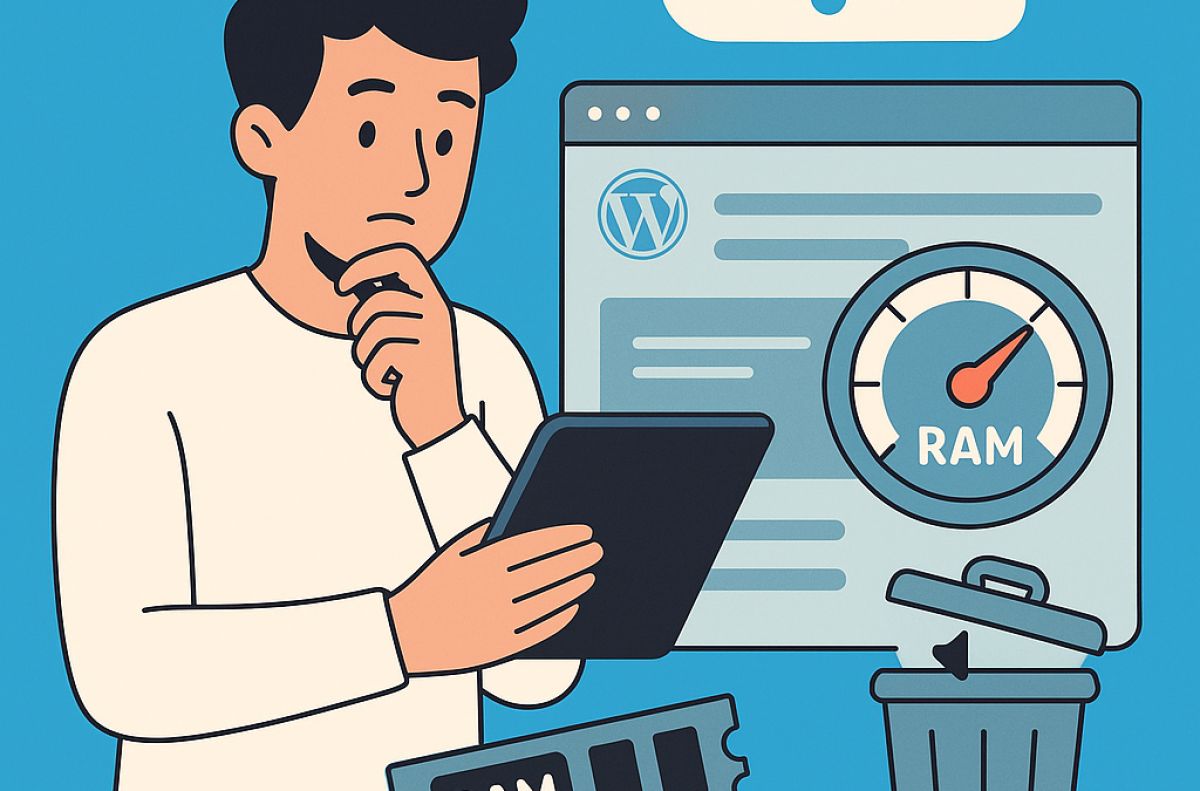
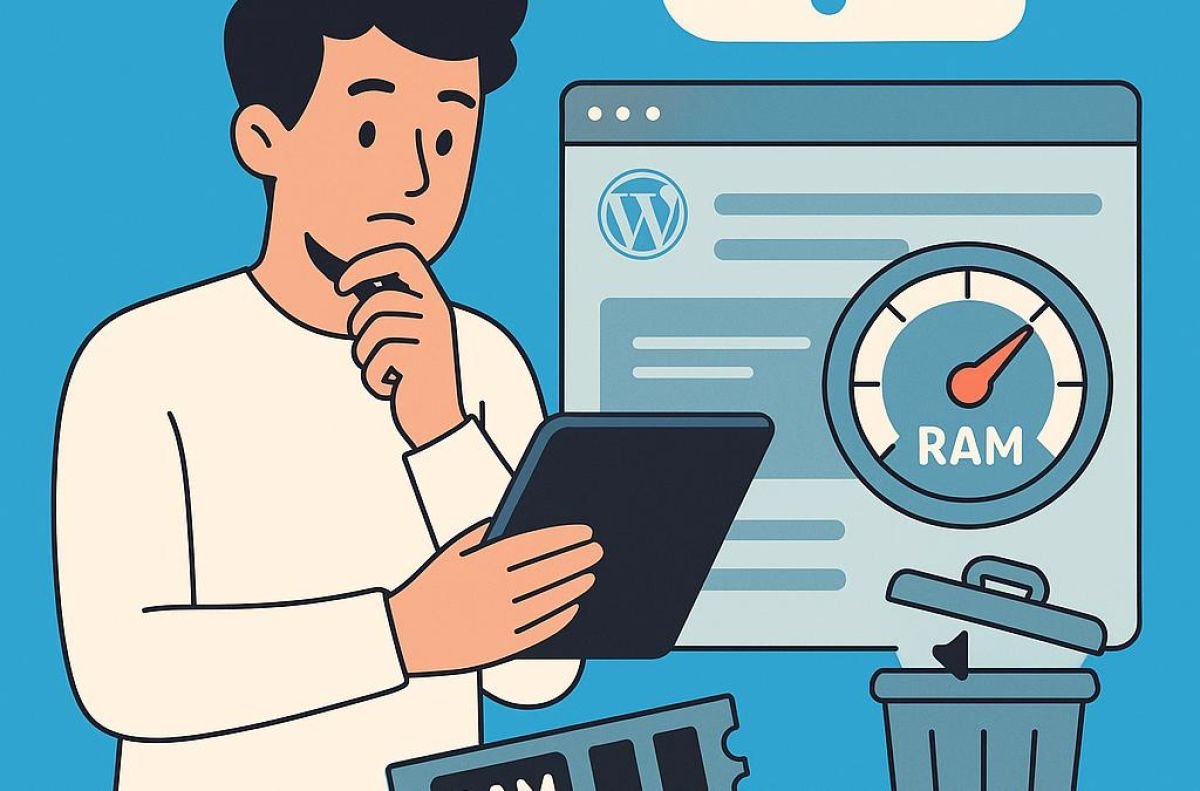
Si buscas mejorar la velocidad de carga de WordPress con caché, la idea clave es sencilla: la caché permite servir contenido ya preparado o reutilizar datos que no necesitan recalcularse en cada visita. En muchos casos, esto reduce peticiones al servidor, acorta tiempos de respuesta y mejora la experiencia de usuario sin tocar el contenido de la web.
Ahora bien, la caché en WordPress no es una solución mágica ni se configura igual en todos los sitios. Una web corporativa, una tienda con WooCommerce o una zona privada para usuarios registrados pueden necesitar ajustes distintos, exclusiones concretas o incluso apoyo del hosting para obtener una mejora estable y segura.
Qué significa mejorar la velocidad de carga de WordPress con caché
Mejorar la velocidad de carga de WordPress con caché consiste en evitar que el servidor genere la misma página desde cero en cada visita o en cada parte de la carga. En lugar de ejecutar procesos repetidos, la web puede servir una versión ya preparada, reutilizar recursos guardados en el navegador o consultar datos almacenados temporalmente.
Esto suele ayudar más cuando la web recibe tráfico recurrente, usa temas o plugins pesados, o realiza muchas consultas a base de datos. También puede ser útil para reducir el tiempo de carga de WordPress en páginas informativas con contenido relativamente estable.
Aun así, el resultado depende del hosting, de la configuración del servidor, del tema activo, del número de plugins y del tipo de contenido que se muestra a cada usuario.
Cómo funciona la caché en WordPress y qué tipos existen
No hay una única capa de caché. Para optimizar WordPress con criterio, conviene distinguir estas opciones:
- Caché de página: guarda una versión HTML ya generada para servir páginas estáticas o casi estáticas con menos trabajo del servidor.
- Caché del navegador: indica al navegador del visitante que conserve ciertos archivos, como imágenes, hojas de estilo o scripts, para no descargarlos de nuevo en cada visita.
- Caché de objetos: almacena temporalmente resultados de consultas o datos que WordPress reutiliza con frecuencia. Puede ser especialmente útil en sitios dinámicos.
- Caché a nivel de servidor o CDN: se gestiona fuera del plugin, desde el propio hosting, el servidor web o una red de distribución de contenido. En muchos casos ofrece una capa adicional de rendimiento.
La combinación adecuada depende de cada proyecto. No todas las webs necesitan la misma configuración ni conviene activar todas las opciones sin revisar su impacto real, especialmente en la caché de objetos.
Cuándo merece la pena activar un plugin de caché
Un plugin de caché para WordPress suele tener sentido cuando la web carga con lentitud, el servidor responde con demasiadas tareas repetidas o el sitio publica contenido que no cambia en cada visita. Es una medida habitual en blogs, webs corporativas, medios y muchas páginas de servicios.
En cambio, si tu hosting ya aplica caché a nivel de servidor, conviene revisar primero qué hace exactamente esa capa. Añadir un plugin encima puede ayudar, pero también generar solapamientos o comportamientos difíciles de depurar.
En sitios con WooCommerce, membresías o áreas privadas, la caché puede requerir exclusiones para el carrito, la cuenta de usuario, el checkout o páginas personalizadas. Si se cachea contenido que debería ser dinámico, pueden aparecer datos desactualizados o errores en la experiencia de compra.
Qué errores conviene revisar antes y después de configurar la caché
Antes de activar la caché, conviene comprobar si el problema principal viene del servidor, de imágenes demasiado pesadas, de un tema sobrecargado o de plugins que añaden muchas peticiones. La caché puede mejorar el rendimiento de WordPress, pero no corrige por sí sola una base técnica deficiente.
Después de configurarla, revisa especialmente estos puntos:
- Si se muestra contenido antiguo tras editar páginas o entradas.
- Si hay conflictos con minificación o combinación de archivos CSS y JavaScript.
- Si los usuarios logueados ven datos incorrectos o sesiones inestables.
- Si el carrito, el checkout o formularios dejan de funcionar como deberían.
- Si la mejora solo se nota en escritorio y no en móvil, o viceversa.
También es recomendable medir antes y después con herramientas de análisis de rendimiento de forma general, sin dar por hecho que una puntuación alta equivale siempre a una mejor experiencia real, especialmente si hay TBT alto por scripts.
Cómo combinar la caché con otras mejoras de rendimiento en WordPress
Para acelerar WordPress de forma más sólida, la caché suele funcionar mejor cuando se acompaña de otras medidas razonables:
- Optimizar imágenes y servir formatos adecuados cuando sea posible.
- Reducir plugins innecesarios o redundantes.
- Usar un tema ligero y bien mantenido.
- Revisar la calidad del hosting y la versión de PHP.
- Aplicar carga diferida de recursos cuando proceda.
- Valorar una CDN si hay tráfico distribuido o recursos pesados.
La propia documentación oficial de WordPress explica conceptos básicos de caché y rendimiento dentro de sus recursos para administradores y desarrolladores, lo que puede servir como referencia técnica general.
Qué opción valorar si tu web sigue lenta pese a usar caché
Si ya usas caché y la web sigue lenta, lo más sensato es revisar el cuello de botella real. A veces el problema está en consultas a base de datos, plugins mal optimizados, recursos externos, un tema pesado o un hosting limitado. En esos casos, insistir solo en la caché puede aportar poco.
La mejor decisión suele ser una auditoría técnica básica: comprobar tiempos de respuesta, comportamiento de usuarios logueados, exclusiones necesarias y compatibilidad entre plugin, servidor y tipo de web. Esto es especialmente importante en proyectos con WooCommerce, membresías o integraciones de terceros.
En resumen, mejorar la velocidad de carga de WordPress con caché puede ser una medida muy útil, pero funciona mejor cuando se configura con criterio y se valida con pruebas reales. Si tras revisar ajustes, purgar cachés y medir resultados el sitio sigue cargando mal, conviene buscar ayuda técnica para identificar la causa de fondo y aplicar una optimización de velocidad en WordPress adaptada a tu caso.
Fuentes oficiales
¿Necesitas orientación personalizada?
Te ayudamos a entender tus opciones y el siguiente paso.