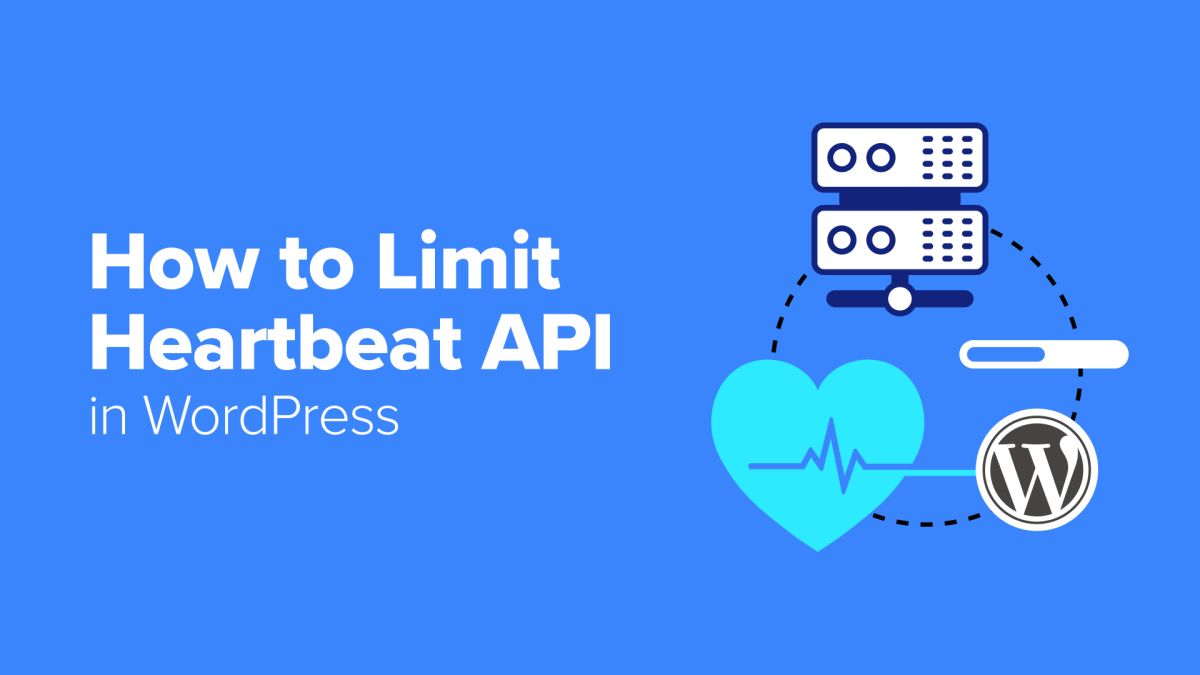
Optimizar Heartbeat API en WordPress para reducir CPU
Aprende a optimizar Heartbeat API en WordPress para reducir CPU sin romper funciones del panel. Revisa cuándo tocarla y cómo hacerlo bien.
Si necesitas optimizar Heartbeat API en WordPress para reducir CPU, la idea clave es esta: no se trata de desactivarla sin más, sino de revisar si sus peticiones periódicas AJAX están contribuyendo de verdad a la carga del servidor y ajustar su comportamiento sin romper funciones del panel.
La Heartbeat API de WordPress es un sistema del core que permite intercambiar datos en segundo plano entre el navegador y el servidor mientras trabajas en áreas concretas de la administración. Se usa, por ejemplo, para autoguardado, bloqueo de edición, avisos de sesión o funcionalidades que algunos plugins apoyan sobre AJAX. Su impacto real depende del hosting, del número de usuarios en wp-admin, de los plugins activos y de la frecuencia de las peticiones.
Por eso, antes de tocarla conviene medir. En algunos entornos apenas influye; en otros, sobre todo con paneles muy concurridos o servidores justos, sí puede formar parte del problema junto con cron, consultas lentas, plugins pesados o una caché mal planteada.
Qué es la Heartbeat API de WordPress y por qué puede aumentar el uso de CPU
Heartbeat funciona mediante peticiones AJAX periódicas enviadas desde determinadas pantallas de WordPress al servidor. En muchas instalaciones, esas peticiones pasan por admin-ajax.php, lo que implica cargar parte del entorno de WordPress para procesar la solicitud. Cuando el panel está abierto durante horas, hay varios editores activos o algún plugin añade tareas extra sobre ese canal, el volumen acumulado puede ser relevante.
Esto no significa que Heartbeat sea “mala” por definición. De hecho, cumple funciones útiles y en muchos casos necesarias. El problema aparece cuando la suma de peticiones, callbacks y lógica de plugins genera un cuello de botella en un servidor con recursos limitados o en un wp-admin con mucha actividad.
Entre los factores que pueden elevar el consumo están:
- Varios usuarios editando entradas, productos o páginas al mismo tiempo.
- Plugins que aprovechan Heartbeat para sincronizar datos, avisos o tareas del panel.
- Hosting compartido o con CPU muy ajustada.
- Consultas a base de datos lentas, cron saturado o procesos PHP concurrentes.
- Sesiones largas en wp-admin con múltiples pestañas abiertas.
Según el comportamiento habitual del core, la frecuencia de estas llamadas puede variar según la pantalla y el contexto. Por eso no conviene hablar de una cifra universal ni asumir el mismo impacto en todas las instalaciones.
Si necesitas una referencia oficial del funcionamiento base, WordPress documenta esta API en su página para desarrolladores: Heartbeat API.
Cuándo conviene optimizarla y cuándo no merece la pena tocarla
Tocar Heartbeat tiene sentido cuando hay indicios razonables de que está participando en un problema de carga. Si no existe esa evidencia, modificarla por rutina puede aportar poco o generar efectos secundarios innecesarios.
Checklist rápido: señales de que conviene revisarla
- El panel de administración va lento de forma recurrente.
- Tu proveedor de hosting indica picos de CPU asociados a peticiones en admin-ajax.php.
- Hay varios usuarios trabajando en el backend al mismo tiempo.
- Se observan muchas solicitudes repetitivas desde páginas de edición o escritorio.
- Un plugin de monitorización muestra carga concentrada en procesos AJAX del área de administración.
En cambio, puede no merecer la pena tocarla si la web funciona bien, el uso de wp-admin es esporádico y no hay datos que señalen a Heartbeat. También conviene ser prudente en sitios con flujos editoriales intensivos, tiendas con personal de gestión o paneles que dependen de plugins que actualizan datos en tiempo real.
Dicho de otro modo: optimizar sí, pero con criterio. El problema no siempre está en Heartbeat; a veces solo actúa como amplificador de una base deficiente en el hosting, en la base de datos o en los plugins instalados, y ahí puede ayudar mejorar rendimiento WordPress con WPO profesional.
Cómo detectar si Heartbeat está afectando al rendimiento del servidor
Antes de aplicar cambios, lo más sensato es auditar el comportamiento actual. El objetivo no es solo ver que existen llamadas Heartbeat, sino entender cuántas hay, desde qué pantallas se lanzan y qué coste tienen en tu entorno real.
Qué revisar en la práctica
- Inspector del navegador: abre la pestaña de red en tu navegador mientras trabajas en wp-admin y filtra por solicitudes XHR o Fetch. Si aparece tráfico periódico hacia admin-ajax.php desde ciertas pantallas, ya tienes un primer indicio del patrón.
- Herramientas del hosting: revisa métricas de CPU, procesos PHP concurrentes, tiempos de ejecución y logs de acceso o errores si tu proveedor los facilita. En muchos casos, ahí se detecta si admin-ajax.php se repite con frecuencia inusual.
- Plugins de perfilado o depuración: un profiler o monitor del backend puede ayudarte a identificar si las peticiones AJAX disparan hooks pesados, consultas lentas o carga excesiva en plugins concretos.
- Contexto de uso: comprueba si el problema solo aparece durante la edición de contenidos, en horas de oficina, con varias sesiones abiertas o tras instalar un plugin determinado.
Una observación importante: ver peticiones Heartbeat no basta para concluir que son la causa principal. Lo decisivo es si coinciden con saturación de CPU, lentitud en backend o cuellos de botella en PHP y base de datos.
| Señal observada | Qué puede indicar | Qué revisar además |
|---|---|---|
| Muchas llamadas a admin-ajax.php en edición | Actividad normal o alta de Heartbeat | Plugins de editor, autoguardado, revisiones y usuarios simultáneos |
| Picos de CPU en horas de trabajo interno | Sobrecarga del backend | Cron, consultas lentas, caché de objetos, recursos del plan |
| Panel lento con varias pestañas abiertas | Más procesos AJAX concurrentes | Hábitos de uso del equipo editorial y plugins de administración |
Si después de esta revisión ves una correlación clara, ya tiene sentido pasar a una optimización controlada.
Formas de optimizar Heartbeat en WordPress: reducir frecuencia, limitar áreas o desactivarla
Cuando decides optimizar Heartbeat API en WordPress, normalmente hay tres enfoques: reducir la frecuencia de las peticiones, limitar su uso a ciertas áreas o desactivarla en contextos concretos. La mejor opción suele ser la menos agresiva que resuelva el problema.
1. Reducir la frecuencia
Es la medida más prudente en muchos casos. Consiste en espaciar las solicitudes para disminuir la presión sobre PHP sin eliminar la funcionalidad por completo. Puede ser útil en escritorios, listados o pantallas donde no necesitas actualizaciones tan frecuentes.
2. Limitar áreas concretas
A veces no hace falta actuar sobre todo wp-admin. Puedes mantener el comportamiento normal en edición de entradas o productos y recortarlo en otras pantallas menos críticas. Esta estrategia suele ser más segura en webs con trabajo editorial real.
3. Desactivarla de forma selectiva
Es la medida más drástica. Puede tener sentido en áreas muy concretas o en instalaciones donde se ha comprobado que no se depende de sus funciones. No suele ser la primera opción si hay autoguardado, bloqueo de edición o plugins administrativos que la usan.
Importante: desactivar Heartbeat no garantiza una mejora global del rendimiento. Si el origen del problema está en consultas lentas, un plugin pesado, un cron mal ajustado o un hosting insuficiente, el cambio puede tener efecto limitado o incluso irrelevante.
Pasos prácticos para aplicar cambios con plugin
- Haz una copia de seguridad o ten un punto de restauración reciente.
- Usa un plugin fiable que permita ajustar Heartbeat por zonas, no solo apagarla de forma global.
- Empieza reduciendo frecuencia o limitando el escritorio antes de tocar la edición de contenidos.
- Prueba durante varios días en condiciones reales de uso.
- Revisa autoguardado, bloqueo de edición, avisos del panel y cualquier plugin administrativo sensible a AJAX.
Pasos prácticos para aplicar cambios por código
- Hazlo preferiblemente en un entorno de staging o, como mínimo, fuera del horario de mayor uso.
- Añade la personalización en un plugin específico del sitio o en un mu-plugin si forma parte de tu capa técnica, mejor que dejarla dispersa.
- Aplica cambios graduales: primero ajusta intervalos, luego limita pantallas y solo al final valora una desactivación parcial.
- Documenta qué has hecho, en qué fecha y con qué objetivo para poder revertirlo si aparecen incidencias.
- Comprueba después el comportamiento del editor, del autoguardado, de widgets o constructores visuales y de cualquier plugin que actualice datos en segundo plano.
La clave está en evitar medidas tajantes sin validación. En WordPress, pequeños cambios en el backend pueden afectar a flujos internos que solo se detectan tras varios usos reales.
Riesgos, efectos secundarios y comprobaciones después del cambio
Modificar Heartbeat puede tener consecuencias funcionales, sobre todo si el sitio depende de edición frecuente o de plugins que se apoyan en actualizaciones asíncronas del panel. Por eso, cada ajuste debe ir acompañado de una fase de verificación.
Posibles efectos secundarios
- Autoguardado menos frecuente o comportamiento distinto al esperado durante la edición.
- Bloqueo de edición menos fiable si varias personas acceden al mismo contenido.
- Avisos o cambios del panel que tardan más en reflejarse.
- Plugins de administración, constructores o herramientas de gestión con comportamientos anómalos.
- Falsa sensación de mejora si el problema principal estaba en otro componente.
Qué comprobar después
- Edición de entradas, páginas o productos durante varios minutos.
- Funcionamiento del autoguardado y recuperación de borradores.
- Acceso simultáneo de dos usuarios al mismo contenido si el sitio lo requiere.
- Plugins del panel con AJAX o actualizaciones en segundo plano.
- Métricas de CPU, tiempo de respuesta y volumen de peticiones antes y después del cambio.
Configuración recomendada según el tipo de web o entorno de hosting
No existe una configuración universal. Aun así, sí se pueden plantear criterios razonables según el uso del sitio y las limitaciones del entorno.
| Tipo de entorno | Enfoque prudente | Comentario técnico |
|---|---|---|
| Blog o web corporativa con un solo editor ocasional | Reducir frecuencia en escritorio o áreas no críticas | Suele bastar con ajustes suaves si no hay carga continua en backend |
| Tienda online con gestión diaria | Mantener funciones clave en edición y revisar plugins del panel | Conviene evitar desactivaciones globales sin pruebas funcionales completas |
| Medio, academia o sitio con varios editores | Limitar por pantallas y validar flujos editoriales | El bloqueo de edición y el autoguardado suelen tener más peso |
| Hosting compartido muy justo | Ajuste moderado más auditoría general del backend | Heartbeat puede influir, pero rara vez explica todo por sí sola |
| Servidor optimizado o VPS bien dimensionado | Tocar solo si hay evidencia | No siempre compensa intervenir si el rendimiento ya es estable |
En España es bastante habitual encontrar incidencias de backend en alojamientos compartidos o planes gestionados con límites estrictos de CPU. En esos casos, Heartbeat puede formar parte del cuadro, pero normalmente conviene revisar también cron, caché, consumo de plugins, consultas a base de datos y concurrencia del panel, especialmente en una tienda online con gestión diaria.
Conclusión
Optimizar Heartbeat API en WordPress para reducir CPU puede ser una decisión acertada cuando hay datos que apuntan a una carga excesiva en el backend, pero no debería convertirse en un ajuste automático para cualquier web. Heartbeat resuelve funciones útiles del core y su impacto depende mucho del contexto técnico y del modo de trabajo dentro de wp-admin.
La vía más segura suele ser medir primero, aplicar cambios graduales y comprobar después edición, autoguardado, bloqueo de contenidos y compatibilidad con plugins. Reducir frecuencia o limitar áreas suele ser más sensato que desactivar por completo, salvo casos muy concretos y validados.
Si tu panel va lento, ves picos de CPU o sospechas de admin-ajax.php, el siguiente paso razonable es una auditoría técnica del backend para separar qué parte corresponde a Heartbeat y qué parte viene de plugins, base de datos, cron o del propio hosting. Así podrás aplicar una optimización WordPress con menos riesgo y más criterio.
¿Necesitas orientación personalizada?
Te ayudamos a entender tus opciones y el siguiente paso.