Recuperar WooCommerce tras fallo de pasarela de pago
Guía completa para recuperar WooCommerce tras un fallo de pasarela de pago: diagnóstico, restauración, prevención de pérdidas y buenas prácticas técnicas.
Índice
- Entender el fallo de la pasarela de pago en WooCommerce
- Primeros pasos tras el error de pago
- Análisis de logs y registros en WooCommerce y servidor
- Cómo recuperar pedidos y pagos tras el fallo
- Restaurar y revisar la configuración de la pasarela
- Estrategias para minimizar pérdidas de ventas
- Copias de seguridad y restauración segura de WooCommerce
- Mejores prácticas para prevenir futuros fallos de pago
- Monitorización y alertas en tiempo real
- Checklist técnico de recuperación rápida
- Preguntas frecuentes sobre fallos de pasarela en WooCommerce
Entender el fallo de la pasarela de pago en WooCommerce
Recuperar WooCommerce tras un fallo de pasarela de pago exige comprender primero qué ha ocurrido exactamente. Un error en el proceso de pago puede deberse a problemas de configuración, caídas temporales del proveedor, bloqueos de seguridad, errores de comunicación entre el servidor y la pasarela o incluso a conflictos con otros plugins. Identificar el tipo de fallo es clave para saber si existe riesgo de pedidos perdidos, cargos duplicados o datos inconsistentes en la base de datos.
En WooCommerce, los fallos de pago suelen reflejarse en el estado del pedido (por ejemplo, fallido, pendiente de pago o cancelado) y en los registros de la propia pasarela. A menudo, el cliente ve un mensaje genérico de error mientras que el administrador dispone de información técnica más detallada en los logs. Saber interpretar estos estados y mensajes permite actuar rápido para recuperar pedidos y restaurar la confianza del usuario.
- Fallo técnico temporal de la pasarela (mantenimiento, caída del servicio).
- Error de configuración (credenciales incorrectas, modo prueba/producción mal ajustado).
- Problemas de comunicación (timeouts, bloqueo de firewall, SSL mal configurado).
- Conflictos con plugins de seguridad, caché o personalizaciones del checkout.
- Rechazo del banco o emisor de la tarjeta (fondos insuficientes, fraude sospechado).
Idea clave: antes de restaurar o tocar la base de datos, define si el problema es puntual (incidencia del proveedor) o estructural (configuración o código). Esto marcará la estrategia de recuperación de WooCommerce y de los pedidos afectados.
Primeros pasos tras el error de pago
Cuando detectas un fallo de pasarela de pago en WooCommerce, los primeros minutos son decisivos para reducir el impacto en ventas y en reputación. Es fundamental actuar con método, evitando cambios impulsivos que puedan empeorar la situación o provocar pérdida de datos.
- Verificar si el fallo es generalizado: prueba el checkout tú mismo con un pedido de bajo importe y, si es posible, desde otra red o dispositivo.
- Comprobar el estado de la pasarela: revisa la página de estado del proveedor (Stripe, PayPal, Redsys, etc.) y su panel de control.
- Revisar el correo del administrador: muchas pasarelas y el propio WooCommerce envían avisos de error o cambios de configuración.
- Anotar la hora exacta del fallo: te ayudará a cruzar información con los logs del servidor y de la pasarela.
- Evitar cambios masivos inmediatos: no restaures una copia de seguridad sin antes evaluar el alcance del problema.
Acciones rápidas recomendadas:
- Publicar un aviso discreto en el checkout si el problema persiste más de unos minutos.
- Habilitar temporalmente un método de pago alternativo (transferencia, contra reembolso) si es viable.
- Registrar en un documento interno todos los síntomas observados y pruebas realizadas.
Análisis de logs y registros en WooCommerce y servidor
El análisis de logs es el paso técnico más importante para recuperar WooCommerce tras un fallo de pasarela de pago. Los registros permiten saber si el pago llegó a iniciarse, si hubo respuesta de la pasarela, si se produjo un timeout o si el servidor devolvió un error 500, 403 o similar.
WooCommerce dispone de su propio sistema de registros, y la mayoría de pasarelas generan archivos de log específicos. Además, el servidor web (Apache, Nginx, LiteSpeed) y PHP también guardan información valiosa sobre errores críticos o problemas de rendimiento.
- Logs de WooCommerce: en WooCommerce > Estado > Registros, selecciona el log de la pasarela afectada y la fecha del incidente.
- Logs de la pasarela: accede al panel del proveedor (por ejemplo, Stripe Dashboard, PayPal, Redsys) y revisa las transacciones fallidas.
- Logs del servidor: consulta error.log y access.log en tu hosting o panel de control.
- Registro de plugins de seguridad: algunos bloquean callbacks o IPs de la pasarela por considerarlas sospechosas.
Patrones de error habituales en los logs:
- Errores de certificado SSL o versiones TLS no soportadas.
- Respuestas 403 o 503 en las URLs de callback o webhook.
- Timeouts en las peticiones a la API de la pasarela.
- Mensajes de credenciales inválidas o firma incorrecta.
- Conflictos de PHP (fatal errors) provocados por otros plugins.
Documenta los códigos de error exactos y, si es posible, captura pantallas. Esta información será muy útil si necesitas abrir un ticket con el soporte de la pasarela o de tu proveedor de hosting.
Cómo recuperar pedidos y pagos tras el fallo
Una vez identificado el origen del problema, el siguiente paso es recuperar WooCommerce a nivel operativo: verificar qué pedidos se han visto afectados, cuáles tienen pago confirmado en la pasarela pero no en la tienda, y cómo comunicarte con los clientes para regularizar la situación sin generar desconfianza.
Es habitual encontrar pedidos en estado pendiente de pago o fallido en WooCommerce, mientras que en el panel de la pasarela el cargo aparece como completado o autorizado. En estos casos, debes actuar con precisión para evitar duplicar cobros o envíos.
- Exporta o lista los pedidos de la franja horaria afectada desde WooCommerce > Pedidos.
- Filtra por estados problemáticos: pendiente, fallido, cancelado.
- Compara manualmente (o mediante exportación CSV) con las transacciones del panel de la pasarela.
- Identifica pedidos con pago realizado pero no marcado como procesando o completado en WooCommerce.
Recomendaciones para regularizar pedidos:
- Si el pago consta como cobrado en la pasarela, cambia manualmente el estado del pedido a procesando y deja nota interna con el ID de transacción.
- Si hay dudas sobre un posible doble cargo, contacta con el cliente antes de enviar el pedido.
- Si el pago no aparece en la pasarela, mantén el pedido como pendiente y ofrece un enlace de pago alternativo.
- Documenta todos los cambios de estado en las notas del pedido para futuras auditorías.
En tiendas con alto volumen, puede ser recomendable desarrollar scripts o usar plugins especializados para conciliar pedidos y transacciones de forma semiautomática, reduciendo el riesgo de error humano.
Restaurar y revisar la configuración de la pasarela
Si el fallo de pago se debe a una configuración incorrecta o a cambios recientes en la pasarela, es esencial restaurar los ajustes de forma ordenada. Esto forma parte del proceso de recuperar WooCommerce a nivel técnico, garantizando que los nuevos pedidos se procesen sin incidencias.
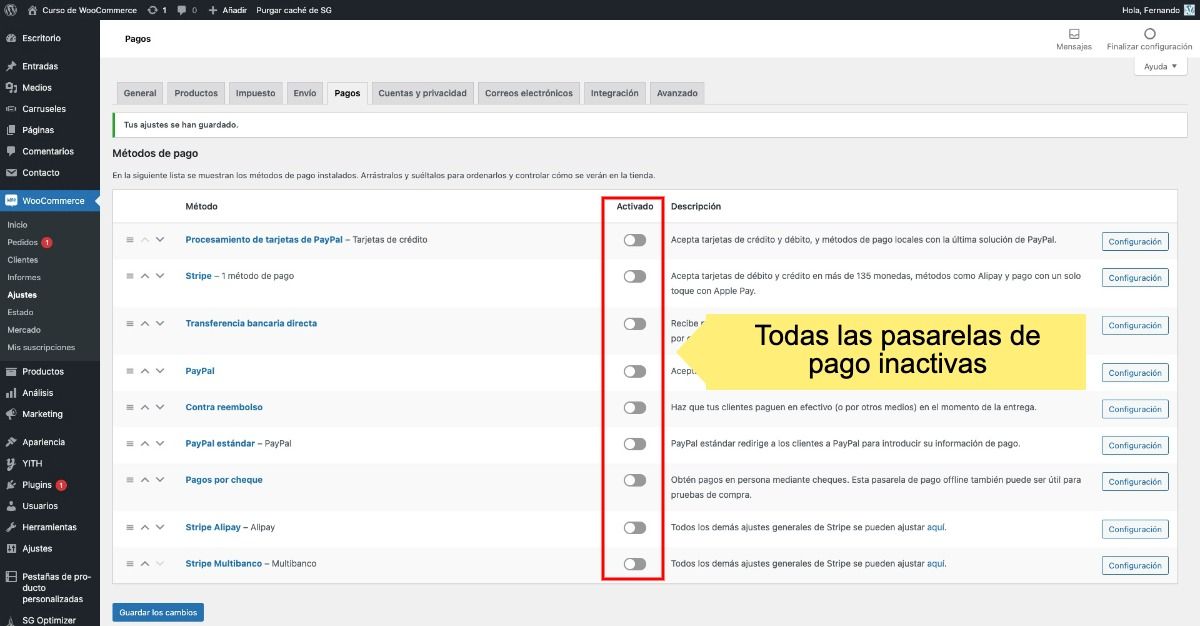
Empieza por revisar la documentación oficial de la pasarela y compárala con la configuración actual en WooCommerce > Ajustes > Pagos. Presta especial atención a las credenciales (API keys, firmas, IDs de comercio), URLs de callback o webhook y modos de operación (pruebas vs producción).
- Verifica que las claves API correspondan al entorno correcto (producción, no sandbox).
- Comprueba que las URLs de notificaciones estén actualizadas y accesibles (sin bloqueos de firewall).
- Revisa las opciones de moneda, país y métodos de pago permitidos.
- Desactiva temporalmente opciones avanzadas que no comprendas hasta confirmar su impacto.
- Guarda una copia de la configuración estable una vez que todo funcione correctamente.
Consejo práctico:
Antes de modificar cualquier ajuste crítico, captura pantallas de la configuración actual. Si algo sale mal, podrás restaurar rápidamente los valores previos sin depender de la memoria o de suposiciones.
Estrategias para minimizar pérdidas de ventas
Un fallo de pasarela de pago en WooCommerce no solo es un problema técnico, también es un riesgo comercial. Mientras trabajas en la recuperación, debes aplicar estrategias para reducir el impacto en la conversión, la confianza del cliente y la imagen de marca.
La clave está en combinar transparencia, alternativas de pago y una gestión proactiva de los carritos abandonados durante el periodo de incidencia. Un enfoque bien planificado puede incluso reforzar la percepción de profesionalidad de tu tienda.
- Habilitar métodos de pago alternativos (transferencia, contra reembolso, Bizum, etc.) mientras se resuelve el fallo principal.
- Implementar un mensaje claro en el checkout indicando que hay una incidencia puntual y ofreciendo alternativas.
- Recuperar carritos abandonados mediante emails automáticos o manuales con un enlace de pago actualizado.
- Ofrecer incentivos (descuento puntual, envío mejorado) a los clientes afectados por el fallo.
- Registrar el impacto (pedidos perdidos, tickets de soporte) para mejorar procesos futuros.
Enfoque recomendado: combina acciones técnicas (restaurar la pasarela) con acciones de marketing (recuperar clientes y carritos) para que el incidente tenga el menor coste posible en facturación y reputación.
Copias de seguridad y restauración segura de WooCommerce
En algunos casos extremos, recuperar WooCommerce tras un fallo de pasarela de pago puede implicar restaurar una copia de seguridad previa. Sin embargo, esta decisión debe tomarse con mucha cautela, ya que podrías perder pedidos, datos de clientes o cambios recientes en el catálogo.
Antes de restaurar, evalúa si el problema se puede resolver sin volver atrás en el tiempo. Si la incidencia se limita a configuraciones de la pasarela o a un conflicto de plugin, suele ser preferible corregir el origen del error y regularizar manualmente los pedidos afectados.
- Verifica la fecha y hora exacta de la copia de seguridad disponible.
- Determina qué pedidos y cambios se perderían si restauras esa copia.
- Considera restaurar primero en un entorno de staging para probar el resultado.
- Realiza una copia de seguridad completa actual antes de cualquier restauración.
- Documenta el proceso para poder revertirlo si fuera necesario.
Buenas prácticas de backup para WooCommerce:
- Programar copias diarias de archivos y base de datos, con retención suficiente.
- Realizar backups manuales antes de cambios críticos (actualizaciones, nuevas pasarelas).
- Probar periódicamente la restauración en un entorno de pruebas.
- Guardar copias en ubicaciones externas al servidor principal.
La restauración debe ser el último recurso, no la primera reacción. Un enfoque prudente te permitirá recuperar WooCommerce sin sacrificar datos valiosos ni interrumpir innecesariamente la operativa de la tienda.
Mejores prácticas para prevenir futuros fallos de pago
Prevenir es siempre más eficiente que recuperar. Una vez superado el incidente, es el momento de reforzar la arquitectura de tu tienda para minimizar la probabilidad de nuevos fallos de pasarela de pago en WooCommerce. Esto implica tanto buenas prácticas técnicas como procedimientos internos claros.
La estabilidad del checkout depende de la calidad del hosting, la configuración de seguridad, la compatibilidad de plugins y la correcta gestión de actualizaciones. Un pequeño cambio sin probar puede desencadenar errores críticos en el momento más inoportuno.
- Mantener WooCommerce, WordPress y la pasarela siempre actualizados, pero probando antes en staging.
- Evitar la instalación de plugins innecesarios que puedan interferir con el checkout.
- Configurar reglas de seguridad que no bloqueen IPs o callbacks de la pasarela.
- Realizar pruebas periódicas de pago real (de bajo importe) para verificar el flujo completo.
- Documentar internamente la configuración de la pasarela y los pasos para su restauración.
Objetivo a medio plazo: que un fallo de pasarela, si ocurre, sea detectado rápido, tenga un impacto limitado y pueda resolverse siguiendo un procedimiento claro, sin improvisaciones.
Monitorización y alertas en tiempo real
Para recuperar WooCommerce con rapidez ante cualquier fallo de pasarela de pago, necesitas saber que el problema existe lo antes posible. La monitorización y las alertas en tiempo real son una pieza clave de cualquier estrategia de continuidad de negocio en comercio electrónico.
No basta con confiar en que los clientes te avisarán si algo va mal. Debes implementar sistemas que detecten caídas del checkout, errores 500, tasas anormalmente altas de pedidos fallidos o respuestas erróneas de la pasarela.
- Herramientas de monitorización de uptime para la web y, si es posible, para la página de checkout.
- Alertas en el servidor ante errores 500 repetidos o picos de consumo de recursos.
- Informes periódicos de conversión y ratio de pedidos fallidos en WooCommerce.
- Notificaciones automáticas de la propia pasarela cuando se detectan errores inusuales.
- Dashboards internos que muestren en tiempo real pedidos, ingresos y estados.
Configura alertas que lleguen a los canales donde realmente se atienden (email, Slack, Telegram, SMS). Cuanto menor sea el tiempo entre el inicio del fallo y su detección, más fácil será recuperar WooCommerce sin grandes pérdidas.
Checklist técnico de recuperación rápida
Disponer de un checklist técnico claro acelera enormemente la recuperación de WooCommerce tras un fallo de pasarela de pago. Este listado te ayuda a no olvidar pasos críticos en momentos de presión y facilita que cualquier miembro del equipo pueda seguir el procedimiento.
Adapta este checklist a tu caso concreto, a las pasarelas que utilizas y a las políticas internas de tu negocio. Lo ideal es tenerlo accesible en un documento compartido y revisarlo periódicamente.
- Confirmar el fallo realizando un pedido de prueba.
- Verificar el estado del servicio de la pasarela y del hosting.
- Revisar logs de WooCommerce, pasarela y servidor en la franja horaria afectada.
- Identificar pedidos impactados y cruzarlos con las transacciones de la pasarela.
- Regularizar manualmente pedidos con pago confirmado.
- Comunicar a los clientes afectados y ofrecer soluciones.
- Revisar y corregir la configuración de la pasarela si es necesario.
- Realizar nuevos pagos de prueba hasta confirmar la estabilidad.
- Documentar el incidente, causas y acciones tomadas.
- Actualizar procedimientos y medidas de prevención.
Imprimir o guardar este checklist en un lugar visible reduce el tiempo de reacción y mejora la coordinación entre equipos técnicos, soporte al cliente y responsables de negocio.
Preguntas frecuentes sobre fallos de pasarela en WooCommerce
A continuación se responden algunas de las dudas más habituales relacionadas con la recuperación de WooCommerce tras un fallo de pasarela de pago, tanto desde el punto de vista técnico como de gestión con el cliente.
¿Qué hago si el cliente ha sido cobrado pero el pedido no aparece en WooCommerce?
Lo primero es confirmar el cobro en el panel de la pasarela y obtener el ID de transacción. A continuación, busca al cliente por email o nombre en WooCommerce y crea o actualiza el pedido manualmente, estableciendo el estado en procesando. Añade una nota interna con todos los detalles del pago y comunica al cliente que el pedido ha sido regularizado, ofreciendo justificante si lo solicita.
¿Es recomendable reembolsar automáticamente todos los pagos dudosos?
No siempre. Antes de reembolsar, verifica si el pedido puede completarse sin riesgo para el cliente ni para tu negocio. Si el producto está disponible y el pago es legítimo, suele ser mejor regularizar el pedido y enviarlo. Reserva los reembolsos para casos de cobros duplicados, errores claros o cuando el cliente lo solicite expresamente.
¿Cuándo debería restaurar una copia de seguridad completa?
Solo cuando el fallo esté ligado a cambios recientes que hayan dañado gravemente la instalación (por ejemplo, actualizaciones fallidas, corrupción de base de datos) y no sea viable corregir el problema de forma puntual. Antes de restaurar, evalúa el impacto en pedidos y datos, realiza una copia de seguridad del estado actual y, si es posible, prueba la restauración en un entorno de staging.
¿Cómo puedo evitar que un plugin rompa el proceso de pago?
Implementa una política estricta de cambios: prueba siempre nuevos plugins y actualizaciones en un entorno de pruebas, revisa la compatibilidad con tu versión de WooCommerce y con la pasarela, y evita plugins que modifiquen el checkout sin necesidad. Además, mantén un registro de qué se ha actualizado y cuándo, para poder identificar rápidamente el origen de un fallo.
¿Es buena idea tener varias pasarelas de pago activas a la vez?
En la mayoría de los casos, sí. Contar con al menos una pasarela principal y otra secundaria reduce el riesgo de perder ventas si una de ellas falla. No obstante, debes mantener ambas bien configuradas, actualizadas y probadas periódicamente, y evitar ofrecer un exceso de opciones que pueda confundir al cliente en el checkout.
¿Necesitas orientación personalizada?
Te ayudamos a entender tus opciones y el siguiente paso.