WordPress muestra 502 Bad Gateway en Nginx cómo arreglar
502 bad gateway wordpress: identifica la causa real en Nginx, PHP-FPM o caché y recupera tu web con un diagnóstico ordenado.
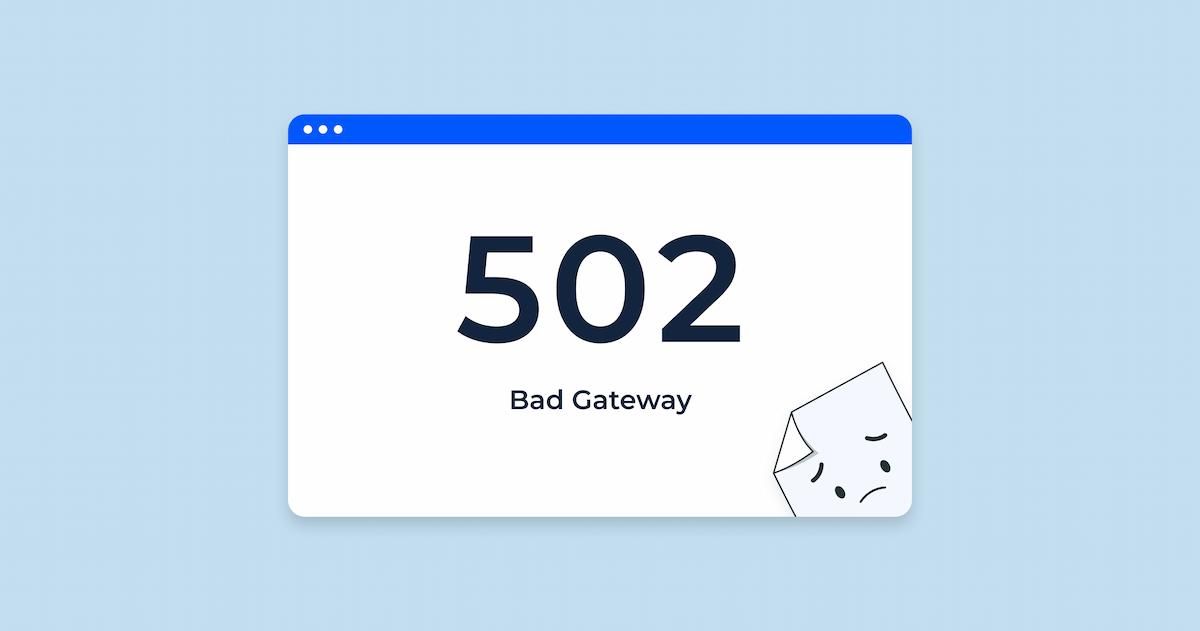
Cuando aparece 502 bad gateway wordpress en un sitio que funciona con Nginx, el problema no suele estar en WordPress por sí solo. Normalmente indica que Nginx actúa como pasarela o proxy y no está recibiendo una respuesta válida del backend, que en muchos casos es PHP-FPM, aunque también pueden intervenir una CDN, una capa de caché, un proxy inverso, límites del servidor o cambios recientes en la web.
La forma correcta de abordarlo es evitar tocar configuraciones al azar y seguir un orden: confirmar si la caída es total o intermitente, revisar qué se cambió antes del fallo, consultar registros, comprobar el estado de PHP-FPM, aislar plugins o caché si procede y, solo después, escalar al proveedor si el entorno apunta al hosting. Ese enfoque reduce el tiempo de caída y evita empeorar una incidencia en producción.
Un caso típico: la portada carga a ratos, el panel de administración devuelve 502, una campaña activa deja de registrar formularios y desde fuera parece que “WordPress se ha caído”. En realidad, puede tratarse de una saturación puntual de procesos PHP, una consulta lenta disparada por un plugin o un timeout entre Nginx y el backend.
Qué significa 502 Bad Gateway en WordPress cuando usas Nginx
El código 502 Bad Gateway es un error de pasarela. Significa que Nginx, al intentar servir la petición, no ha podido obtener una respuesta válida del servicio que procesa la parte dinámica de la web. En WordPress, ese backend suele ser PHP-FPM, aunque según la arquitectura también puede haber un balanceador, un proxy, una caché intermedia o una CDN implicados.
Esto explica por qué conviene no reducir el error a “WordPress falla”. WordPress puede ser el desencadenante indirecto si un plugin genera una ejecución pesada, si una actualización introduce incompatibilidades o si una consulta a base de datos ralentiza el proceso. Pero el 502 lo devuelve Nginx porque el backend no responde, responde tarde o devuelve una respuesta inválida.
La consecuencia práctica es clara: para arreglarlo, hay que diagnosticar la cadena completa y no solo el CMS. Esa diferencia es clave entre aplicar un parche rápido y resolver la causa probable con criterio.
Causas más habituales del error 502 en Nginx con WordPress
En entornos nginx wordpress, las causas pueden variar bastante según el servidor, el panel de control, el proveedor o la capa de caché. Aun así, hay patrones muy frecuentes que conviene revisar primero.
- Caída o saturación de PHP-FPM: si los procesos PHP están detenidos, bloqueados o al límite, Nginx no recibe respuesta útil.
- Timeouts: una petición puede tardar demasiado por una tarea pesada, una llamada externa lenta o una ejecución PHP prolongada.
- Workers o procesos insuficientes: con picos de tráfico o tareas concurrentes, el pool de PHP-FPM puede quedarse corto.
- Límites de memoria, CPU o I/O: la saturación del servidor puede dejar el backend sin capacidad de respuesta.
- Plugins, tema o consultas pesadas: un conflicto plugins, una mala optimización o una función costosa pueden disparar tiempos de ejecución.
- Errores después de actualizar: cambios en plugins, tema, WordPress o PHP pueden provocar incompatibilidades.
- Conflictos con caché, proxy o CDN: si el sitio usa varias capas, una respuesta corrupta o una regla mal aplicada puede derivar en error 502 nginx.
- Incidencias temporales del hosting: mantenimiento, reinicios, saturación compartida o fallos de red interna también pueden causar una caída puntual del sitio.
| Síntoma | Posible causa | Revisión recomendada |
|---|---|---|
| Fallo intermitente en front y admin | Saturación de PHP-FPM o recursos | Revisar procesos, carga y registros |
| 502 tras actualizar un plugin | Incompatibilidad o ejecución pesada | Aislar cambios recientes y desactivar temporalmente |
| Solo falla con picos de tráfico | Workers insuficientes o timeout | Comprobar pool PHP-FPM y límites del servidor |
| Error tras activar CDN o proxy | Conflicto de caché o cabeceras | Probar bypass temporal de capa intermedia |
| Toda la cuenta va lenta o cae | Problema del hosting | Validar estado del servicio y abrir ticket |
No todas estas causas requieren el mismo nivel de intervención. Lo importante es distinguir si se trata de un problema de aplicación, de configuración o de infraestructura antes de aplicar cambios permanentes.
Cómo diagnosticar el problema paso a paso sin empeorar la caída
Cuando una web está en incidencia, el error más frecuente es tocar varias cosas a la vez. Si desactivas plugins, purgas cachés, cambias versión de PHP y editas Nginx sin registrar nada, luego resulta difícil saber qué ha provocado la mejora o el empeoramiento. Un diagnóstico ordenado suele ser más rápido que una secuencia de pruebas impulsivas.
- Confirma el alcance: comprueba si el 502 afecta solo al front, también al área de administración, a todo el dominio o incluso a otras webs del mismo servidor.
- Revisa cambios recientes: actualizaciones, nuevas extensiones, edición del tema, cambios de DNS, reglas en CDN, tareas programadas o subidas masivas.
- Comprueba si es puntual o repetitivo: un fallo esporádico puede apuntar a picos de carga; uno persistente, a servicio caído o configuración rota.
- Consulta logs antes de modificar: los registros suelen dar pistas más fiables que la intuición.
- Verifica PHP-FPM: si no responde, Nginx seguirá devolviendo 502 aunque WordPress esté intacto.
- Aísla componentes de WordPress si procede: plugins, tema activo, tareas pesadas o caché de aplicación.
- Valida recursos del servidor: memoria, CPU, procesos y capacidad real del hosting wordpress.
- Escala con datos: si el origen parece externo a la aplicación, conviene contactar con soporte aportando horas, síntomas y registros.
Consejo práctico: si la web afecta ventas, reservas, leads o campañas activas, prioriza estabilizar el servicio antes de optimizar. A veces merece más la pena aislar temporalmente una capa problemática que perseguir una mejora fina durante la caída.
Señales que orientan el origen del problema
- Apunta a PHP-FPM si el panel y el frontal fallan a la vez, el error aparece en horas de carga o el backend tarda mucho antes de responder.
- Apunta a un plugin pesado si el fallo empezó tras una actualización o al ejecutar acciones concretas: importaciones, búsquedas, filtros, constructores visuales o sincronizaciones.
- Apunta a caché, proxy o CDN si el error solo aparece en determinados países, dispositivos, rutas o tras activar reglas de rendimiento.
- Apunta al hosting si otras webs del mismo entorno fallan, hay lentitud generalizada o el proveedor reporta incidencia en la plataforma.
Qué revisar en Nginx, PHP-FPM y los logs del servidor
Aquí está el núcleo técnico del diagnóstico. Las rutas exactas de configuración y registros pueden cambiar según distribución, panel o proveedor, así que conviene adaptar la revisión a tu entorno. En muchos servidores encontrarás archivos de acceso y error de Nginx, así como registros del servicio PHP-FPM y, en algunos casos, métricas del panel del hosting.
Nginx
En Nginx interesa comprobar si el servidor está registrando timeouts, upstream inválidos, conexiones rechazadas o backend inaccesible. Los logs nginx suelen indicar si el problema es que PHP no escucha donde Nginx espera, si la respuesta llega tarde o si la conexión se cierra antes de tiempo.
Si administras el servidor, puedes revisar la configuración activa y validar que la comunicación con PHP-FPM sigue apuntando al socket o puerto correcto. Esta comprobación debe hacerse con cautela, porque cambiar valores de timeout o upstream sin entender el origen puede ocultar el problema real en lugar de resolverlo.
PHP-FPM
En php-fpm wordpress, conviene revisar si el servicio está en ejecución, si el pool asignado tiene procesos disponibles, si hay bloqueos, reinicios frecuentes o límites demasiado ajustados. Algunos síntomas habituales son colas de peticiones, procesos ocupados durante demasiado tiempo o reinicios por consumo excesivo.
Cuando la causa es una ejecución lenta, el problema no siempre se arregla aumentando recursos. Puede haber una consulta pesada, un plugin mal optimizado o una tarea cron agresiva. Escalar procesos sin revisar esto puede aliviar temporalmente la incidencia, pero no necesariamente la corrige.
Registros y ejemplos prudentes
Si tienes acceso por consola, es habitual usar comandos para revisar el estado de servicios o leer registros recientes, pero los nombres exactos del servicio, rutas y permisos varían. Por eso es mejor hablar de acciones y no de recetas universales: comprobar el estado de Nginx y PHP-FPM, inspeccionar errores recientes, verificar reinicios y correlacionar la hora del 502 con los eventos del sistema.
Si trabajas en un hosting gestionado sin acceso root, muchas de estas comprobaciones se hacen desde el panel o mediante ticket técnico. En ese caso, lo útil es aportar datos precisos: hora del fallo, URL afectadas, frecuencia, cambios previos y si el sitio estuvo completamente inaccesible o solo parte del tiempo.
Como referencia general, la documentación oficial de Nginx explica el papel de los upstreams y el comportamiento de proxy y pasarela, algo útil para entender por qué aparece un 502 cuando el backend no responde de forma válida.
Cómo descartar plugins, tema, caché, CDN o cambios recientes
Si los registros no apuntan a una caída pura del servicio, el siguiente paso es aislar los componentes de aplicación que más suelen influir en un 502. Aquí el objetivo no es “culpar” a WordPress, sino comprobar si alguna parte del sitio está provocando una respuesta lenta o inválida.
Plugins y tema
Los plugins orientados a seguridad, caché, importación, maquetación visual, búsquedas avanzadas, feeds externos o comercio electrónico pueden intensificar el consumo de recursos. Si el 502 empezó tras actualizar o activar uno, conviene desactivarlo temporalmente de forma controlada y observar si cambia el patrón del error.
Lo mismo aplica al tema si incluye constructores, consultas complejas o integraciones externas. Si no puedes acceder al admin, la desactivación puede requerir un método alternativo según el entorno, siempre documentando qué se modifica para poder revertirlo.
Caché y CDN
Cuando existe una capa de caché de servidor, plugin de caché, proxy inverso o CDN, la incidencia puede venir de una combinación concreta: cabeceras incompatibles, reglas de bypass mal aplicadas, contenido obsoleto o peticiones dinámicas cacheadas donde no corresponde. En esos casos conviene probar, si el entorno lo permite, un bypass temporal o una purga selectiva antes de cambiar otras piezas.
Si el sitio carga desde unas ubicaciones sí y desde otras no, o si el panel falla mientras la portada pública parece responder, la capa intermedia gana peso como sospechosa.
Cambios recientes
Muchas incidencias se resuelven al identificar el último cambio real. Puede ser una actualización automática, un ajuste en PHP, una regla en el WAF, una importación de productos, una tarea cron masiva o una modificación del servidor. Revisar esa línea temporal suele ahorrar mucho tiempo frente a una búsqueda ciega.
Si la web está facturando o captando leads, este tipo de descarte conviene hacerlo con copia de seguridad reciente, ventana de intervención controlada y, si hace falta, apoyo de soporte wordpress o un servicio de mantenimiento wordpress para reducir riesgos.
Cuándo el problema apunta al hosting y cuándo conviene pedir soporte técnico
No todos los errores 502 se resuelven desde WordPress ni desde el panel del usuario. Hay señales que suelen apuntar al proveedor o al entorno de servidor:
- Varias webs del mismo plan presentan lentitud o caída puntual del sitio.
- No ha habido cambios recientes en WordPress y el error aparece de forma repentina.
- El servicio PHP-FPM reinicia, se detiene o se queda sin recursos con frecuencia.
- Los registros muestran problemas de conectividad interna, upstream no disponible o saturación persistente.
- La incidencia coincide con picos de tráfico que el plan actual no absorbe bien.
En esos casos, abrir ticket con el hosting wordpress tiene sentido, pero conviene hacerlo con contexto útil. Un buen mensaje de soporte incluye: hora aproximada del error, URLs afectadas, si el problema es constante o intermitente, si hay cambios previos y cualquier dato observado en registros o monitorización.
Pedir ayuda especializada también es razonable cuando la incidencia afecta negocio real: campañas activas, e-commerce, reservas, automatizaciones o formularios críticos. Ahí un servicio de reparar wordpress o una intervención de servicio wordpress puede centrarse no solo en “quitar el error”, sino en recuperar estabilidad, documentar la causa y reducir la probabilidad de repetición.
Lo importante es escalar cuando toca, no antes ni después. Si ya has confirmado que el backend falla fuera de WordPress, insistir en tocar plugins puede hacer perder tiempo valioso.
Cómo prevenir nuevos errores 502 en WordPress
Prevenir un 502 pasa por combinar mantenimiento de aplicación, revisión del servidor y control de cambios. No existe una garantía total, pero sí medidas que reducen mucho el riesgo de repetir la incidencia.
- Actualizar con criterio: mejor en ventanas controladas y, si es posible, con entorno de pruebas.
- Monitorizar recursos: CPU, memoria, procesos PHP y tiempos de respuesta ayudan a detectar saturación antes del fallo.
- Reducir plugins innecesarios: menos carga y menos puntos de conflicto.
- Revisar tareas pesadas: importaciones, cron, búsquedas complejas o integraciones externas pueden requerir ajustes.
- Validar la caché por capas: plugin, servidor, proxy y CDN deben coexistir sin solapamientos problemáticos.
- Mantener registros accesibles: poder revisar logs y eventos reduce mucho el tiempo medio de resolución.
- Ajustar el hosting al uso real: si la web tiene picos o procesos intensivos, el plan debe acompañar.
FAQ breve
¿Un 502 significa que WordPress está roto?
No necesariamente. Significa que Nginx no ha recibido una respuesta válida del backend. WordPress puede estar implicado, pero también PHP-FPM, la caché, una CDN o el propio servidor.
¿Desactivar todos los plugins es siempre la mejor primera prueba?
No siempre. Antes conviene revisar registros y confirmar si el fallo apunta a aplicación o a infraestructura. Desactivar plugins sin contexto puede no aportar nada si PHP-FPM está caído.
¿Aumentar timeouts o memoria lo arregla?
A veces reduce la frecuencia del fallo, pero no siempre corrige la causa. Si hay una consulta lenta, un proceso bloqueado o un conflicto de capas, solo estarás desplazando el síntoma.
En resumen, el diagnóstico correcto de un 502 bad gateway wordpress en Nginx pasa por entender que es un error de comunicación con el backend, no una avería que deba atribuirse automáticamente al CMS. Lo razonable es revisar logs, comprobar PHP-FPM, validar recursos, aislar cambios recientes y descartar caché o proxy antes de tocar configuraciones sensibles.
El fallo más habitual en este tipo de incidencias es cambiar demasiadas cosas sin aislar la causa. Eso complica la recuperación y hace más difícil prevenir que se repita.
Si la web mueve negocio o la caída se repite, el siguiente paso sensato es estabilizar el sitio con datos, revisar registros con calma y, si hace falta, pedir ayuda especializada para recuperar servicio sin abrir nuevos frentes.
Fuente técnica
¿Necesitas orientación personalizada?
Te ayudamos a entender tus opciones y el siguiente paso.