Cómo reparar WordPress en blanco en 10 minutos
Aprende a reparar WordPress en blanco con pasos seguros para aislar plugins, tema y errores PHP. Actúa sin empeorar la incidencia.
Si necesitas reparar WordPress en blanco, lo más importante es no probar cambios al azar. La pantalla blanca suele indicar que WordPress o el servidor han encontrado un error que impide mostrar la web o el panel, y la forma más segura de actuar es seguir este orden: copia de seguridad, acceso a archivos, aislamiento de plugins y tema, depuración básica y revisión de caché o entorno del hosting.
En términos prácticos, la pantalla blanca de WordPress es una página vacía, con o sin cabecera del navegador, que aparece cuando hay un fallo de PHP, falta de memoria, conflicto entre componentes o un problema externo a WordPress. En muchos casos se puede recuperar el acceso en pocos minutos si se revisa cada punto sin sobrescribir archivos ni desactivar servicios críticos sin control.
Qué significa la pantalla blanca de WordPress y por qué ocurre
La llamada pantalla blanca de WordPress o white screen of death no es un error único, sino un síntoma. Significa que la ejecución se ha interrumpido antes de generar el contenido visible de la página. A veces afecta solo al frontal; otras, también al área de administración.
Las causas más frecuentes suelen ser estas:
- Un plugin incompatible o roto, a menudo después de una actualización.
- Un conflicto con el tema, especialmente si usa constructor visual, funciones personalizadas o plantillas antiguas.
- Un error PHP por código obsoleto, librerías ausentes o cambios de versión de PHP.
- Un límite de memoria insuficiente en WordPress o en el entorno del servidor.
- Problemas de caché, CDN o reglas del servidor que bloquean o sirven una respuesta incompleta.
- Incidencias del propio hosting, como errores temporales en PHP-FPM, permisos, disco o configuración del sitio.
| Síntoma | Causa probable | Comprobación rápida |
|---|---|---|
| La web se queda en blanco tras actualizar | Plugin o tema incompatible | Desactivar plugins y probar un tema por defecto |
| El panel de WordPress no abre | Error fatal o memoria agotada | Activar debug y revisar logs del hosting |
| Solo falla una página concreta | Plantilla, shortcode o constructor | Cambiar tema o revisar el plugin asociado |
| La web sigue igual tras tocar WordPress | Caché, CDN o servidor | Vaciar caché y revisar versión de PHP |
Qué revisar en 2 minutos antes de tocar archivos
Antes de modificar carpetas o el archivo wp-config.php, conviene hacer unas comprobaciones rápidas. Este paso evita errores comunes, sobre todo si el problema está fuera de WordPress.
- Confirma si falla solo tu navegador. Abre la web en una ventana privada, otro navegador o desde el móvil sin Wi‑Fi. Si carga en otro entorno, puede ser caché local o una extensión del navegador.
- Revisa si el problema afecta al frontal, al panel o a ambos. Intenta entrar en
/wp-admin. Si una parte funciona y otra no, la causa puede estar más localizada. - Haz una copia de seguridad si tu hosting lo permite. Muchos proveedores en España ofrecen snapshot o copia restaurable desde el panel. Si no la tienes, al menos descarga los archivos actuales antes de renombrar carpetas.
- Comprueba cambios recientes. Actualizaciones de plugins, cambio de PHP, edición del tema, instalación de un plugin de caché o una migración reciente suelen dar pistas valiosas.
- Mira si el hosting muestra alertas. Algunos paneles indican incidencias de PHP, consumo de recursos, errores 500 o mantenimiento en curso.
Si tras estas comprobaciones la web sigue en blanco, el siguiente paso más seguro suele ser aislar plugins, porque es una causa frecuente y reversible.
Cómo desactivar plugins sin entrar al panel
Cuando el administrador no abre, puedes desactivar plugins WordPress desde el gestor de archivos del hosting o por FTP/SFTP. En una instalación estándar, los plugins están en wp-content/plugins.
La forma más prudente es esta:
- Accede a los archivos del sitio desde tu hosting o cliente FTP.
- Localiza la carpeta
wp-content/plugins. - Renombra la carpeta completa, por ejemplo a
plugins.off. WordPress dejará de encontrar los plugins activos y los desactivará de hecho. - Recarga la web y el panel.
Si la web vuelve a cargar, es muy probable que el fallo esté en uno o varios plugins. En ese caso:
- Vuelve a dejar el nombre original de la carpeta
plugins. - Entra en esa carpeta y renombra uno a uno los plugins sospechosos, empezando por el último actualizado o instalado.
- Recarga tras cada cambio hasta identificar el componente conflictivo.
Este método suele ser más seguro que borrar plugins directamente. Borrar puede complicar el diagnóstico y, en ciertos casos, eliminar configuraciones o archivos necesarios para una recuperación ordenada.
Cómo cambiar temporalmente el tema para descartar un fallo de diseño
Si desactivar plugins no cambia nada, conviene comprobar si el problema está en el tema. Un conflicto de tema puede dejar la web en blanco por funciones incompatibles, plantillas dañadas o código no adaptado a la versión actual de PHP.
Desde archivos, la comprobación básica consiste en renombrar la carpeta del tema activo dentro de wp-content/themes. Si WordPress detecta un tema por defecto instalado, como una versión estándar de Twenty Twenty-Three o similar, puede intentar usarlo automáticamente.
Hazlo así:
- Abre
wp-content/themes. - Localiza el tema activo y renómbralo temporalmente, por ejemplo
mi-tema.off. - Recarga la web.
Si el sitio vuelve, el problema puede deberse al tema o a una integración estrecha entre tema y plugins. Si no tienes ningún tema por defecto instalado, WordPress puede no cargar correctamente tras renombrar el activo. En ese caso, conviene subir previamente un tema por defecto limpio antes de hacer la prueba.
No edites el código del tema en caliente si no sabes exactamente qué línea falla. Primero confirma si el origen está ahí; después ya podrás decidir si actualizar, revertir cambios o corregir el archivo concreto.
Cómo activar el modo debug y revisar errores de PHP o memoria
Si plugins y tema no aclaran el origen, toca obtener datos. Para eso sirve el modo de depuración de WordPress. La documentación oficial explica su uso en detalle en Debugging in WordPress.
Si tienes acceso al archivo wp-config.php, añade o revisa estas constantes habituales antes de la línea que indica que se deje de editar:
define('WP_DEBUG', true);
define('WP_DEBUG_LOG', true);
define('WP_DEBUG_DISPLAY', false);
Con esta configuración, WordPress intentará guardar errores en un archivo de log en lugar de mostrarlos en pantalla. En muchas instalaciones estándar, ese archivo suele ser wp-content/debug.log. Si no aparece, puede deberse a permisos, a la configuración del servidor o a que el error ocurre antes de que WordPress pueda registrarlo.
¿Qué conviene buscar?
- Referencias a un plugin o tema concreto.
- Funciones obsoletas o incompatibles con tu versión de PHP.
- Errores fatales de inclusión de archivos.
- Mensajes relacionados con memoria agotada.
Si sospechas de memoria, puede ser útil revisar el límite disponible en el hosting o la configuración aplicada al sitio. A veces se intenta aumentar memoria en WordPress, pero el valor real depende del servidor. Por eso no conviene asumir que cambiar una línea lo resolverá siempre.
Si tu proveedor ofrece logs de PHP o registros de errores en el panel de hosting, revísalos también. En muchas incidencias son más útiles que el propio log de WordPress, sobre todo cuando el fallo viene de la versión de PHP, extensiones faltantes o procesos del servidor.
Caché, CDN, PHP y hosting: cuándo el problema no está en WordPress
No toda web en blanco se origina en WordPress. En bastantes casos, el problema está en una capa externa: caché agresiva, CDN mal purgada, versión de PHP incompatible o una incidencia temporal del hosting.
Estas comprobaciones suelen ahorrar tiempo:
- Vacía la caché del sitio y del servidor. Si usas plugins de caché, sistemas del hosting o aceleradores propios del proveedor, conviene purgar todas las capas.
- Purge la CDN si existe. Cloudflare u otras CDNs pueden servir una versión rota o desfasada tras una actualización fallida.
- Revisa la versión de PHP. Un plugin o tema antiguo puede dejar de funcionar tras subir a una versión más moderna. También puede ocurrir al revés: un plugin actual puede requerir una versión superior.
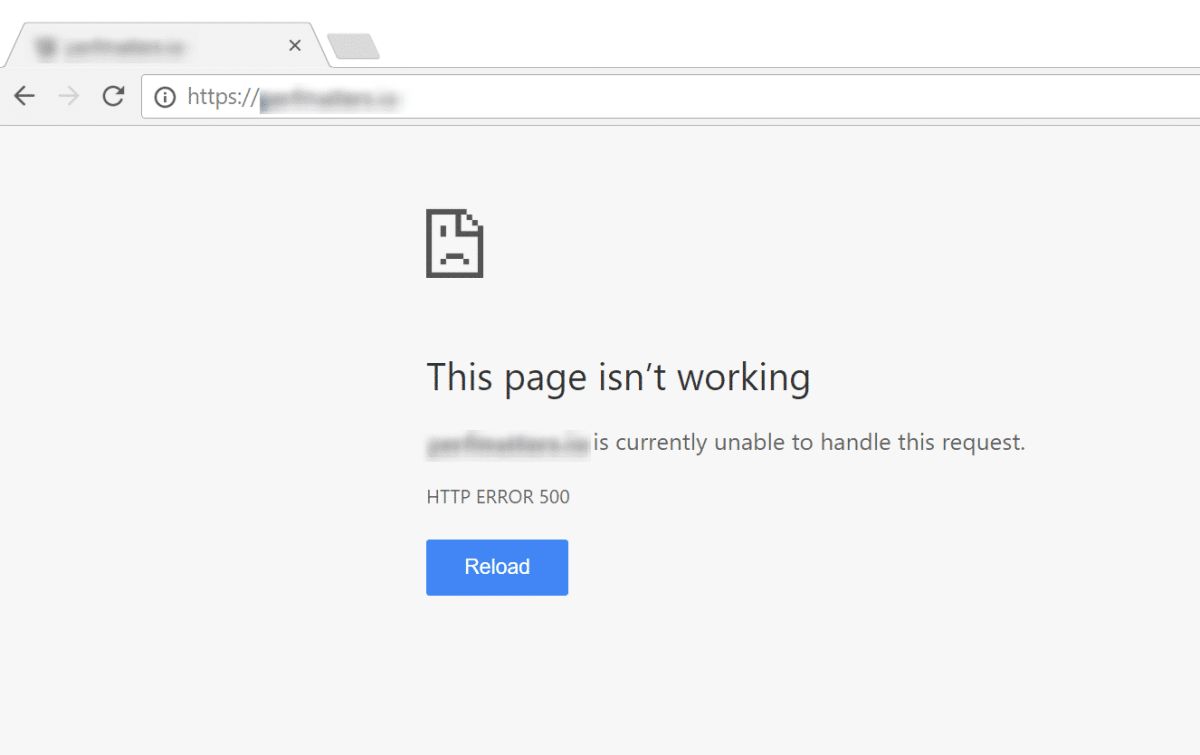
- Comprueba si hay errores 500 o límites del servidor. Si el hosting tiene picos de consumo, procesos bloqueados o problemas en el contenedor, WordPress puede quedar en blanco aunque su código esté bien.
- Valora una restauración parcial y controlada. Si el fallo apareció justo tras una actualización y dispones de copia reciente, restaurar solo archivos o solo base de datos puede ser una opción, pero debe hacerse con criterio para no desincronizar contenidos o pedidos recientes.
En entornos con hosting gestionado en España, es habitual que el soporte pueda confirmar rápido si hay errores de PHP-FPM, cambios automáticos de versión o bloqueos a nivel de cuenta. Pedir esa verificación suele ser más eficiente que seguir tocando archivos sin pistas claras, sobre todo si WordPress no carga por límite de inodos del hosting.
Qué hacer si tu web sigue en blanco después de las comprobaciones
Si tras desactivar plugins, probar el tema, activar debug y revisar caché o PHP la web sigue igual, lo más sensato es detener cambios improvisados. A partir de este punto, el riesgo ya no es solo no resolver la incidencia, sino complicarla.
El orden correcto de actuación suele ser este:
- Guardar una copia del estado actual.
- Anotar qué cambios has hecho y en qué orden.
- Conservar logs, capturas y la hora aproximada en la que empezó el fallo.
- Pedir revisión técnica si no puedes acceder a archivos, hosting o registros de errores.
Los errores que más conviene evitar son borrar plugins sin diagnóstico, editar archivos del tema sin copia previa, restaurar copias antiguas sin revisar el impacto y cambiar varias cosas a la vez. Cuando se mezclan acciones, aislar la causa se vuelve mucho más difícil.
En resumen, para reparar WordPress en blanco sin empeorar la incidencia, empieza por asegurar copia y acceso, aísla plugins, descarta el tema, activa depuración y revisa las capas externas como caché, CDN, PHP y hosting. Si el fallo persiste o no tienes acceso técnico suficiente, el siguiente paso razonable es solicitar ayuda profesional con los datos recogidos para recuperar la web con menos riesgo y en menos tiempo.
Fuentes técnicas
- Documentación oficial de WordPress sobre depuración: guía de Debugging in WordPress.
¿Necesitas orientación personalizada?
Te ayudamos a entender tus opciones y el siguiente paso.