Cómo solucionar el error 500 en WordPress rápidamente
Aprende a diagnosticar el error 500 en WordPress y recuperar tu web con pasos seguros y claros antes de empeorar la incidencia.
Cuando aparece el error 500 en WordPress, lo más importante es no empezar a cambiar varias cosas a la vez. Este aviso suele indicar un error interno del servidor: algo ha fallado durante la ejecución de la web, pero el mensaje por sí solo no identifica la causa exacta.
En muchos casos puede deberse a un conflicto con plugins de WordPress, al tema activo, al archivo .htaccess, a límites de memoria PHP o a una incompatibilidad de versión. Por eso conviene diagnosticar por pasos, comprobar indicios y descartar causas comunes antes de aplicar cambios más profundos.
Qué significa el error 500 en WordPress
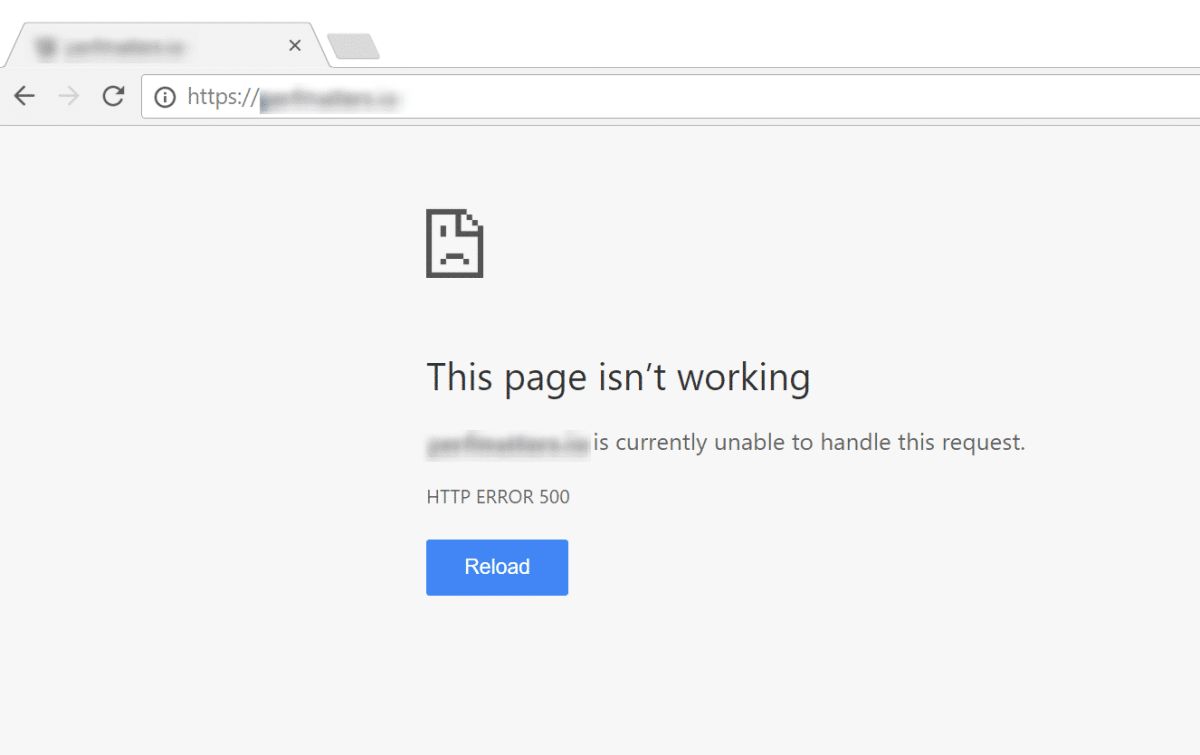
El error 500 en WordPress significa que el servidor ha encontrado un problema al procesar la petición y no ha podido mostrar la página correctamente. No es un fallo exclusivo de WordPress: puede estar relacionado con la configuración del hosting, la ejecución de PHP, un plugin, el tema o reglas del servidor.
Si la web deja de cargar tanto en la parte pública como en /wp-admin, el origen suele estar en algo que se ejecuta antes de mostrar la página. Si solo falla una zona concreta, eso ya da una pista útil para acotar el diagnóstico técnico.
Qué revisar antes de hacer cambios
Antes de tocar archivos o desactivar elementos, conviene hacer unas comprobaciones básicas para evitar confusiones y reducir riesgos:
- Comprueba si el error afecta a toda la web o solo a una página concreta.
- Revisa si el problema empezó tras actualizar plugins, tema, WordPress o la versión de PHP.
- Si tienes caché de servidor o CDN, limpia la caché para descartar una incidencia temporal.
- Haz una copia de seguridad de archivos y base de datos si aún tienes acceso desde el hosting.
- Anota cada cambio que hagas para poder volver atrás si algo empeora.
Este orden ayuda a restaurar acceso a la web sin aplicar una receta al azar, algo especialmente importante si el sitio está en producción.
Cómo solucionar el error 500 en WordPress paso a paso
Revisar el archivo .htaccess
Un archivo .htaccess dañado o con reglas incompatibles puede provocar el fallo del servidor. Si tienes acceso por FTP o administrador de archivos, renómbralo temporalmente y prueba a cargar la web. Si vuelve a funcionar, es un indicio claro de que el problema estaba en esas reglas. Después podrás regenerarlo desde WordPress, en Ajustes > Enlaces permanentes, si recuperas acceso al panel.
Desactivar plugins de forma temporal
Un conflicto con plugins es una causa frecuente, pero no la única. Si no puedes entrar al escritorio, renombra la carpeta plugins dentro de wp-content. Si la web carga de nuevo, el origen puede estar en uno de ellos. Lo recomendable es reactivarlos uno a uno para identificar cuál genera la incidencia en WordPress.
Cambiar temporalmente al tema por defecto
Si el problema apareció tras modificar el diseño o actualizar el tema, conviene descartarlo. Puedes renombrar la carpeta del tema activo para forzar que WordPress intente usar un tema por defecto instalado. Si al hacerlo desaparece el error, el indicio apunta a un problema con el tema o con alguna personalización.
Comprobar límites de memoria PHP
En algunos hostings, una web con más carga o un plugin exigente puede agotar los límites de memoria PHP. Esto no siempre muestra el mismo mensaje, pero sí puede derivar en un error 500. Si el proveedor lo permite, revisa la memoria asignada y los registros de errores para confirmar si hay agotamiento de recursos antes de aumentarla.
Verificar permisos de archivos con prudencia
Permisos incorrectos en archivos o carpetas pueden impedir la ejecución normal del sitio. Aun así, no conviene cambiarlos sin criterio. Como referencia habitual, muchas instalaciones funcionan con permisos estándar en archivos y directorios, pero depende del servidor. Si detectas permisos extraños tras una migración o una restauración, revísalos con cuidado o consulta al hosting.
Consultar logs del servidor o activar el modo debug
Los logs del servidor suelen ser la forma más útil de encontrar la causa real. Si tienes acceso al panel de hosting, busca los registros de errores cercanos a la hora exacta del fallo. También puedes usar el modo debug de WordPress con cautela, especialmente en entornos no públicos, para detectar avisos o errores fatales que ayuden a confirmar qué componente falla.
Revisar versión de PHP e incompatibilidades
Tras una actualización del hosting o de la web, puede haber incompatibilidades entre la versión de PHP, ciertos plugins o el tema. Si el error empezó justo después de ese cambio, conviene comprobar requisitos mínimos y compatibilidades. No siempre hace falta bajar o subir versión, pero sí validar si el problema coincide con ese cambio técnico.
Errores frecuentes al intentar arreglarlo
- Cambiar varios ajustes a la vez y no saber qué acción ha causado la mejora o el empeoramiento.
- Borrar plugins o temas sin copia previa, dificultando la recuperación.
- Modificar permisos o archivos críticos sin comprobar antes los registros del servidor.
- Asumir que el problema siempre está en WordPress cuando puede estar en el hosting o en la configuración de PHP.
- Activar debug en producción sin revisar cómo se muestran los errores al público, especialmente tras una actualización de plugins y tema.
Cuándo pedir ayuda técnica
Si no tienes acceso al panel ni a FTP, si los logs muestran errores que no identificas o si la web sigue caída después de las comprobaciones básicas, lo más razonable es pedir soporte. También conviene hacerlo si se trata de una tienda online, una web corporativa activa o un sitio con desarrollos a medida, donde tocar archivos sin diagnóstico puede agravar la incidencia.
El enfoque correcto para solucionar una incidencia así es revisar el origen por pasos y validar cada indicio antes de aplicar cambios. Actuar al azar puede empeorar el problema, ocultar la causa real o alargar el tiempo de caída. Si necesitas recuperar la web con seguridad y minimizar riesgos, el siguiente paso lógico es contar con ayuda técnica profesional que analice el servidor, WordPress y sus componentes antes de intervenir.
¿Necesitas orientación personalizada?
Te ayudamos a entender tus opciones y el siguiente paso.