Arreglar error 500 en WordPress con solución rápida
Guía completa para arreglar el error 500 en WordPress con soluciones rápidas, causas frecuentes, pasos técnicos y recomendaciones de seguridad.
Índice
- Qué es el error 500 en WordPress
- Solución rápida paso a paso
- Comprobar plugins y temas
- Reparar el archivo .htaccess
- Aumentar el límite de memoria PHP
- Revisar versión de PHP y servidor
- Activar el modo depuración en WordPress
- Errores 500 frecuentes y cómo evitarlos
- Buenas prácticas de seguridad y mantenimiento
- Cuándo contactar al hosting
- Preguntas frecuentes
Qué es el error 500 en WordPress
El error 500 en WordPress, también conocido como Internal Server Error, es uno de los fallos más comunes y a la vez más genéricos que pueden aparecer en un sitio web. Indica que el servidor ha encontrado un problema que le impide mostrar la página, pero no detalla el motivo exacto. Aunque puede asustar, en la mayoría de los casos se puede solucionar con unos pocos pasos bien estructurados.
Este error no suele estar relacionado con el navegador ni con la conexión del usuario, sino con la configuración del servidor, el código de WordPress, un plugin, el tema activo o los límites de recursos (como la memoria PHP). Por eso es importante seguir un orden lógico de diagnóstico para no empeorar la situación ni perder tiempo en pruebas aleatorias.
- Se muestra como 500 Internal Server Error o simplemente Error 500.
- Puede afectar a todo el sitio o solo a ciertas páginas (por ejemplo, /wp-admin).
- No suele dar detalles técnicos visibles al usuario final.
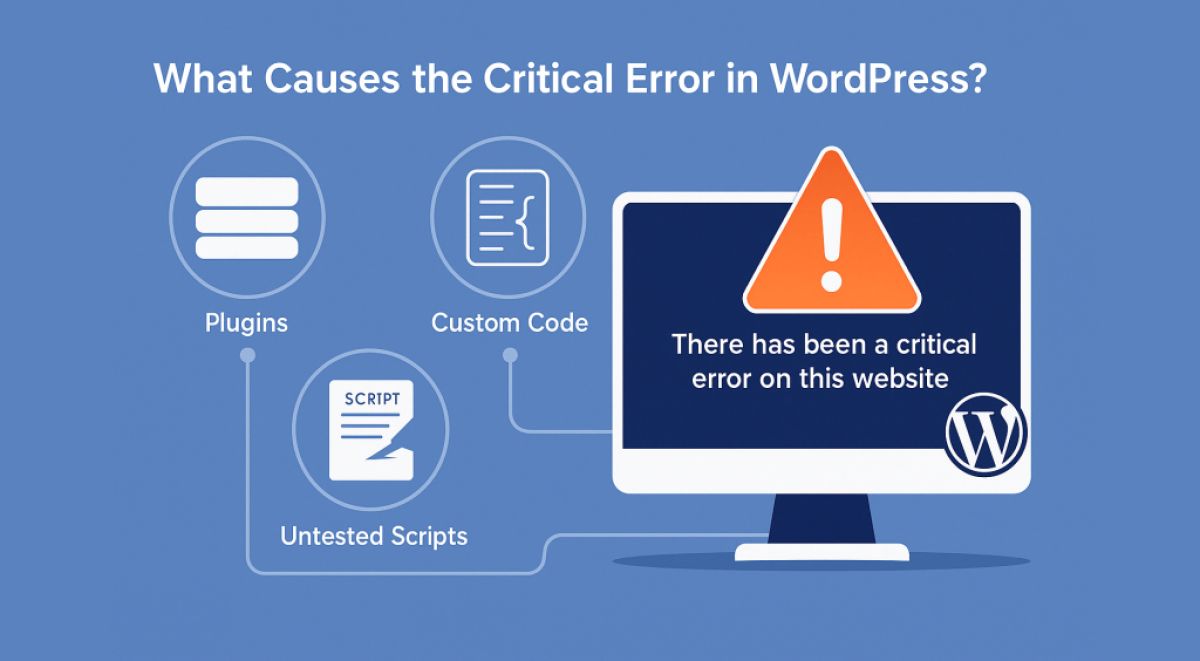
- Las causas más habituales son plugins, temas, .htaccess o límites de memoria.
Resumen clave: el error 500 en WordPress es un problema del servidor o del código que impide cargar la página. No significa que hayas perdido tu web, pero sí que debes actuar con método y, si es posible, con una copia de seguridad reciente.
Solución rápida paso a paso
Cuando aparece el error 500, lo más importante es seguir una secuencia rápida y segura de acciones. A continuación tienes un flujo de trabajo pensado para restaurar el acceso a tu sitio lo antes posible, reduciendo el riesgo de dañar archivos o perder datos.
- Paso 1: Haz una copia de seguridad de los archivos y la base de datos (si tienes acceso).
- Paso 2: Renombra la carpeta
pluginspara desactivar todos los plugins de golpe. - Paso 3: Renombra la carpeta del tema activo o cambia al tema por defecto.
- Paso 4: Regenera el archivo
.htaccesscon uno limpio. - Paso 5: Aumenta el límite de memoria PHP en
wp-config.php. - Paso 6: Activa el modo depuración para ver errores concretos.
- Paso 7: Revisa la versión de PHP y los registros de error del servidor.
Atajo rápido: si necesitas una solución inmediata, empieza por desactivar todos los plugins renombrando la carpeta wp-content/plugins a plugins_old. Si el sitio vuelve a funcionar, sabrás que el origen está en un plugin. Después, ve reactivándolos uno a uno hasta encontrar el causante.
En las siguientes secciones se detalla cada uno de estos pasos, con ejemplos de código y recomendaciones prácticas para que puedas aplicarlos incluso si no eres desarrollador.
Comprobar plugins y temas
Los plugins y temas son la causa más frecuente del error 500 en WordPress. Un plugin mal programado, desactualizado o incompatible con la versión actual de WordPress o PHP puede provocar que el servidor deje de procesar la petición correctamente. Lo mismo ocurre con algunos temas que incluyen funcionalidades complejas.
Desactivar todos los plugins por FTP o gestor de archivos
Si no puedes acceder al panel de administración de WordPress, la forma más rápida de desactivar todos los plugins es a través de FTP o del gestor de archivos del panel de tu hosting.
- Accede a la carpeta de tu sitio:
/public_html/o similar. - Entra en
wp-content/. - Localiza la carpeta
pluginsy renómbrala, por ejemplo, aplugins_old. - Visita de nuevo tu web en el navegador y comprueba si el error 500 ha desaparecido.
Si el sitio vuelve a cargarse, has confirmado que el problema está en algún plugin. A continuación, crea una nueva carpeta llamada plugins y ve moviendo los plugins uno a uno desde plugins_old a plugins, comprobando la web tras cada movimiento hasta localizar el plugin conflictivo.
Cambiar de tema a uno por defecto
Si desactivar los plugins no resuelve el error 500, el siguiente sospechoso es el tema activo. Para probarlo, puedes forzar el uso de un tema por defecto de WordPress (por ejemplo, Twenty Twenty-Four) desde la base de datos o renombrando la carpeta del tema actual.
- Ve a
wp-content/themes/. - Renombra la carpeta de tu tema activo, por ejemplo, de
mi-temaami-tema_old. - Si tienes instalado un tema por defecto (como
twentytwentyfour), WordPress intentará usarlo automáticamente. - Vuelve a cargar la web y comprueba si el error ha desaparecido.
Consejo profesional: cuando identifiques el plugin o tema que causa el error 500, no te limites a eliminarlo. Revisa si hay una versión actualizada, consulta el registro de cambios y, si es un componente crítico, prueba primero en un entorno de pruebas antes de actualizar en producción.
Reparar el archivo .htaccess
El archivo .htaccess controla directivas importantes del servidor Apache, como las URLs amigables, redirecciones y reglas de seguridad. Un .htaccess corrupto o con reglas mal escritas puede generar un error 500 inmediato en WordPress.
Regenerar un .htaccess limpio
Para comprobar si el problema está en este archivo, puedes renombrarlo y crear uno nuevo con la configuración por defecto de WordPress.
- Accede a la carpeta raíz de tu instalación de WordPress (donde está
wp-config.php). - Localiza el archivo
.htaccess. Si no lo ves, asegúrate de que tu cliente FTP muestra archivos ocultos. - Renómbralo a
.htaccess_old. - Crea un nuevo archivo llamado
.htaccesscon el siguiente contenido básico:
# BEGIN WordPress
<IfModule mod_rewrite.c>
RewriteEngine On
RewriteBase /
RewriteRule ^index\.php$ - [L]
RewriteCond %{REQUEST_FILENAME} !-f
RewriteCond %{REQUEST_FILENAME} !-d
RewriteRule . /index.php [L]
</IfModule>
# END WordPress
Guarda los cambios y vuelve a cargar tu sitio. Si el error 500 desaparece, el problema estaba en alguna regla personalizada del .htaccess. En ese caso, revisa con calma cualquier fragmento de código que hayas añadido recientemente (redirecciones, reglas de seguridad, configuraciones de caché, etc.).
Nota: si puedes acceder al panel de administración de WordPress, también puedes regenerar el .htaccess desde Ajustes > Enlaces permanentes, simplemente guardando de nuevo la configuración sin cambiar nada.
Aumentar el límite de memoria PHP
Otra causa habitual del error 500 en WordPress es que el sitio alcance el límite de memoria asignado a PHP. Esto suele ocurrir en webs con muchos plugins, constructores visuales pesados o procesos intensivos (importaciones, copias de seguridad, etc.).
Cómo ampliar la memoria desde wp-config.php
La forma más directa de solicitar más memoria a PHP es añadiendo una constante en el archivo wp-config.php. Ten en cuenta que el servidor puede imponer un límite máximo, por lo que esta instrucción no siempre será suficiente.
- Abre el archivo
wp-config.phpen la raíz de tu instalación. - Busca la línea que dice
/* That's all, stop editing! Happy publishing. */o similar. - Justo encima, añade esta línea:
define( 'WP_MEMORY_LIMIT', '256M' );
Guarda el archivo y prueba de nuevo a cargar tu sitio. Si el error estaba relacionado con la falta de memoria, es probable que desaparezca. En algunos hostings también puedes ajustar la memoria desde php.ini o .user.ini, o desde el panel de control (por ejemplo, en cPanel > Selector de PHP).
Señales de que el problema es la memoria
- El error aparece al ejecutar acciones pesadas (importar, actualizar, generar miniaturas).
- En los registros de error ves mensajes como
Allowed memory size exhausted. - El error 500 es intermitente y depende del tráfico o de tareas programadas.
Recomendación: para la mayoría de sitios WordPress, un límite de memoria de 256M es suficiente. Sitios muy grandes o con WooCommerce pueden necesitar 512M, siempre que el hosting lo permita.
Revisar versión de PHP y servidor
La compatibilidad entre la versión de WordPress, los plugins, el tema y la versión de PHP del servidor es clave para evitar errores 500. Usar una versión de PHP demasiado antigua o, al contrario, una demasiado nueva para tu código actual puede generar fallos internos.
Comprobar y cambiar la versión de PHP
La mayoría de proveedores de hosting permiten seleccionar la versión de PHP desde su panel de control. WordPress recomienda versiones modernas y mantenidas (por ejemplo, PHP 8.1 o superior, según la fecha y compatibilidad de tu stack).
- Accede al panel de tu hosting (cPanel, Plesk, panel propio, etc.).
- Busca la sección relacionada con PHP o Configuración de PHP.
- Comprueba la versión actual y, si es muy antigua (7.3 o inferior), planifica una actualización.
- Si el error 500 apareció justo después de cambiar de versión, prueba a volver temporalmente a la anterior.
Además de la versión de PHP, revisa otros límites del servidor como max_execution_time, post_max_size y upload_max_filesize, ya que valores demasiado bajos pueden provocar errores internos en operaciones pesadas.
Tip: antes de actualizar PHP en producción, prueba la nueva versión en un entorno de staging o clon de tu web. Así podrás detectar incompatibilidades de plugins o del tema sin afectar a los usuarios.
Activar el modo depuración en WordPress
Cuando las soluciones rápidas no son suficientes, necesitas más información técnica. El modo de depuración de WordPress permite registrar errores detallados que te ayudarán a identificar el origen exacto del error 500.
Cómo habilitar WP_DEBUG de forma segura
Para activar la depuración, edita el archivo wp-config.php y añade o modifica las siguientes líneas. Es importante no mostrar los errores directamente en pantalla en un sitio en producción, sino registrarlos en un archivo de log.
define( 'WP_DEBUG', true );
define( 'WP_DEBUG_LOG', true );
define( 'WP_DEBUG_DISPLAY', false );
@ini_set( 'display_errors', 0 );
Tras guardar los cambios, WordPress empezará a registrar los errores en el archivo wp-content/debug.log. Reproduce el error (por ejemplo, cargando la página que falla) y luego revisa ese archivo para ver mensajes concretos de PHP, rutas de archivos y líneas de código implicadas.
Qué buscar en el archivo debug.log
- Mensajes de
Fatal erroroParse errorindicando el archivo y la línea. - Referencias a plugins o temas concretos en la ruta del archivo.
- Errores de memoria (
Allowed memory size exhausted). - Funciones obsoletas o incompatibles con la versión de PHP.
Importante: una vez resuelto el problema, desactiva el modo depuración o, al menos, evita dejar los errores visibles en pantalla. Mantener la depuración activa permanentemente puede exponer información sensible.
Errores 500 frecuentes y cómo evitarlos
Más allá de las causas técnicas generales, hay patrones que se repiten en muchos sitios WordPress que terminan provocando un error 500. Conocer estos escenarios te ayudará a prevenir problemas antes de que afecten a tus usuarios.
- Actualizaciones incompletas: cortes durante la actualización de WordPress, plugins o temas.
- Plugins de caché mal configurados: reglas agresivas en
.htaccesso conflictos entre varios sistemas de caché. - Edición manual de archivos: cambios directos en
functions.phpo en plantillas sin pruebas previas. - Importaciones masivas: procesos de importación de productos, entradas o usuarios que agotan recursos.
- Malware o inyecciones de código: archivos infectados que generan errores internos.
Para minimizar el riesgo de error 500, es recomendable aplicar una serie de buenas prácticas en el día a día de la gestión de tu sitio.
- Mantén WordPress, plugins y temas siempre actualizados.
- Evita instalar plugins innecesarios o de baja calidad.
- Realiza cambios importantes primero en un entorno de pruebas.
- Programa copias de seguridad automáticas y verifica que se completan correctamente.
- Usa un único sistema de caché bien configurado (plugin o caché del servidor, pero no ambos sin control).
Buenas prácticas de seguridad y mantenimiento
La seguridad y el mantenimiento preventivo no solo protegen tu sitio frente a ataques, sino que también reducen la probabilidad de errores 500 causados por código malicioso, archivos corruptos o configuraciones inestables. Un entorno limpio y bien gestionado es mucho más fácil de diagnosticar cuando surge un problema.
Seguridad básica para evitar errores por malware
- Instala un plugin de seguridad fiable (Wordfence, iThemes Security, Sucuri, etc.).
- Realiza escaneos periódicos en busca de archivos modificados o sospechosos.
- Usa contraseñas robustas y autenticación en dos pasos para administradores.
- Limita el número de usuarios con permisos de administrador.
- Mantén el servidor y el panel de hosting actualizados.
Mantenimiento programado
Planificar tareas de mantenimiento te permite aplicar cambios de forma controlada y detectar problemas antes de que se conviertan en errores críticos visibles para los usuarios.
- Programa una revisión mensual de actualizaciones pendientes.
- Revisa los registros de error del servidor y de WordPress con regularidad.
- Elimina plugins y temas que no utilices para reducir la superficie de fallo.
- Verifica el estado de la base de datos y optimízala periódicamente.
Beneficio directo: un sitio bien mantenido no solo sufre menos errores 500, sino que también carga más rápido, posiciona mejor en buscadores y ofrece una experiencia de usuario más estable.
Cuándo contactar al hosting
Aunque muchas causas del error 500 en WordPress se pueden resolver desde el propio sitio, hay situaciones en las que es imprescindible contactar con el soporte técnico de tu proveedor de hosting. Ellos tienen acceso a configuraciones y registros del servidor que no están disponibles desde WordPress.
Casos en los que el hosting debe intervenir
- Has probado a desactivar plugins y temas, regenerar
.htaccessy aumentar memoria sin éxito. - No puedes acceder por FTP o el panel de control también muestra errores 500.
- El error coincide con una caída general del servidor o con problemas de otros clientes.
- Necesitas aumentar límites de recursos que no puedes cambiar desde tu cuenta.
- Sospechas de corrupción en el sistema de archivos o en la base de datos a nivel de servidor.
Cuando abras un ticket de soporte, proporciona la máxima información posible para acelerar la resolución:
- URL exacta donde aparece el error 500.
- Fecha y hora aproximada en la que empezó el problema.
- Cambios recientes realizados en el sitio (actualizaciones, nuevos plugins, migraciones).
- Copias de mensajes de error de
debug.logo de los registros del servidor, si los tienes.
Consejo: un buen proveedor de hosting especializado en WordPress suele detectar rápidamente la causa de un error 500 y puede incluso aplicar correcciones por ti, especialmente en planes gestionados.
Preguntas frecuentes
¿Qué es exactamente el error 500 en WordPress?
El error 500 es un mensaje genérico de Internal Server Error que indica que el servidor ha encontrado un problema al procesar la solicitud. No es exclusivo de WordPress, pero en este CMS suele estar relacionado con plugins, temas, .htaccess, límites de memoria o errores de código PHP.
¿Puedo arreglar el error 500 sin saber programar?
Sí. Muchos casos se resuelven siguiendo pasos básicos: desactivar plugins renombrando la carpeta, cambiar de tema, regenerar .htaccess y aumentar la memoria en wp-config.php. No necesitas programar, pero sí seguir las instrucciones con cuidado y, si es posible, trabajar con una copia de seguridad previa.
¿Perderé mi contenido al solucionar el error 500?
En condiciones normales, no deberías perder contenido. Las acciones recomendadas (renombrar carpetas, regenerar .htaccess, ajustar memoria) no eliminan entradas, páginas ni productos. Aun así, es muy recomendable tener siempre copias de seguridad de archivos y base de datos antes de hacer cambios importantes.
¿Cuánto tarda en solucionarse un error 500?
Depende de la causa. Si el problema es un plugin conflictivo o un .htaccess corrupto, puedes solucionarlo en pocos minutos. Si está relacionado con límites del servidor, corrupción de archivos o incompatibilidades complejas, puede requerir más tiempo y la intervención del soporte del hosting.
¿Cómo evitar que el error 500 vuelva a aparecer?
Para reducir al mínimo la probabilidad de que reaparezca, mantén tu sitio actualizado, elimina plugins innecesarios, realiza cambios primero en un entorno de pruebas, configura correctamente la caché y revisa periódicamente los registros de error. Un buen plan de copias de seguridad y un hosting de calidad son también factores clave.
¿Necesitas asesoramiento legal?
Nuestro equipo de expertos está listo para ayudarte