Arreglar bucles de redirección en WordPress https
Aprende a arreglar bucles de redirección en WordPress https paso a paso y detecta la causa real antes de tocar tu web.
Qué significa el error de demasiados redireccionamientos en WordPress
Cuando una web entra en un bucle de redirección, el navegador recibe una secuencia de respuestas que le obligan a saltar de una URL a otra sin llegar nunca a cargar la página final. En WordPress con HTTPS, esto suele ocurrir cuando dos capas distintas intentan imponer reglas incompatibles: por ejemplo, WordPress fuerza una URL, el servidor fuerza otra y una CDN o proxy añade una tercera condición.
Si tu objetivo es arreglar bucles de redirección en WordPress https, lo más importante no es aplicar una receta rápida, sino localizar en qué capa empieza el conflicto. Puede estar en los ajustes de WordPress, en .htaccess, en Nginx, en Cloudflare, en un plugin de SSL o en una cabecera HTTP mal interpretada.
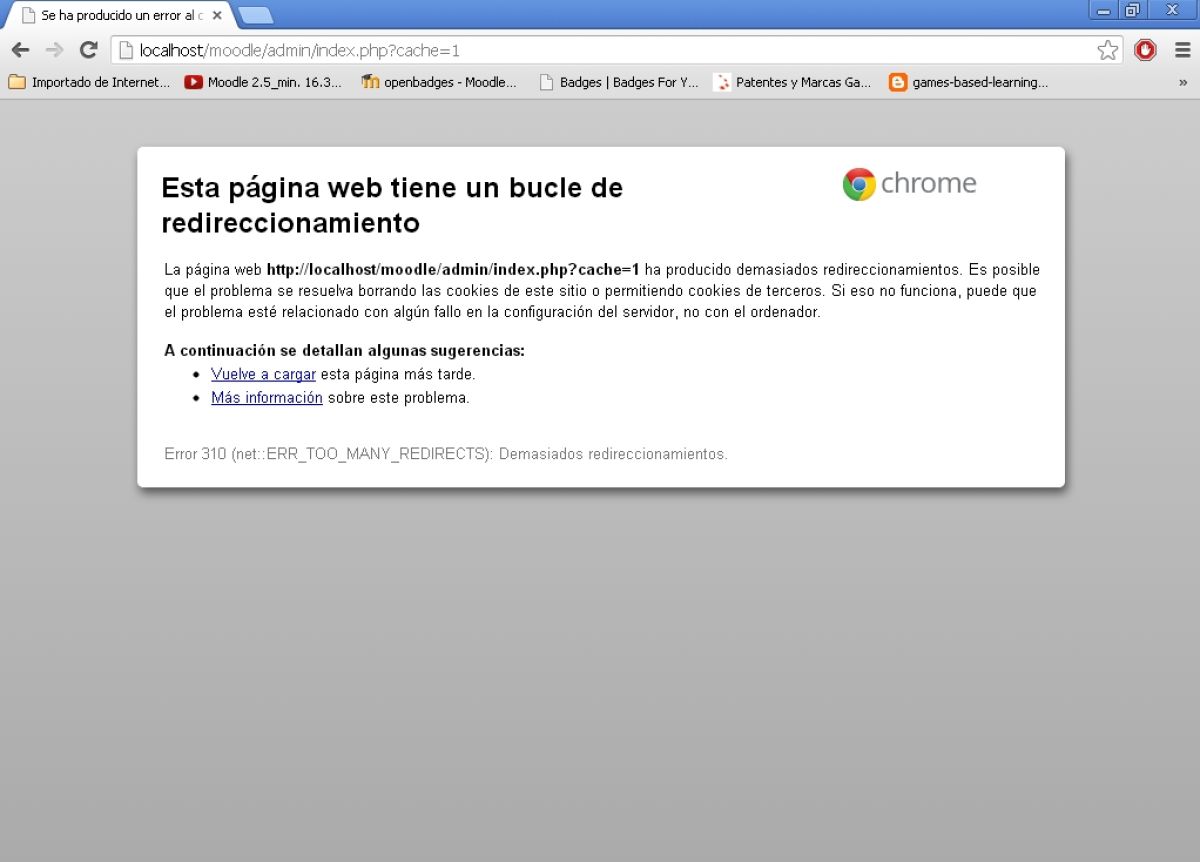
Respuesta breve: el error de demasiados redireccionamientos en WordPress significa que la web se está redirigiendo a sí misma o alternando entre dos versiones de la URL, normalmente entre HTTP y HTTPS, con o sin www, o entre distintas capas de configuración.
Suele aparecer cuando hay reglas duplicadas o contradictorias entre WordPress, el servidor, el proxy inverso, la CDN o algún plugin de redirecciones y SSL.
Los síntomas más habituales suelen ser estos:
- Mensaje del navegador tipo ERR_TOO_MANY_REDIRECTS.
- La administración de WordPress no carga o entra en bucle al hacer login.
- La web funciona en una red o navegador y falla en otro por efecto de caché.
- Tras activar HTTPS, Cloudflare o un plugin de SSL, la web deja de abrir.
Conviene distinguir también entre una redirección 301 y una redirección 302 durante el diagnóstico. La 301 indica una redirección permanente y puede quedarse más tiempo almacenada en caché por navegadores, proxies o CDN. La 302 es temporal y a veces facilita pruebas, pero si la cadena está mal diseñada también puede producir el mismo bucle.
Comprobaciones previas antes de cambiar nada
Antes de editar archivos o desactivar componentes, conviene confirmar el alcance real del problema. En muchos casos, una intervención precipitada complica el diagnóstico porque mezcla varias modificaciones a la vez.
- Prueba en ventana privada o en otro navegador. Así reduces la interferencia de cookies, caché y redirecciones memorizadas.
- Vacía la caché disponible. No solo la del navegador: también la del plugin de caché, la del hosting y la de la CDN si existe.
- Comprueba si afecta a todo el sitio o solo a una ruta. No es lo mismo un bucle global que una redirección en cadena en /wp-admin, /login o una página concreta.
- Anota el último cambio realizado. Migración, activación de SSL, cambio de DNS, alta de Cloudflare, plugin nuevo o modificación del servidor.
- Confirma si hay proxy o CDN delante. En muchas instalaciones en España el hosting está detrás de Cloudflare, Sucuri o un balanceador, y eso cambia cómo debe detectarse HTTPS.
Un error frecuente es intentar corregirlo solo desde WordPress cuando la redirección nace antes, en la capa web o en la CDN. Otro fallo habitual es tocar a la vez .htaccess, el panel del hosting y un plugin de SSL, haciendo muy difícil saber cuál era la causa original.
Checklist rápido antes de intervenir:
- ¿La incidencia aparece también en modo incógnito?
- ¿Se ha vaciado la caché del navegador, plugin, servidor y CDN?
- ¿Se conoce el último cambio técnico aplicado?
- ¿La web está detrás de Cloudflare, proxy inverso o balanceador?
Revisar las URL de WordPress y la configuración de HTTPS
Uno de los primeros puntos a revisar es la relación entre Dirección de WordPress (WordPress Address) y Dirección del sitio (Site Address). En muchos proyectos deben coincidir en protocolo, dominio y, si aplica, subdominio. Si una está en HTTP y la otra en HTTPS, o una usa www y la otra no, puede aparecer un bucle o una cadena de redirecciones innecesaria.
En instalaciones estándar, conviene revisar estos valores desde el panel de administración. Si no puedes entrar, puede ser necesario inspeccionarlos en la base de datos, normalmente en las opciones siteurl y home. Aun así, no siempre conviene cambiarlas sin entender qué capa está imponiendo la URL final.
Respecto a wp-config.php, solo tiene sentido intervenir si necesitas fijar temporalmente la URL o si el entorno está leyendo mal el esquema HTTP/HTTPS. No es recomendable introducir constantes o lógica condicional sin saber cómo responde el servidor, porque podrías ocultar el síntoma en lugar de resolver la causa.
Si el sitio está detrás de Cloudflare, un proxy inverso o un balanceador, conviene revisar cómo llega WordPress a detectar que la conexión original del visitante era segura. En esos entornos, el servidor de origen puede recibir tráfico interno por HTTP aunque el usuario navegue por HTTPS, y si no se interpretan bien cabeceras como X-Forwarded-Proto, WordPress o el servidor pueden intentar redirigir una y otra vez.
Algunos escenarios típicos son:
- WordPress cree que la web va por HTTP y fuerza HTTPS, mientras la CDN ya lo está haciendo.
- El servidor fuerza www y WordPress responde con la versión sin www, o al revés.
- El certificado SSL está bien instalado, pero la lógica de detección del protocolo no coincide con la arquitectura real.
Si necesitas comprobar el comportamiento esperado de las URLs del sitio en WordPress, la referencia oficial más útil suele ser la documentación de soporte de WordPress sobre direcciones del sitio: Changing the Site URL.
Cómo revisar redirecciones en .htaccess, servidor y CDN
Para arreglar bucles de redirección en WordPress https, es clave revisar las redirecciones por capas y en orden. Si el servidor ya está forzando HTTPS o una canonicalización de dominio, añadir otra redirección desde WordPress o desde un plugin puede producir conflicto.
1. Archivo .htaccess en Apache
En servidores Apache, muchas redirecciones viven en .htaccess. Conviene revisar si hay reglas antiguas para forzar HTTPS, cambiar de www a no-www o redirigir dominios. Un patrón habitual del problema es tener una regla genérica de HTTPS más otra añadida por plugin, panel del hosting o migración previa.
También puede haber redirecciones en cadena: por ejemplo, HTTP → HTTPS → www → sin www. Aunque no siempre generan bucle, sí complican el recorrido y aumentan el riesgo de conflicto si otra capa devuelve al punto anterior.
2. Configuración del servidor web
Si tu entorno usa Nginx, OpenLiteSpeed o configuraciones gestionadas desde el panel del hosting, la redirección puede no estar en archivos visibles desde WordPress. Hay hostings que permiten activar “forzar HTTPS” o “redirección del dominio principal” desde el panel. Si además has implementado reglas manuales o un plugin de SSL, estás duplicando comportamiento.
Aquí interesa responder a tres preguntas:
- ¿Qué capa fuerza HTTPS realmente?
- ¿Qué capa decide la versión canónica con o sin www?
- ¿Existe una segunda redirección que deshace o repite la primera?
3. CDN, WAF o proxy inverso
En Cloudflare y servicios similares puede haber reglas de redirección, modo SSL, page rules o ajustes equivalentes. Un caso muy conocido es activar un modo de SSL inadecuado para el origen, lo que puede crear un ida y vuelta entre HTTP y HTTPS. Según el entorno, la CDN puede estar reenviando al servidor una petición distinta de la que el usuario cree haber hecho.
Si el sitio está detrás de proxy inverso, conviene comprobar además si el servidor respeta correctamente las cabeceras que indican el protocolo original. Si no lo hace, la aplicación pensará que todo llega por HTTP y volverá a redirigir a HTTPS incluso cuando la capa frontal ya lo ha hecho.
Errores frecuentes al corregir esta parte:
- Mantener activa la redirección HTTPS en plugin, servidor y CDN al mismo tiempo.
- No comprobar si la versión con www y sin www responde distinto según la capa.
- Editar .htaccess sin revisar antes reglas del panel del hosting o del proxy.
Plugins, caché y mixed content que pueden provocar el bucle
No todos los bucles nacen en el servidor. Algunos plugins modifican cómo WordPress calcula URLs, gestiona sesiones, fuerza SSL o genera redirecciones de acceso. Los plugins de seguridad, caché, membresía, traducción, SEO o SSL pueden intervenir de forma directa o indirecta.
Plugins de SSL o redirección
Si ya tienes HTTPS bien configurado a nivel de servidor o CDN, un plugin que fuerce el protocolo puede ser redundante. En ciertos casos sigue funcionando sin incidentes, pero en otros añade una capa más que acaba entrando en conflicto.
Conviene revisar especialmente:
- Plugins que fuerzan acceso seguro al escritorio o al frontal.
- Plugins de redirección con reglas antiguas aún activas.
- Plugins de seguridad que restringen login o administración según URL concreta.
Caché de navegador, plugin, servidor y CDN
La caché puede hacer que un bucle parezca seguir activo cuando en realidad ya se ha corregido, o al revés. Las redirecciones 301 son especialmente sensibles a esto porque pueden permanecer memorizadas más tiempo. Por eso, después de cada ajuste relevante, conviene purgar todas las capas implicadas y volver a probar.
En entornos gestionados, la caché del servidor a veces se mantiene aunque desactives el plugin dentro de WordPress. Y si además existe una CDN, podrías estar viendo una respuesta almacenada fuera del hosting.
Mixed content: problema relacionado, pero distinto
El mixed content en WordPress aparece cuando una página HTTPS carga recursos por HTTP, como imágenes, CSS o scripts. Esto puede causar avisos de seguridad o bloqueos parciales del contenido, pero no debe confundirse con la causa principal de un bucle de redirección.
Aun así, puede estar relacionado con una migración HTTPS mal rematada. Por ejemplo, si se han cambiado URLs de forma parcial o se ha usado un plugin de reemplazo sin revisar configuraciones persistentes, podrías encontrarte con mixed content y con reglas de redirección contradictorias al mismo tiempo.
Diagnóstico avanzado si el problema persiste
Si tras revisar las capas básicas el error continúa, hace falta un diagnóstico más fino. En esta fase no se trata tanto de “probar cosas” como de seguir el recorrido de la petición hasta detectar quién responde con la redirección inicial.
Revisa la cadena real de respuestas HTTP
Lo útil aquí es observar qué URL devuelve 301 o 302, hacia dónde apunta y en qué momento vuelve al origen. Si la cadena alterna entre HTTP y HTTPS, suele indicar un conflicto de protocolo. Si alterna entre www y sin www, suele ser un problema de canonicalización de dominio. Si entra y sale de rutas de login o admin, puede haber cookies, sesiones o plugins de acceso de por medio.
Confirma cómo detecta HTTPS el entorno
Cuando hay proxy inverso, balanceador o CDN, WordPress y PHP necesitan interpretar correctamente si la petición original era segura. Si esa información no se traslada bien, el sitio puede redirigir sin parar al pensar que aún está en HTTP. Aquí es donde cobran importancia cabeceras como X-Forwarded-Proto o configuraciones equivalentes según el stack usado.
No conviene copiar fragmentos genéricos en wp-config.php sin validar antes cómo trabaja el hosting, porque un ajuste válido en un entorno puede ser incorrecto en otro.
Desactiva variables de forma controlada
Si tienes acceso técnico, lo razonable es aislar la causa por descarte ordenado:
- Pausar temporalmente reglas de redirección no esenciales.
- Desactivar el plugin que fuerza SSL o redirecciones, si existe.
- Probar sin caché del servidor o CDN.
- Revisar si el problema persiste con el dominio principal directamente contra origen, si el entorno lo permite.
La clave es cambiar una sola variable cada vez. Si haces cinco ajustes a la vez, luego no sabrás cuál resolvió el conflicto ni cuál puede romperlo de nuevo más adelante.
Señales de que necesitas soporte técnico especializado:
- La redirección parece originarse en el proxy o balanceador del proveedor.
- No tienes claro si el problema está en Apache, Nginx, panel del hosting o CDN.
- El sitio mezcla reglas manuales, plugins y configuraciones heredadas de varias migraciones.
Buenas prácticas para evitar que vuelva a ocurrir
Una vez resuelto el problema, merece la pena dejar la arquitectura de redirecciones lo más simple y predecible posible. Cuantas más capas tomen decisiones sobre la misma URL, más probable será que reaparezca el conflicto tras una actualización, migración o cambio de DNS.
- Define una sola capa principal para forzar HTTPS, salvo que tu proveedor requiera una arquitectura concreta.
- Unifica la versión canónica del dominio: con www o sin www, pero sin reglas duplicadas.
- Documenta los cambios en panel del hosting, CDN, .htaccess y plugins.
- Evita plugins redundantes si el servidor ya resuelve bien HTTPS y las redirecciones.
- Comprueba la web tras activar SSL, CDN o migraciones antes de dar por cerrada la intervención.
- Purge siempre la caché después de tocar redirecciones o cabeceras.
En resumen, para resolver un error de demasiados redireccionamientos no basta con forzar HTTPS desde cualquier punto. Lo que funciona de verdad es identificar qué capa inicia la redirección, cuál la repite y por qué WordPress, el servidor o la CDN no están de acuerdo sobre la URL final.
Si necesitas arreglar bucles de redirección en WordPress https con seguridad, el siguiente paso razonable es auditar la cadena completa de redirecciones y revisar la configuración de servidor y CDN antes de tocar más archivos. Cuando el entorno mezcla hosting gestionado, proxy inverso y reglas heredadas, pedir una revisión técnica especializada suele ahorrar tiempo y evitar nuevas caídas.
Mini FAQ
¿Puede deberse solo al certificado SSL?
A veces influye, pero normalmente el bucle no lo provoca el certificado por sí solo, sino la forma en que servidor, WordPress o proxy gestionan el paso de HTTP a HTTPS.
¿Desactivar todos los plugins siempre lo arregla?
No necesariamente. Puede servir para aislar el problema, pero si la redirección nace en el servidor o en la CDN, el fallo seguirá ahí.
¿El mixed content causa el error too many redirects?
No suele ser la causa principal. Es un problema relacionado con HTTPS, pero diferente: afecta a recursos inseguros dentro de una página segura, no al ciclo de redirecciones en sí.
¿Necesitas orientación personalizada?
Te ayudamos a entender tus opciones y el siguiente paso.