Optimizar tablas y revisiones en WordPress sin riesgo
Guía completa para optimizar tablas y revisiones en WordPress sin riesgo, mejorando rendimiento, seguridad y estabilidad paso a paso.
Índice
- ¿Por qué optimizar tablas y revisiones en WordPress?
- Riesgos de optimizar sin método
- Preparación: copias de seguridad y entorno seguro
- Entendiendo las tablas clave de WordPress
- Gestión segura de revisiones de entradas y páginas
- Limpieza segura de tablas comunes
- Uso seguro de plugins de optimización
- Optimización manual desde phpMyAdmin
- Buenas prácticas de mantenimiento periódico
- Errores comunes y cómo evitarlos
- Preguntas frecuentes
¿Por qué optimizar tablas y revisiones en WordPress?
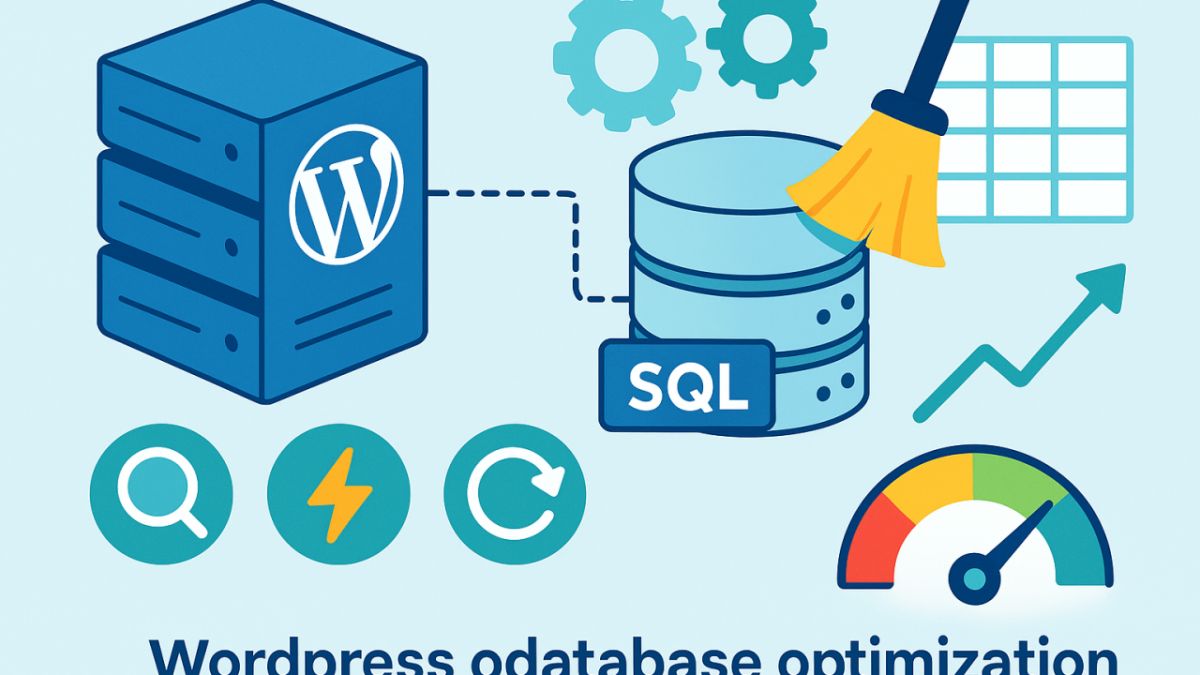
Con el uso diario, la base de datos de WordPress acumula revisiones de entradas, borradores automáticos, datos de plugins desinstalados y registros temporales que ya no son necesarios. Todo este contenido residual aumenta el tamaño de las tablas, ralentiza las consultas y puede afectar al tiempo de carga de tu web, al consumo de recursos del servidor y, en consecuencia, al SEO y a la experiencia de usuario.
Optimizar tablas y revisiones no consiste solo en “borrar cosas viejas”, sino en aplicar un proceso controlado que mantenga la integridad de los datos, reduzca el peso de la base de datos y mejore el rendimiento, sin poner en riesgo el sitio. Un enfoque ordenado y seguro te permite ganar velocidad y estabilidad sin perder información importante.
- Reducir el tamaño de la base de datos y el consumo de espacio en disco.
- Disminuir el tiempo de respuesta de las consultas MySQL.
- Mejorar la velocidad de carga y la puntuación en herramientas de rendimiento.
- Minimizar errores relacionados con tablas corruptas o sobrecargadas.
- Facilitar copias de seguridad más rápidas y ligeras.
La clave para optimizar sin riesgo es combinar tres elementos: copias de seguridad fiables, comprensión básica de la estructura de la base de datos y uso responsable de herramientas (plugins o phpMyAdmin) siguiendo un plan paso a paso.
Riesgos de optimizar sin método
Optimizar la base de datos de WordPress sin una estrategia clara puede ser más peligroso que no hacer nada. Borrar registros o tablas sin saber su función, ejecutar consultas SQL copiadas de Internet o abusar de plugins de limpieza agresivos puede provocar pérdida de contenido, errores fatales y caídas completas del sitio.
- Pérdida de entradas, páginas o productos al eliminar revisiones o borradores de forma indiscriminada.
- Ruptura de relaciones entre tablas (por ejemplo, entradas y metadatos) al borrar registros huérfanos sin criterio.
- Eliminación de opciones críticas en
wp_optionsque impiden que el sitio cargue correctamente. - Corrupción de tablas por interrupciones durante operaciones de optimización.
- Incompatibilidades con plugins que esperaban encontrar ciertos datos.
Antes de tocar una sola tabla, define un plan: qué quieres conseguir, qué vas a limpiar, qué herramientas usarás y cómo restaurarás el sitio si algo sale mal. La optimización segura es siempre reversible gracias a las copias de seguridad.
Preparación: copias de seguridad y entorno seguro
Toda optimización de tablas y revisiones debe comenzar con una preparación adecuada. Esto implica disponer de copias de seguridad completas, un entorno de pruebas cuando sea posible y acceso controlado a las herramientas de administración de la base de datos. Saltarse esta fase aumenta exponencialmente el riesgo de pérdida de datos.
Copias de seguridad imprescindibles
Antes de optimizar, realiza al menos una copia de seguridad completa de la base de datos y, preferiblemente, también de los archivos del sitio. Puedes usar el sistema de backups de tu hosting o plugins especializados.
- Backup de base de datos: exportación SQL desde phpMyAdmin, panel del hosting o plugin.
- Backup de archivos: carpeta
wp-content,wp-config.phpy demás archivos del núcleo. - Verificación: comprueba que el archivo de copia no está corrupto y que puedes restaurarlo si es necesario.
Entorno de pruebas recomendado
Siempre que sea posible, replica tu sitio en un entorno de staging o pruebas. Muchos hostings permiten crear un clon con un clic. De este modo, puedes ensayar la optimización sin afectar al sitio en producción.
- Clona el sitio a un subdominio o entorno de staging.
- Realiza allí las operaciones de limpieza y optimización.
- Comprueba que todo funciona: login, formularios, pagos, búsquedas, etc.
- Replica los mismos pasos en producción una vez validados.
Regla de oro: si no sabes cómo restaurar tu sitio desde una copia de seguridad, aún no estás listo para optimizar la base de datos. Aprende primero el proceso de restauración con tu proveedor de hosting o herramienta de backup.
Entendiendo las tablas clave de WordPress
Para optimizar sin riesgo es fundamental comprender, al menos a nivel básico, qué almacena cada tabla principal de WordPress. Así sabrás qué se puede limpiar con seguridad y qué conviene no tocar salvo que tengas experiencia.
Tablas principales
- wp_posts: contiene entradas, páginas, adjuntos (imágenes), menús y tipos de contenido personalizados. Aquí se guardan también las revisiones y los borradores automáticos.
- wp_postmeta: almacena metadatos asociados a cada entrada o página: campos personalizados, configuraciones de maquetadores visuales, datos de productos, etc.
- wp_comments: comentarios publicados, pendientes, spam y papelera.
- wp_commentmeta: metadatos de comentarios, como estados adicionales o datos de plugins antispam.
- wp_terms, wp_term_taxonomy, wp_term_relationships: categorías, etiquetas y taxonomías personalizadas, así como sus relaciones con las entradas.
- wp_users y wp_usermeta: usuarios y sus metadatos (roles, preferencias, etc.).
- wp_options: opciones globales del sitio, ajustes de WordPress y de muchos plugins y temas.
Tablas de plugins
Muchos plugins crean sus propias tablas para almacenar datos específicos (por ejemplo, formularios, estadísticas, cachés, logs). Estas tablas suelen tener el mismo prefijo que el resto (por defecto wp_) seguido del nombre del plugin.
Antes de borrar o vaciar una tabla de plugin, verifica:
- Si el plugin sigue activo o piensas volver a usarlo.
- Si la tabla contiene datos críticos (por ejemplo, pedidos de WooCommerce).
- Si el propio plugin ofrece una opción de limpieza o desinstalación completa.
No borres tablas solo porque “no sabes para qué sirven”. Investiga el origen de cada tabla buscando su nombre en la documentación del plugin o en Internet. Cuando tengas dudas, es más seguro conservarla.
Gestión segura de revisiones de entradas y páginas
Las revisiones son copias de seguridad automáticas de tus entradas y páginas que permiten volver a versiones anteriores. Son útiles, pero con el tiempo pueden acumular cientos o miles de registros innecesarios, especialmente en sitios con ediciones frecuentes o maquetadores visuales.
Cómo funcionan las revisiones
Cada vez que actualizas una entrada, WordPress puede crear una nueva revisión en la tabla wp_posts con el tipo revision. Estas revisiones se vinculan a la entrada principal y se almacenan indefinidamente, a menos que limites su número.
- Permiten recuperar contenido borrado accidentalmente.
- Son especialmente útiles en webs con varios editores.
- Generan más registros cuanto más se edita una misma página.
Limitar la creación de nuevas revisiones
Una forma segura de optimizar a futuro es limitar cuántas revisiones se guardan por entrada. Esto se hace añadiendo una constante en el archivo wp-config.php.
Ejemplo recomendado:
define( 'WP_POST_REVISIONS', 5 );
Con este valor, cada entrada conservará un máximo de 5 revisiones. Puedes ajustar la cifra según tus necesidades. Evita desactivar completamente las revisiones (valor false o 0) salvo que tengas un flujo de trabajo muy controlado.
Eliminar revisiones antiguas de forma segura
Para limpiar revisiones existentes, lo más seguro es usar un plugin fiable que identifique y borre solo registros de tipo revision, respetando el contenido actual. Algunas herramientas permiten programar limpiezas periódicas.
- Realiza siempre una copia de seguridad antes de borrar revisiones masivamente.
- Empieza con un número moderado de elementos a limpiar y revisa el resultado.
- Evita ejecutar consultas SQL manuales si no dominas MySQL.
Un enfoque prudente es combinar: limitar revisiones futuras en wp-config.php, limpiar revisiones antiguas con un plugin confiable y repetir la limpieza cada cierto tiempo como parte del mantenimiento.
Limpieza segura de tablas comunes
Además de las revisiones, hay otros tipos de datos que suelen acumularse en la base de datos de WordPress y que pueden limpiarse con relativa seguridad si se hace con criterio. Entre ellos se encuentran los comentarios spam, los elementos en papelera, los transients caducados y ciertos registros temporales.
Comentarios spam y papelera
Los comentarios marcados como spam o enviados a la papelera ocupan espacio en wp_comments y wp_commentmeta. Borrarlos de forma periódica es una práctica segura.
- Vacía la carpeta de spam y papelera desde el panel de comentarios de WordPress.
- Configura plugins antispam para que borren automáticamente spam antiguo.
- Comprueba que no haya comentarios legítimos marcados como spam antes de vaciar.
Borradores automáticos y papelera de entradas
Los borradores automáticos y las entradas en papelera también se almacenan en wp_posts. Puedes eliminarlos desde el panel de Entradas y Páginas, o mediante plugins de limpieza que respeten el estado de cada contenido.
- Revisa la papelera antes de vaciarla definitivamente.
- Elimina borradores antiguos que ya no vayas a usar.
- Evita borrar contenido de usuarios sin confirmar con ellos.
Transients y opciones temporales
Los transients son datos temporales que WordPress y algunos plugins guardan en la tabla wp_options para mejorar el rendimiento. Muchos tienen fecha de caducidad, pero no siempre se eliminan correctamente.
Borrar transients caducados es generalmente seguro y puede reducir el tamaño de wp_options, una de las tablas que más impacta en el rendimiento cuando crece demasiado.
- Utiliza plugins específicos que distingan entre transients activos y caducados.
- Evita borrar manualmente filas de
wp_optionssin saber su función. - No vacíes la tabla completa bajo ningún concepto.
La limpieza segura se basa en eliminar datos cuyo estado indica claramente que ya no son necesarios (spam, papelera, caducados). Siempre que el estado sea ambiguo, investiga antes de borrar.
Uso seguro de plugins de optimización
Los plugins de optimización de base de datos facilitan enormemente el trabajo, pero también pueden causar daños si se utilizan sin entender qué hace cada opción. Es fundamental elegir herramientas fiables, configurarlas con prudencia y ejecutar las tareas de forma gradual.
Criterios para elegir un buen plugin
- Buena reputación, valoraciones altas y actualizaciones recientes.
- Documentación clara sobre qué limpia cada función.
- Posibilidad de hacer simulaciones o mostrar el número de elementos a borrar antes de ejecutar.
- Compatibilidad con tu versión de WordPress y PHP.
- Opciones de programación de tareas (cron) para mantenimiento periódico.
Configuración prudente
Al configurar un plugin de optimización, evita marcar todas las casillas sin leer. Empieza por las tareas más seguras y ve ampliando poco a poco según compruebes que todo funciona correctamente.
- Activa primero la limpieza de revisiones, borradores automáticos y spam.
- Revisa el resultado y el comportamiento del sitio tras la limpieza.
- Solo después considera opciones más avanzadas como borrar tablas de plugins desinstalados.
- Desactiva funciones que no entiendas o que afecten a
wp_optionssin explicación clara.
Aunque los plugins simplifican el proceso, no sustituyen al criterio. Lee siempre las descripciones de cada opción y, ante la duda, consulta la documentación o realiza pruebas en un entorno de staging antes de aplicar cambios en producción.
Optimización manual desde phpMyAdmin
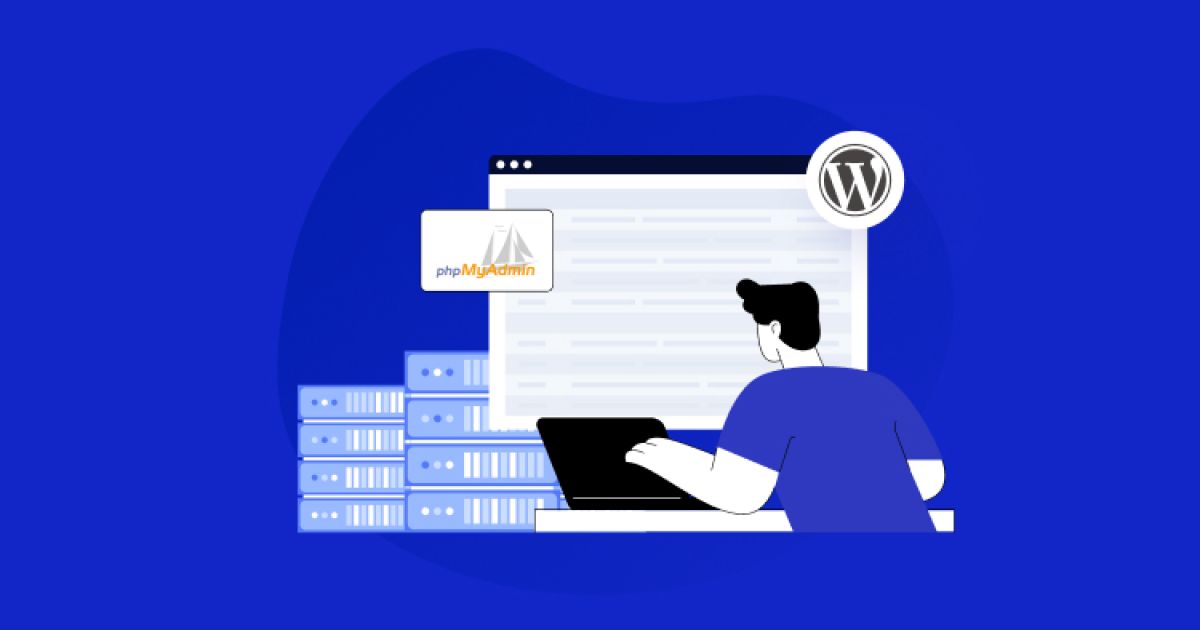
phpMyAdmin es la herramienta más habitual para gestionar bases de datos MySQL en servidores compartidos. Permite optimizar tablas, ejecutar consultas y revisar el estado de la base de datos. Sin embargo, su uso requiere precaución, ya que cualquier acción se aplica directamente sobre los datos.
Optimizar tablas sin borrar datos
La función “Optimizar tabla” de MySQL reorganiza el almacenamiento físico de los datos y puede recuperar espacio no utilizado, mejorando el rendimiento de algunas consultas. Es una operación relativamente segura, ya que no elimina registros.
- Accede a phpMyAdmin desde el panel de tu hosting.
- Selecciona la base de datos de tu sitio WordPress.
- Marca las tablas que quieras optimizar (puedes seleccionar todas).
- En el menú desplegable de acciones, elige “Optimizar tabla”.
Esta acción no borra contenido, pero conviene no ejecutarla de forma obsesiva. Una vez al mes o al trimestre suele ser suficiente para la mayoría de sitios.
Consultas SQL: solo si sabes lo que haces
En Internet circulan muchas consultas SQL para “limpiar” WordPress. Algunas son útiles, pero otras están desactualizadas o no se adaptan a tu instalación concreta. Ejecutar consultas sin entenderlas puede ser desastroso.
- No ejecutes consultas que borren datos (
DELETE,TRUNCATE) si no comprendes exactamente qué filas afectarán. - Haz siempre una copia de seguridad antes de ejecutar cualquier consulta de escritura.
- Prueba primero en un entorno de staging.
- Guarda un registro de las consultas ejecutadas para poder deshacer cambios si es posible.
phpMyAdmin es una herramienta poderosa, pero no es obligatoria para la mayoría de tareas de optimización. Si no te sientes cómodo con SQL, céntrate en plugins bien diseñados y en las opciones de limpieza que ofrece el propio WordPress.
Buenas prácticas de mantenimiento periódico
La mejor forma de evitar una base de datos descontrolada es establecer rutinas de mantenimiento periódico. En lugar de hacer limpiezas agresivas cada varios años, es preferible aplicar pequeñas optimizaciones regulares que mantengan el sistema sano y predecible.
Frecuencia recomendada
- Mensual: limpieza de revisiones antiguas, borradores automáticos, spam y papelera.
- Trimestral: optimización de tablas desde plugin o phpMyAdmin, limpieza de transients caducados.
- Anual: revisión de plugins inactivos, tablas huérfanas y ajustes de revisiones en
wp-config.php.
Checklist básico de mantenimiento
- Actualizar WordPress, plugins y temas tras verificar compatibilidades.
- Revisar y eliminar plugins inactivos que ya no utilices.
- Comprobar el tamaño de la base de datos y tablas más pesadas.
- Ejecutar tareas de limpieza programadas con tu plugin de optimización.
- Verificar que las copias de seguridad se realizan correctamente.
Documenta tus rutinas de mantenimiento en un pequeño manual interno: qué haces, con qué herramientas y con qué frecuencia. Esto te ayudará a mantener la coherencia en el tiempo y a delegar tareas si otra persona se encarga del sitio.
Errores comunes y cómo evitarlos
Muchos problemas derivados de la optimización de tablas y revisiones en WordPress se repiten una y otra vez. Conocer los errores más habituales te permitirá anticiparte y evitarlos con medidas sencillas.
- No hacer copia de seguridad previa: el error más grave y frecuente. Solución: automatiza backups antes de tareas críticas.
- Marcar todas las opciones de un plugin sin leer: puede borrar datos importantes. Solución: activa solo lo que entiendas y prueba por fases.
- Borrar tablas de plugins sin confirmar su uso: algunos plugins guardan datos críticos. Solución: revisa si el plugin sigue activo o si necesitas sus datos históricos.
- Desactivar completamente las revisiones: pierdes una capa de seguridad al editar. Solución: limita el número de revisiones en lugar de desactivarlas.
- Ejecutar consultas SQL copiadas de foros: pueden no adaptarse a tu instalación. Solución: entiende cada consulta y pruébala en staging.
Ante cualquier duda, adopta siempre la opción más conservadora. Es preferible una base de datos ligeramente más grande pero estable, que una base de datos “limpia” a costa de perder información o romper funcionalidades.
Preguntas frecuentes
¿Cada cuánto tiempo debo optimizar la base de datos de WordPress?
Depende del volumen de contenido y de la actividad del sitio. Para la mayoría de webs, una limpieza ligera mensual (revisiones, borradores, spam) y una optimización de tablas trimestral es suficiente. Sitios muy activos, como tiendas online o medios digitales, pueden beneficiarse de ciclos más frecuentes, siempre con copias de seguridad previas.
¿Es seguro borrar todas las revisiones de mis entradas?
Borrar revisiones antiguas suele ser seguro si conservas la versión actual de cada entrada y haces una copia de seguridad antes. Sin embargo, si sueles volver a versiones previas con frecuencia, quizá te interese mantener algunas. Una estrategia equilibrada es limitar el número de revisiones por entrada y limpiar solo las más antiguas.
¿Puedo optimizar tablas sin usar plugins?
Sí. Desde phpMyAdmin puedes usar la opción “Optimizar tabla” para reorganizar el almacenamiento y recuperar espacio sin borrar datos. También puedes gestionar spam, papelera y borradores desde el propio panel de WordPress. Los plugins son útiles para automatizar y profundizar en la limpieza, pero no son estrictamente imprescindibles.
¿La optimización de la base de datos mejora el SEO?
Indirectamente, sí. Una base de datos más ligera y eficiente puede reducir el tiempo de respuesta del servidor y mejorar los tiempos de carga, factores que influyen en la experiencia de usuario y en las métricas que los buscadores tienen en cuenta. No sustituye a un buen contenido ni a una arquitectura SEO correcta, pero contribuye al rendimiento global del sitio.
¿Qué hago si algo sale mal tras optimizar?
Si después de una optimización aparecen errores, lo primero es no seguir haciendo cambios. Revisa qué acciones realizaste y, si es necesario, restaura la copia de seguridad más reciente. A partir de ahí, repite el proceso en un entorno de pruebas para identificar qué paso concreto provocó el problema y ajusta tu estrategia de limpieza.
¿Necesitas asesoramiento legal?
Nuestro equipo de expertos está listo para ayudarte