Cloudflare 520 en WordPress causas y solución rápida
Descubre qué es el error Cloudflare 520 en WordPress, sus causas más frecuentes y cómo solucionarlo rápido con pasos claros y seguros.
Índice
- ¿Qué es el error Cloudflare 520 en WordPress?
- Cómo funciona Cloudflare con WordPress
- Causas más comunes del error 520 en WordPress
- Solución rápida paso a paso al error 520
- Comprobaciones en el servidor de origen
- Ajustes recomendados en Cloudflare
- Optimizaciones específicas para WordPress
- Cómo prevenir que el error 520 vuelva a ocurrir
- Cuánto afecta el error 520 al SEO y al rendimiento
- Cuándo contactar con tu hosting o con Cloudflare
- Preguntas frecuentes
¿Qué es el error Cloudflare 520 en WordPress?
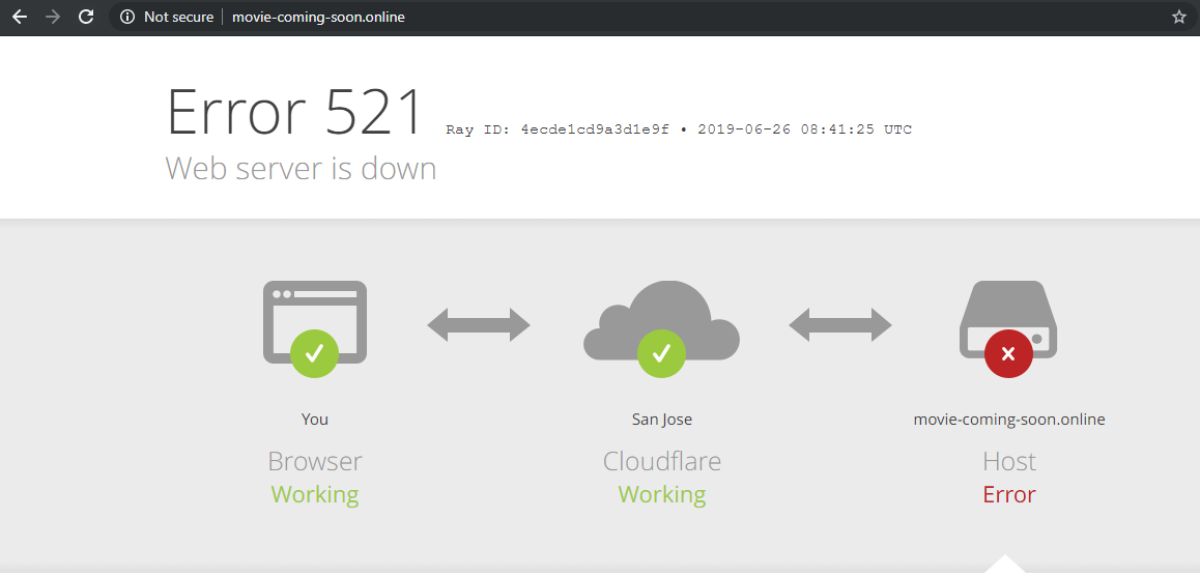
El error Cloudflare 520 es un mensaje genérico que indica que Cloudflare ha recibido una respuesta no válida o inesperada desde el servidor de origen donde está alojado tu WordPress. A diferencia de otros códigos más específicos (como el 502 o el 504), el 520 se utiliza cuando Cloudflare no puede clasificar con precisión el problema, por lo que suele describirse como un “error desconocido del servidor de origen”.
En la práctica, esto significa que tu visitante ve una página de error de Cloudflare en lugar de tu sitio WordPress. Aunque el mensaje parezca genérico, casi siempre está provocado por una combinación de factores: configuraciones del servidor, reglas de seguridad, límites de recursos o incluso plugins de WordPress que interfieren con la comunicación entre Cloudflare y tu hosting.
Resumen rápido: el error 520 no suele ser culpa directa de Cloudflare, sino de cómo responde tu servidor de origen (o de cómo algo en el camino altera esa respuesta). Por eso, la solución pasa por revisar tanto Cloudflare como el hosting y la configuración de WordPress.
Cómo funciona Cloudflare con WordPress
Para entender por qué aparece un error 520, es útil repasar brevemente cómo se integra Cloudflare con un sitio WordPress. Cloudflare actúa como un proxy inverso entre los visitantes y tu servidor. Esto significa que todas las peticiones HTTP y HTTPS pasan primero por la red de Cloudflare antes de llegar a tu hosting.
- DNS gestionado por Cloudflare: apuntas tus registros DNS (A, AAAA, CNAME) a Cloudflare, que a su vez reenvía el tráfico a la IP de tu servidor.
- Capa de caché: Cloudflare puede servir contenido estático (imágenes, CSS, JS) desde sus propios servidores, reduciendo la carga sobre tu hosting WordPress.
- Seguridad y firewall: Cloudflare filtra tráfico malicioso, ataques DDoS y bots, aplicando reglas de seguridad antes de que lleguen a tu servidor.
- Optimización de rendimiento: funciones como minificación, compresión Brotli y HTTP/2 ayudan a que WordPress cargue más rápido.
Cuando todo funciona bien, el visitante nunca nota la presencia de Cloudflare. Pero si el servidor de origen devuelve una respuesta corrupta, vacía, con cabeceras no válidas o se cierra la conexión de forma inesperada, Cloudflare no puede procesarla y muestra el error 520.
Piensa en Cloudflare como un intermediario exigente: si el mensaje que recibe de tu servidor WordPress no cumple las reglas del protocolo HTTP, lo rechaza y enseña un error 520 al usuario final.
Causas más comunes del error 520 en WordPress
Aunque el error 520 se define como genérico, en WordPress suele estar asociado a un conjunto de causas bastante repetidas. Identificarlas te ayudará a aplicar la solución adecuada sin perder tiempo.
- Respuestas vacías o incompletas del servidor: el servidor de origen cierra la conexión sin enviar un cuerpo de respuesta válido, o lo hace de forma parcial.
- Cabeceras HTTP no válidas: plugins, temas o módulos del servidor que añaden cabeceras mal formadas, demasiado largas o con caracteres no permitidos.
- Límites de recursos del hosting: falta de memoria, procesos PHP agotados, límites de CPU o conexiones simultáneas superados.
- Reglas de firewall o seguridad: firewalls del servidor (CSF, iptables), mod_security o sistemas como Fail2Ban que bloquean las IP de Cloudflare.
- Configuración SSL/TLS incorrecta: desajustes entre el modo SSL de Cloudflare (Flexible, Full, Full Strict) y el certificado instalado en el servidor.
- Plugins de caché o seguridad en WordPress: conflictos entre WAFs de plugins (Wordfence, Sucuri, etc.) y el firewall de Cloudflare.
- Errores de código o PHP: errores fatales, timeouts o procesos que se quedan colgados antes de completar la respuesta.
- IP de origen incorrecta en Cloudflare: registros DNS mal configurados que apuntan a una IP equivocada o a un servidor que no responde correctamente.
En muchos casos, el error 520 aparece de forma intermitente: algunas peticiones fallan y otras no. Esto suele indicar problemas de recursos, procesos saturados o reglas de seguridad que se activan solo en determinadas circunstancias (por ejemplo, ante un pico de tráfico o determinadas URLs).
Antes de aplicar cambios drásticos, conviene revisar los registros de errores del servidor y el panel de analíticas de Cloudflare. La combinación de ambos suele revelar la causa real del error 520 en WordPress.
Solución rápida paso a paso al error 520
Si tu prioridad es recuperar la disponibilidad de tu sitio WordPress lo antes posible, puedes seguir esta secuencia de acciones rápidas. Después, podrás profundizar en el diagnóstico para evitar que el problema se repita.
- 1. Comprueba si el servidor responde sin Cloudflare: en el panel de Cloudflare, desactiva temporalmente el proxy (icono de nube gris) para el registro A o CNAME principal y accede al dominio. Si el sitio carga, el problema está en la interacción con Cloudflare; si no carga, el origen es el servidor/hosting.
- 2. Limpia caché en Cloudflare y en WordPress: vacía la caché de Cloudflare (opción “Purge Everything”) y la caché de tu plugin (WP Rocket, W3TC, LiteSpeed, etc.). A veces, respuestas corruptas quedan almacenadas y provocan errores intermitentes.
- 3. Desactiva temporalmente reglas de firewall agresivas: en Cloudflare, revisa las reglas WAF y de firewall personalizadas. Desactiva las más restrictivas y prueba de nuevo.
- 4. Cambia el modo SSL si es necesario: si usas “Flexible SSL” y tu servidor también tiene certificado, prueba con “Full” o “Full (strict)”. Evita “Flexible” si tu hosting ya gestiona HTTPS correctamente.
- 5. Desactiva plugins conflictivos: renombra la carpeta
wp-content/pluginsdesde el gestor de archivos o FTP para desactivar todos los plugins. Si el error desaparece, reactívalos uno a uno hasta localizar el causante. - 6. Revisa el estado del servidor: entra en el panel de tu hosting y comprueba uso de CPU, RAM, procesos y cualquier aviso de sobrecarga o mantenimiento.
Si con estos pasos el error 520 desaparece, documenta qué cambio ha sido determinante (plugin desactivado, regla de firewall, modo SSL, etc.). Esa información será clave para ajustar la configuración definitiva y evitar futuros cortes.
Comprobaciones en el servidor de origen
Una vez mitigado el problema de forma urgente, conviene revisar a fondo el servidor donde está instalado WordPress. Muchos errores 520 se deben a configuraciones internas del hosting que solo pueden verse desde allí.
- Revisar logs de errores de Apache/Nginx: busca entradas coincidentes con la hora de los errores 520. Palabras clave como “fatal error”, “timeout” o “segmentation fault” son especialmente relevantes.
- Comprobar logs de PHP: en muchos hostings, el registro de errores PHP se encuentra en
error_logdentro de la raíz de WordPress o accesible desde el panel. Errores fatales o límites de memoria agotados pueden explicar respuestas incompletas. - Verificar límites de recursos: revisa parámetros como
memory_limit,max_execution_timeymax_input_vars. Unmemory_limitdemasiado bajo puede provocar que PHP se detenga sin devolver respuesta válida. - Comprobar firewall del servidor: asegúrate de que las IP de Cloudflare no están siendo bloqueadas. Cloudflare publica rangos de IP oficiales que deben permitirse en el firewall.
- Revisar módulos del servidor: extensiones como mod_security pueden bloquear ciertas peticiones legítimas. Pide a tu hosting que revise si alguna regla se dispara con frecuencia sobre tu dominio.
Si utilizas un servidor VPS o dedicado, tendrás más control sobre estos ajustes. En hostings compartidos, muchas de estas comprobaciones las deberá realizar el soporte técnico, por lo que es importante proporcionarles la mayor cantidad de detalles posible (horas de los errores, URLs afectadas, capturas de pantalla, etc.).
Una buena práctica es reproducir el error mientras monitorizas los logs en tiempo real. Así podrás ver exactamente qué ocurre en el servidor en el momento en que Cloudflare devuelve el 520.
Ajustes recomendados en Cloudflare
Además de revisar el servidor, es importante asegurarse de que la configuración de Cloudflare está alineada con las necesidades de tu WordPress. Algunos ajustes pueden reducir drásticamente la probabilidad de errores 520.
- Modo de cifrado SSL adecuado: si tu servidor tiene un certificado válido, utiliza Full (strict). Evita “Flexible”, ya que puede generar bucles de redirección y respuestas inconsistentes.
- Desactivar funciones experimentales: características como “Rocket Loader” o ciertas optimizaciones automáticas de JavaScript pueden causar conflictos con algunos temas y plugins.
- Configurar reglas de página (Page Rules): excluye del caché páginas dinámicas sensibles como el panel de administración (
/wp-admin/*) o el carrito y checkout de WooCommerce. - Ajustar nivel de seguridad: si el nivel de seguridad es demasiado alto, Cloudflare puede interpretar tráfico legítimo como sospechoso. Ajusta a un nivel medio y crea excepciones para IPs de confianza.
- Revisar reglas personalizadas de firewall: evita reglas demasiado genéricas que bloqueen rangos amplios de IP o determinados user-agents que puedan coincidir con bots de buscadores o servicios legítimos.
- Activar el modo de desarrollo cuando depures: el “Development Mode” desactiva temporalmente la caché de Cloudflare, permitiendo ver cambios en tiempo real y reduciendo interferencias durante la resolución del problema.
Cada cambio en Cloudflare debe probarse inmediatamente en el navegador (idealmente en modo incógnito) para comprobar si el error 520 persiste. Documenta los cambios para poder revertirlos si fuera necesario.
Optimizaciones específicas para WordPress
WordPress añade una capa adicional de complejidad: temas, plugins, hooks y peticiones AJAX que pueden influir en la forma en que el servidor responde a Cloudflare. Ajustar correctamente tu instalación ayuda a minimizar errores 520 y otros problemas de disponibilidad.
- Mantén WordPress, temas y plugins actualizados: versiones antiguas pueden contener bugs que generen errores fatales o comportamientos inesperados bajo carga.
- Evita la sobrecarga de plugins: demasiados plugins, especialmente de seguridad y caché, pueden entrar en conflicto entre sí y con Cloudflare. Mantén solo los imprescindibles.
- Configura correctamente el plugin de caché: asegúrate de que no duplique funciones que ya ofrece Cloudflare (minificación, compresión) o que no genere cabeceras contradictorias.
- Optimiza consultas a la base de datos: plugins mal diseñados pueden provocar consultas pesadas que agoten recursos. Usa herramientas de profiling para detectar cuellos de botella.
- Controla las peticiones AJAX y cron: procesos en segundo plano mal configurados pueden saturar el servidor y provocar respuestas incompletas.
- Revisa el archivo
.htaccess: reglas de reescritura o seguridad mal definidas pueden interferir con las peticiones que pasan por Cloudflare.
Una estrategia eficaz es probar el sitio en un entorno de staging (pruebas) con la misma configuración de Cloudflare. Así podrás aplicar cambios y verificar su impacto sin arriesgar la estabilidad del sitio en producción.
Cuanto más ligero y optimizado esté tu WordPress, menos probable será que tu servidor devuelva respuestas irregulares que puedan desencadenar un error 520 en Cloudflare.
Cómo prevenir que el error 520 vuelva a ocurrir
Más allá de solucionar el problema puntual, es fundamental establecer medidas preventivas para que el error Cloudflare 520 no reaparezca en tu WordPress, especialmente si gestionas un sitio crítico para tu negocio.
- Monitorización continua: utiliza herramientas de monitorización de uptime que te avisen por correo o SMS cuando el sitio deje de responder o devuelva códigos de error.
- Alertas en el servidor: configura alertas de recursos (CPU, RAM, espacio en disco) para detectar saturaciones antes de que afecten a los usuarios.
- Revisiones periódicas de logs: programa revisiones semanales de los registros de errores para identificar patrones recurrentes.
- Pruebas después de cambios importantes: cada vez que actualices WordPress, cambies de tema o instales un plugin nuevo, realiza pruebas de carga básica y revisa el comportamiento a través de Cloudflare.
- Plan de escalado de hosting: si tu proyecto crece, asegúrate de que tu plan de hosting puede soportar el aumento de tráfico y recursos necesarios.
- Documentación de configuración: mantén un registro de los ajustes clave en Cloudflare y en el servidor para poder restaurarlos rápidamente en caso de problemas.
La prevención se basa en visibilidad: cuanto mejor conozcas el comportamiento de tu servidor y de tu WordPress bajo diferentes condiciones, más fácil será anticipar y evitar errores 520 y otros fallos de disponibilidad.
Cuánto afecta el error 520 al SEO y al rendimiento
El error Cloudflare 520 no solo impacta en la experiencia del usuario, sino también en el posicionamiento SEO y en la percepción de calidad de tu sitio. Los buscadores, como Google, interpretan los errores de servidor repetidos como una señal de inestabilidad.
- Impacto en el rastreo: si Googlebot encuentra repetidamente errores 520 al intentar acceder a tus páginas, puede reducir la frecuencia de rastreo y dejar de indexar contenido nuevo.
- Experiencia de usuario: usuarios que se topan con errores de servidor tienden a abandonar el sitio y a no regresar, lo que aumenta la tasa de rebote.
- Conversión y ventas: en sitios de comercio electrónico, un error 520 en el checkout o en páginas clave puede traducirse directamente en pérdida de ingresos.
- Señales de calidad: la disponibilidad y la velocidad de carga forman parte de las señales que los buscadores utilizan para evaluar la calidad general de un sitio.
Un incidente aislado y breve no suele tener consecuencias graves, pero errores 520 recurrentes o prolongados sí pueden afectar negativamente a tu visibilidad orgánica. Por eso es importante resolverlos con rapidez y aplicar medidas preventivas.
Desde la perspectiva SEO, la prioridad es garantizar que las URLs más importantes (home, categorías, fichas de producto, contenidos clave) estén siempre accesibles y respondan con códigos 200 estables.
Cuándo contactar con tu hosting o con Cloudflare
No siempre podrás resolver un error 520 por tu cuenta. En muchos casos, será necesario escalar el problema al soporte técnico de tu proveedor de hosting o, en menor medida, al soporte de Cloudflare, especialmente si utilizas planes de pago.
- Contacta con tu hosting cuando:
- El sitio no responde correctamente incluso con Cloudflare desactivado.
- Detectas errores fatales o timeouts en los logs del servidor.
- Necesitas que revisen o ajusten el firewall interno o mod_security.
- Requieres aumentar límites de recursos (memoria, procesos PHP, etc.).
- Contacta con Cloudflare cuando:
- El servidor responde bien sin Cloudflare, pero el error 520 aparece al reactivar el proxy.
- Has revisado configuración SSL, firewall y caché sin encontrar la causa.
- Necesitas analizar trazas específicas de peticiones que solo Cloudflare puede ver.
Al abrir un ticket, proporciona siempre información detallada: hora exacta del error, URL afectada, capturas de pantalla, pasos para reproducirlo y cualquier mensaje de log relevante. Cuanta más información aportes, más rápido podrán ayudarte.
Recuerda que, en la mayoría de los casos, el error 520 se origina en el servidor de hosting. Cloudflare actúa como mensajero del problema, pero no suele ser la causa principal.
Preguntas frecuentes
¿El error Cloudflare 520 es culpa de mi hosting o de Cloudflare?
En la mayoría de los casos, el error 520 se debe a cómo responde el servidor de origen (tu hosting) a las peticiones que pasan por Cloudflare. Respuestas vacías, cabeceras no válidas o cierres inesperados de conexión suelen originarse en el servidor. Cloudflare simplemente detecta que la respuesta no cumple el protocolo y muestra el error. No obstante, una configuración inadecuada en Cloudflare puede agravar o exponer más fácilmente estos problemas.
¿Puedo desactivar Cloudflare para eliminar el error 520?
Desactivar temporalmente el proxy de Cloudflare (pasar la nube a gris en el DNS) es una buena forma de diagnosticar si el problema está en la interacción con Cloudflare o en el servidor. Si al desactivarlo el sitio funciona correctamente, sabrás que el origen está en la combinación de ajustes entre Cloudflare y tu hosting. Sin embargo, desactivar Cloudflare de forma permanente implica perder sus ventajas de caché, seguridad y rendimiento, por lo que es preferible ajustar la configuración en lugar de prescindir del servicio.
¿Qué diferencia hay entre el error 520 y otros errores 5xx en Cloudflare?
El error 520 es un código genérico que Cloudflare utiliza cuando recibe una respuesta no clasificada del servidor de origen. Otros errores, como el 502 (Bad Gateway) o el 504 (Gateway Timeout), tienen causas más específicas: problemas de gateway, timeouts claros, etc. El 520 indica que algo va mal en el servidor, pero no encaja en las categorías habituales, por lo que requiere una revisión más detallada de logs y configuración.
¿Cómo puedo saber qué plugin de WordPress está causando el error 520?
La forma más efectiva es desactivar todos los plugins y comprobar si el error desaparece. Si lo hace, reactiva los plugins uno a uno, probando el sitio tras cada activación hasta que el error reaparezca. El último plugin activado será el principal sospechoso. Revisa su configuración, busca actualizaciones o considera sustituirlo por una alternativa más compatible con Cloudflare y tu hosting.
¿Cuánto tiempo tarda Google en recuperar la confianza tras errores 520?
Si el problema se resuelve rápido y no se repite, Google suele normalizar el rastreo en pocos días o semanas, dependiendo de la frecuencia con la que rastrea tu sitio. Sin embargo, si los errores 520 han sido frecuentes o prolongados, puede tardar más en restablecer el ritmo de rastreo y la visibilidad. Por eso es importante monitorizar Search Console, corregir los errores y asegurarse de que las URLs clave responden de forma estable antes de lanzar nuevas campañas de tráfico o contenido.
¿Necesitas asesoramiento legal?
Nuestro equipo de expertos está listo para ayudarte