Qué hacer si WordPress muestra una pantalla blanca
Qué hacer si WordPress muestra una pantalla blanca: causas, pruebas y pasos seguros para diagnosticar y recuperar su web en España.
La pantalla blanca de WordPress parece un fallo simple, pero suele implicar una interrupción total o parcial del sitio, del área de administración o de procesos críticos como formularios, pedidos o captación de contactos. En la práctica, este síntoma puede afectar a ventas, reputación, posicionamiento y atención al cliente, porque a menudo aparece tras cambios recientes, errores de PHP, conflictos entre plugins, límites del servidor o incidencias de caché que dejan la web inaccesible sin mostrar un mensaje claro.
El objetivo no es solo recuperar la visualización, sino revisar qué cambió, qué pruebas conviene conservar y qué pasos son más seguros si ya se ha actualizado WordPress, instalado un plugin o modificado el hosting. El análisis depende del acceso disponible, de los registros, de los cambios recientes y de la configuración, por lo que conviene una revisión técnica previa a actuar, con enfoque práctico en España y minimizando el tiempo de caída.
Fuentes consultadas
Índice
- 1. Pantalla blanca en WordPress y su contexto real
- 2. Diagnóstico inicial y señales útiles
- 3. Causas habituales y cómo confirmarlas
- 4. Seguridad, malware y spam
- 5. Rendimiento y estabilidad
- 6. Plugins, temas y actualizaciones
- 7. Hosting, dominio y correo en España
- 8. Pruebas, accesos y documentación técnica
- 9. Plan de acción ordenado
- 10. Si ya se ha tocado algo o hay urgencia
- 11. Preguntas frecuentes
Pantalla blanca en WordPress y su contexto real
Cuando WordPress muestra una pantalla blanca, el problema suele encajar en la categoría de error fatal, incompatibilidad de código o agotamiento de recursos. No siempre significa que la web esté completamente caída. A veces solo falla una parte concreta, como el escritorio, una ficha de producto, el proceso de compra o una URL concreta tras una actualización. Precisamente por esa variabilidad, conviene no asumir una única causa y trabajar con evidencias.
En un entorno general aplicable en España, este síntoma aparece con frecuencia después de cambios de versión de WordPress, PHP, plugins o temas, pero también por reglas de caché, límites de memoria, permisos incorrectos o archivos dañados. El mayor riesgo no es solo la indisponibilidad, sino actuar con prisas y borrar la pista técnica que permite encontrar la causa raíz y evitar que se repita.
- Puede afectar a todo el sitio o solo al panel de administración.
- Suele estar relacionado con errores de PHP que no se muestran en pantalla.
- Puede aparecer tras actualizar un plugin, un tema o la versión de PHP.
- En tiendas o webs con formularios, el impacto puede extenderse a ventas y leads.
- La falta de mensaje visible obliga a apoyarse en registros, cambios recientes y pruebas controladas.
Qué ocurre en la práctica: muchas pantallas blancas no se resuelven por intuición, sino localizando el último cambio, comparando el comportamiento entre frontend y administración y revisando logs del servidor o de depuración antes de tocar más elementos.
Diagnóstico inicial y señales útiles
El primer paso consiste en observar sin agravar el fallo. Si la pantalla blanca apareció tras una actualización, tras cambiar de versión de PHP o después de instalar un plugin, esa secuencia ya es una señal relevante. También conviene comprobar si el error afecta a todo el sitio, solo a una plantilla, solo al acceso a wp-admin o únicamente a usuarios autenticados. Esta delimitación reduce mucho el tiempo de diagnóstico.
Entre las señales verificables más útiles están los mensajes de error en logs, los avisos del hosting por consumo de CPU o memoria, cambios recientes en archivos, alertas de Search Console cuando desaparecen páginas importantes y comportamientos repetibles en una URL concreta. Las comprobaciones prudentes son aquellas que no reescriben código ni vacían evidencia, como revisar registros, desactivar caché a nivel de navegador o probar en una copia de staging.
- Compruebe si la incidencia afecta al frontend, al escritorio o a ambos.
- Revise errores como fatal error, memory exhausted o parse error en registros del servidor o del debug.
- Identifique el último cambio relevante: plugin actualizado, tema modificado, cambio de PHP, ajuste en caché o migración.
- Consulte si el hosting ha enviado avisos de límites de recursos, procesos bloqueados o incidencias del servicio.
- Evite editar archivos en producción sin copia previa y sin anotar exactamente qué se modifica.
Qué ocurre en la práctica: cuando se intenta arreglar la pantalla blanca desactivando cosas al azar, es frecuente mezclar varias causas y perder el rastro. Una comprobación ordenada suele ahorrar tiempo y evita restauraciones innecesarias.
Causas habituales y cómo confirmarlas
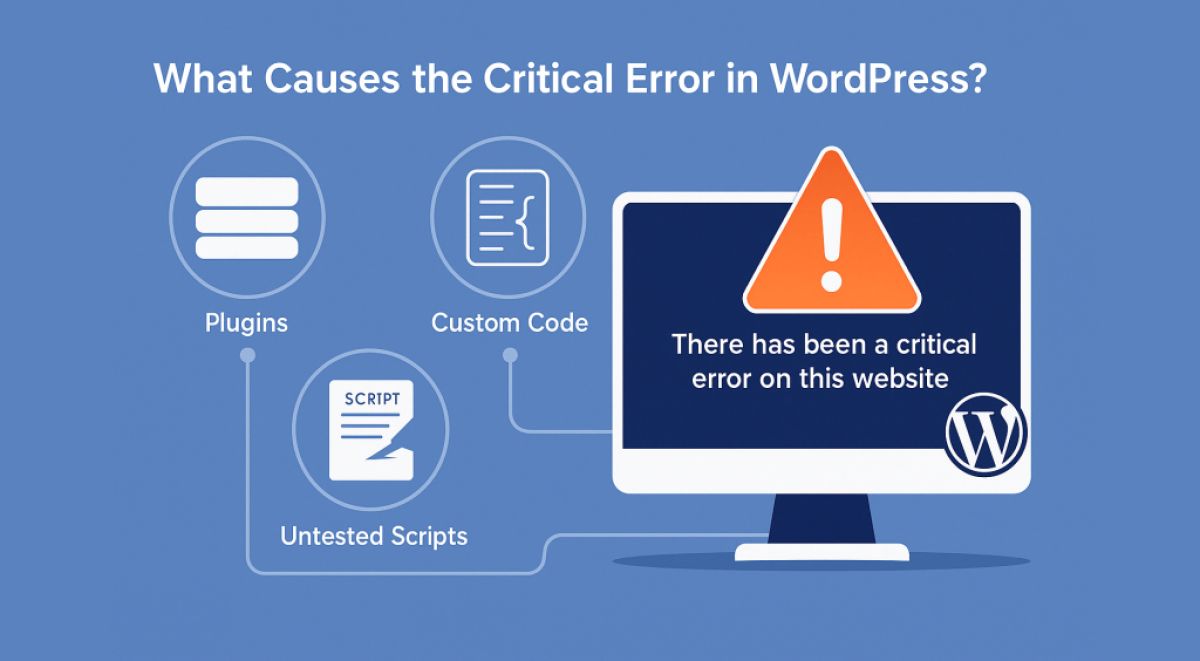
La causa más común es un conflicto de código entre plugins, tema y versión de PHP o de WordPress. También es habitual encontrar un error fatal introducido en functions.php, un archivo de plugin dañado, una actualización incompleta o una librería externa incompatible. Otra causa frecuente es el agotamiento de memoria disponible, que provoca que PHP interrumpa la ejecución antes de mostrar contenido.
Confirmar la causa exige cruzar síntomas con pruebas. Si la pantalla blanca apareció justo tras activar un plugin, la hipótesis principal es el conflicto. Si afecta solo a una plantilla, una consulta pesada o un shortcode puede estar fallando. Si el problema surgió tras un cambio de hosting o de PHP, la compatibilidad del código y la configuración del servidor ganan peso. El contexto manda más que cualquier receta genérica.
- Conflicto entre plugin y tema o entre varios plugins activos.
- Versión de PHP no compatible con componentes del sitio.
- Memoria insuficiente o límites de procesos del servidor.
- Archivos corruptos por actualización incompleta o transferencia fallida.
- Código personalizado con errores de sintaxis o funciones obsoletas.
Qué ocurre en la práctica: la misma pantalla blanca puede esconder causas muy distintas. Por eso conviene confirmar con logs, desactivaciones selectivas y comparación con un entorno de pruebas, no solo con sospechas.
Seguridad, malware y spam
Aunque la pantalla blanca suele asociarse a errores de código, en algunos casos también aparece por problemas de seguridad. Un plugin vulnerable, credenciales filtradas, permisos de archivo mal definidos o una inyección en archivos críticos pueden romper la ejecución normal de WordPress. No es el escenario más frecuente, pero sí uno que conviene descartar si hay accesos sospechosos, cambios no autorizados o comportamientos extraños en varias partes del sitio.
Los síntomas compatibles con una incidencia de seguridad incluyen aparición repentina de usuarios administradores desconocidos, archivos modificados sin control de cambios, redirecciones intermitentes, páginas que dejan de cargar solo a veces o avisos del proveedor sobre actividad anómala. La respuesta razonable pasa por preservar copia y evidencia, rotar contraseñas, revisar usuarios, comprobar integridad de plugins y aplicar hardening básico, sin caer en limpiezas precipitadas que oculten la causa original.
- Revise usuarios administradores, accesos recientes y cambios no autorizados.
- Considere plugins desactualizados o abandonados como vector habitual de entrada.
- Compruebe permisos de archivos y carpetas para evitar exposiciones innecesarias.
- Realice copia antes de limpiar, restaurar o sustituir archivos críticos.
- Rote contraseñas de WordPress, hosting, base de datos y SFTP si hay sospecha fundada.
Qué ocurre en la práctica: no toda pantalla blanca implica malware, pero cuando se combina con cambios no explicados o alertas de seguridad, lo prudente es conservar evidencia y revisar integridad antes de restaurar a ciegas.
Rendimiento y estabilidad
La estabilidad del sitio influye directamente en la aparición de pantallas blancas. Un servidor al límite, consultas pesadas, procesos PHP bloqueados o una caché mal coordinada pueden hacer que WordPress responda en blanco o de forma intermitente. Esto es especialmente visible en webs con mucho tráfico, constructores visuales, importaciones masivas, WooCommerce o integraciones externas que consumen memoria y tiempo de ejecución.
En ámbito general, conviene distinguir entre un error estable y uno intermitente. Si a veces carga y a veces no, suele haber un componente de rendimiento, caché o recursos del servidor. Si siempre falla la misma URL, la causa suele estar más localizada en plantilla, plugin o consulta. Entender esta diferencia ayuda a priorizar pruebas y a no mezclar optimización con reparación sin un orden técnico claro.
- Observe si hay picos de CPU, memoria o procesos concurrentes en el hosting.
- Compruebe caché de página, caché de objeto y reglas de CDN si existen.
- Revise tareas programadas, importaciones o cron que coincidan con la caída.
- Analice si el fallo se concentra en páginas con formularios, filtros o fichas complejas.
- Valore la versión de PHP y sus límites de memoria y tiempo de ejecución.
Qué ocurre en la práctica: en muchos casos la pantalla blanca no desaparece solo cambiando un plugin, porque la raíz está en una combinación de carga, recursos y caché que exige revisar servidor y aplicación a la vez.
Plugins, temas y actualizaciones
Los conflictos tras actualizar son una de las explicaciones más típicas. WordPress, temas y plugins evolucionan a ritmos distintos, y una instalación con componentes muy desfasados o con personalizaciones directas en el tema puede romperse al cambiar versión. Por eso las actualizaciones deben gestionarse con copia previa, entorno de staging y control de cambios, especialmente si la web sostiene negocio o integra funcionalidades críticas.
Si la pantalla blanca apareció tras actualizar, la prioridad es identificar exactamente qué componente cambió y si el problema se reproduce al aislarlo. En producción no conviene encadenar más actualizaciones sin diagnóstico. Lo razonable es probar compatibilidad en staging, revisar requisitos de versión, comparar changelogs y desactivar selectivamente componentes para confirmar el conflicto sin perder trazabilidad.
- Actualice con copia previa y, cuando sea posible, en un entorno de staging.
- Mantenga un registro de versiones para saber qué cambió y cuándo.
- Evite editar directamente el tema padre o archivos de plugins.
- Revise compatibilidades declaradas con la versión de WordPress y de PHP.
- Si hay conflicto tras actualizar, aísle el componente antes de seguir tocando la instalación.
Qué ocurre en la práctica: muchas incidencias se agravan porque, tras una actualización fallida, se intenta compensar con más cambios. La forma segura de trabajar es detenerse, documentar y reproducir el conflicto en un entorno controlado.
Hosting, dominio y correo en España
El proveedor de hosting puede influir decisivamente en una pantalla blanca, aunque WordPress sea el síntoma visible. En España es frecuente encontrar entornos con paneles distintos, cachés de servidor preactivadas, cambios automáticos de versión de PHP, límites de memoria conservadores o configuraciones de seguridad que bloquean procesos legítimos. Por eso es importante revisar el contexto del proveedor antes de concluir que el problema está solo en un plugin o en el tema.
También conviene comprobar DNS, SSL, correo transaccional y CDN cuando la incidencia aparece tras una migración o un cambio de infraestructura. Un DNS mal propagado no suele generar pantalla blanca, pero sí confusión durante la revisión. Una caché agresiva, un certificado inconsistente o un cambio en PHP sí pueden alterar la ejecución. Cuando intervienen varios servicios, cada ajuste debe verificarse por separado porque las condiciones del servicio y la configuración concreta pueden variar según proveedor.
- Revise versión de PHP, límites de memoria, tiempo de ejecución y procesos disponibles.
- Compruebe si existe caché de servidor, OPCache o CDN que esté sirviendo una respuesta defectuosa.
- Verifique SSL, resolución DNS y estado de la migración si el problema surgió tras mover el sitio.
- Confirme que el correo transaccional y formularios siguen operativos si la web recupera visibilidad.
- Solicite al hosting logs y detalles de recursos cuando la información del panel no sea suficiente.
Qué ocurre en la práctica: con frecuencia el fallo empieza en WordPress, pero termina dependiendo de PHP, de una caché de servidor o de un cambio aplicado por el proveedor. Sin esa visión conjunta, el diagnóstico queda incompleto.
Pruebas, accesos y documentación técnica
Una intervención eficaz depende tanto del acceso técnico como de la calidad de la evidencia. Antes de corregir, conviene reunir datos mínimos: qué URL falla, desde cuándo, qué cambio hubo antes, si el problema afecta a usuarios concretos y qué registros existen. Esta documentación permite trabajar con trazabilidad y, si intervienen varias personas, evita acciones contradictorias que prolongan la caída.
En una revisión técnica ordenada suelen pedirse accesos al panel, al hosting o SFTP, a la base de datos si fuera necesario y a los logs del servidor o del modo debug. Si no se dispone de todo, aún es posible avanzar con pruebas acotadas, capturas y copias exportadas. Lo importante es documentar cada paso y no sobrescribir evidencias útiles mientras se investiga la causa de la pantalla blanca.
- Trazabilidad de cambios recientes: registro de actualizaciones, lista de plugins, tema activo y changelog interno si existe.
- Evidencias técnicas: logs de PHP o servidor, capturas del error, URLs afectadas y hora aproximada de la incidencia.
- Copia de seguridad disponible, fecha de la última copia válida y export de base de datos si es posible.
- Accesos a WordPress, hosting, SFTP y panel DNS, compartidos con criterio de seguridad y mínimo privilegio.
- Informes de seguridad o monitorización previos, si hubo escaneos, alertas o cambios de usuarios.
Qué ocurre en la práctica: cuando existe documentación mínima, el tiempo de diagnóstico baja mucho. Cuando no existe, una parte importante del trabajo consiste en reconstruir qué pasó antes de poder corregir con seguridad.
Plan de acción ordenado
Ante una pantalla blanca, el orden importa más que la velocidad aparente. Lo prioritario es contener la incidencia, preservar copia, confirmar alcance y revisar registros. Después toca aislar la causa más probable, aplicar una corrección mínima y verificar tanto la recuperación visible como el comportamiento técnico posterior. Saltarse pasos puede devolver la página a la vista, pero dejar latente el problema para la siguiente actualización o pico de carga.
Un plan razonable parte de la contención, sigue con copia y diagnóstico, y termina con validación y monitorización. Si la web es crítica, el staging es la referencia antes de tocar producción. Si no existe staging, deben extremarse las precauciones y documentar cada acción. En ámbito general aplicable en España, esta metodología reduce riesgos con independencia del proveedor concreto.
- Contenga la incidencia y evite más cambios hasta entender el alcance real del fallo.
- Realice o preserve una copia de archivos y base de datos antes de corregir.
- Revise logs, modo debug y cambios recientes para formular una hipótesis técnica.
- Aísle el componente sospechoso con pruebas controladas y reversibles.
- Verifique frontend, administración, formularios, pedidos y monitorización tras la corrección.
Qué ocurre en la práctica: la reparación más estable suele salir de un proceso simple y disciplinado: parar, copiar, diagnosticar, corregir poco, validar mucho y vigilar después durante un tiempo razonable.
Si ya se ha tocado algo o hay urgencia
Es muy habitual que, cuando aparece la pantalla blanca, alguien haya intentado actuar antes de pedir ayuda. Puede haberse instalado un plugin de seguridad, restaurado una copia parcial, cambiado de hosting, editado functions.php, borrado un plugin crítico o intentado limpiar malware sin copia previa. Cada una de esas acciones puede alterar síntomas, sobrescribir archivos y dificultar la identificación de la causa inicial.
Si ya se ha intervenido, lo prudente es detener nuevas modificaciones y reconstruir una línea temporal: qué se tocó, en qué orden, por quién y con qué resultado. La urgencia no debe llevar a perder evidencia técnica útil. Incluso en una caída severa, es preferible anotar y preservar antes de seguir probando soluciones que puedan romper más componentes o invalidar una restauración posterior.
- Si se instaló un plugin de seguridad, documente qué bloqueó o qué archivos modificó.
- Si hubo restauración parcial, confirme qué se recuperó y qué quedó fuera, especialmente base de datos y uploads.
- Si se cambió de hosting, compare versión de PHP, rutas, caché y permisos con el entorno anterior.
- Si se tocó functions.php o código personalizado, recupere el diff o una copia del archivo alterado.
- Si se borró un plugin crítico o se intentó limpiar malware sin copia, evite seguir sobrescribiendo evidencia.
Qué ocurre en la práctica: muchas urgencias se resuelven peor por exceso de cambios simultáneos. Parar y reconstruir lo ya hecho suele ser la diferencia entre una reparación limpia y una cadena de fallos difíciles de aislar.
Preguntas frecuentes
Estas dudas suelen aparecer cuando WordPress muestra una pantalla blanca y no hay un mensaje visible que oriente el diagnóstico. La clave es no dar por hecho una sola causa sin revisar el contexto.
P: ¿La pantalla blanca siempre significa que la web está hackeada?
R: No. Lo más frecuente es un error fatal, un conflicto entre plugins o tema, o un problema de recursos del servidor. La hipótesis de seguridad debe revisarse cuando hay indicios adicionales.
P: ¿Conviene restaurar una copia de seguridad de inmediato?
R: Depende del impacto y de la urgencia. Si la web es crítica, puede ser una medida útil, pero antes conviene conservar evidencia y confirmar que la copia es íntegra y reciente.
P: ¿Puedo desactivar todos los plugins para probar?
R: Sí, pero mejor de forma controlada y documentada. Si la web tiene funciones críticas, es preferible probar primero en staging o dejar constancia exacta de lo que se desactiva.
P: ¿Un cambio de versión de PHP puede causar una pantalla blanca?
R: Sí. Es una causa común cuando el tema o algún plugin no es compatible o usa funciones obsoletas. Los logs suelen ser decisivos para confirmarlo.
P: ¿Qué información acelera una revisión técnica?
R: Fecha del fallo, cambios recientes, URLs afectadas, capturas, accesos necesarios, copias disponibles y logs del hosting o de WordPress. Esa base evita pruebas a ciegas.
Resumen accionable
- Delimite si la pantalla blanca afecta a todo el sitio, solo al panel o a URLs concretas.
- No siga actualizando ni editando archivos en producción sin copia y sin registro de cambios.
- Revise logs de PHP, errores fatales, consumo de memoria y avisos del hosting.
- Identifique el último cambio relevante en plugins, tema, WordPress, PHP o infraestructura.
- Compruebe conflictos de plugins y tema con pruebas controladas, idealmente en staging.
- Valore seguridad si hay usuarios extraños, archivos modificados o actividad sospechosa.
- Revise caché, recursos del servidor, versión de PHP y configuración del proveedor.
- Reúna evidencias técnicas: capturas, URLs afectadas, copias, logs y listado de plugins.
- Siga un orden lógico: contención, copia, diagnóstico, corrección, validación y monitorización.
- Si ya se actuó con urgencia, reconstruya la cronología antes de aplicar más cambios.
Aviso: este contenido es informativo y general, no sustituye una revisión técnica individualizada. La solución práctica depende del entorno, del acceso disponible, de los cambios recientes y de la configuración.
Cierre de conversión suave: si necesita una revisión técnica o auditoría con enfoque preventivo y realista, lo habitual es empezar por diagnóstico, copia y plan de corrección, valorando su caso concreto antes de intervenir.
¿Necesitas orientación personalizada?
Te ayudamos a entender tus opciones y el siguiente paso.