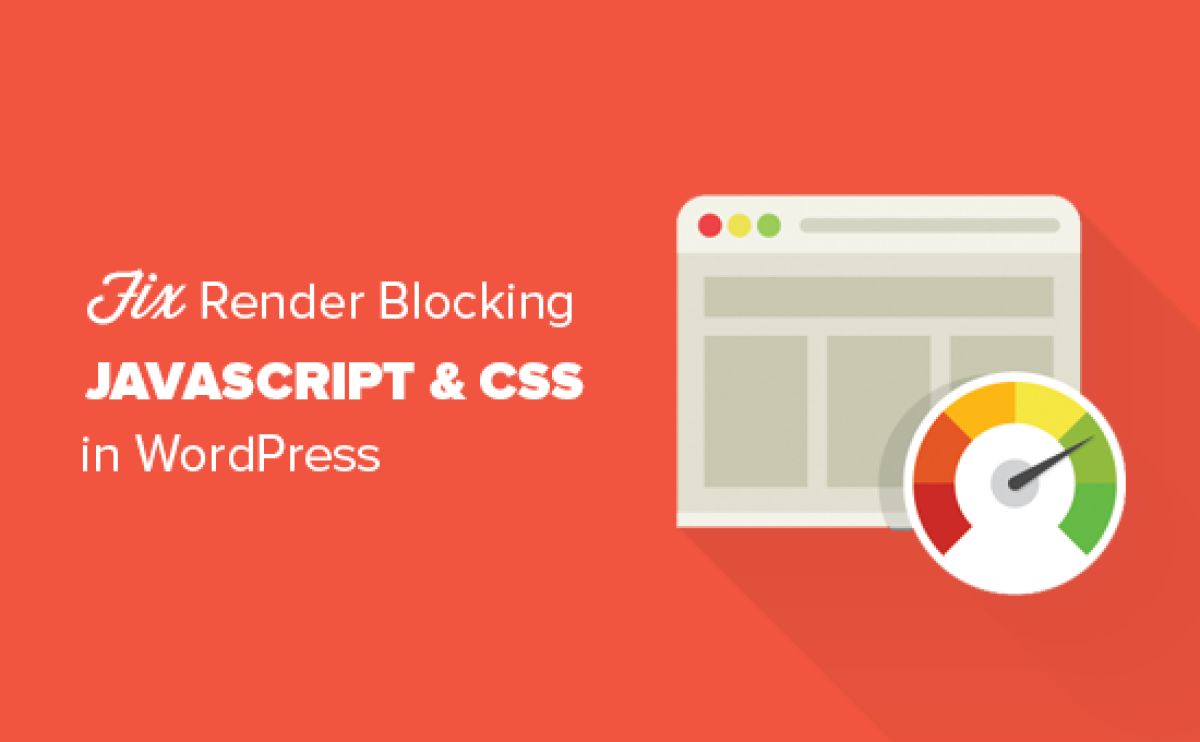
WordPress no carga CSS ni JS cómo repararlo
Guía completa para solucionar cuando WordPress no carga CSS ni JS: causas frecuentes, diagnóstico paso a paso y métodos de reparación seguros.
Índice
- Por qué WordPress no carga CSS ni JS
- Comprobar si el problema es de caché o navegador
- Revisar la URL del sitio y las rutas de archivos
- Conflictos con plugins y temas
- Problemas con plugins de caché y minificación
- Errores HTTPS, mixed content y CDN
- Permisos de archivos y configuración del servidor
- Depurar con el inspector del navegador
- Buenas prácticas para evitar que vuelva a ocurrir
- Preguntas frecuentes
Por qué WordPress no carga CSS ni JS
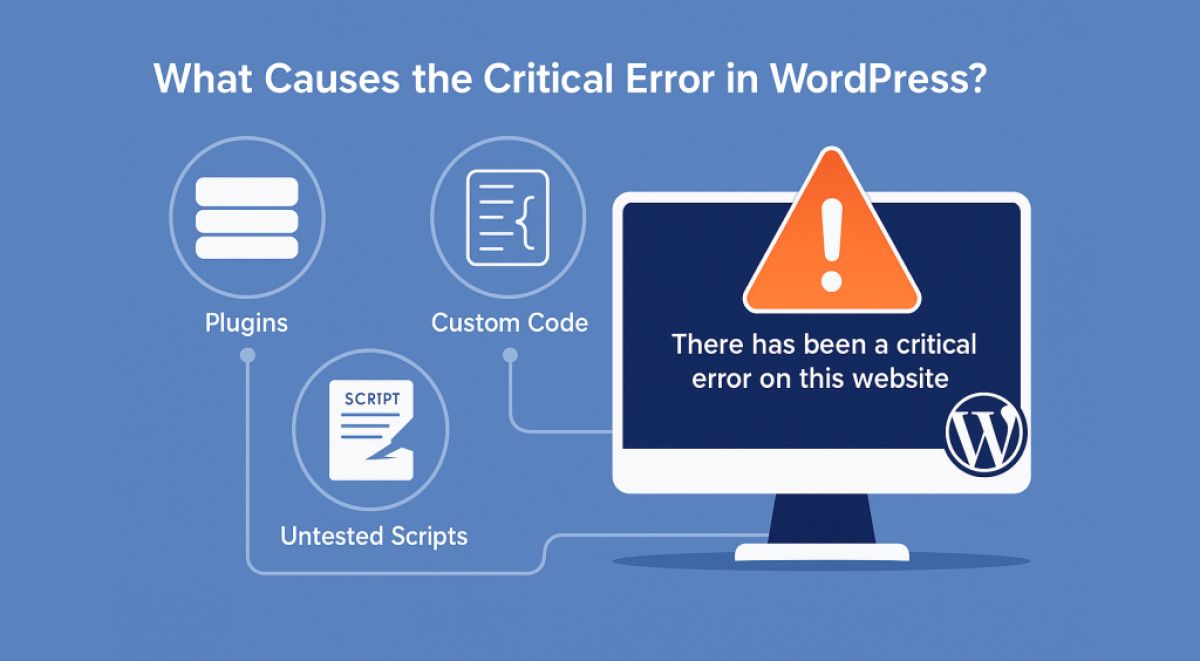
Cuando WordPress deja de cargar los archivos CSS (estilos) y JS (JavaScript), el sitio suele verse “desmaquetado”, sin diseño, con listas de enlaces azules y elementos desordenados. En algunos casos, ciertas funcionalidades dejan de funcionar por completo, como menús desplegables, sliders o formularios. Este problema suele estar relacionado con rutas incorrectas, conflictos de plugins, errores de caché, cambios en la URL del sitio o configuraciones del servidor.
Antes de hacer cambios drásticos, es importante entender que WordPress carga los estilos y scripts a través de funciones específicas del núcleo y del tema. Si algo interrumpe ese proceso, los archivos dejan de servirse correctamente o el navegador los bloquea. Identificar la causa raíz es clave para aplicar la solución adecuada sin romper otras partes del sitio.
- Rutas incorrectas a
wp-content,wp-includeso al tema activo. - Plugins de caché o minificación que generan archivos corruptos o rutas erróneas.
- Cambios en la URL del sitio (HTTP a HTTPS, dominio nuevo, migraciones mal hechas).
- Permisos de archivos y carpetas mal configurados en el servidor.
- Errores de CDN o reglas de seguridad (firewall, mod_security, hotlink protection).
- Errores de código en el tema hijo o en funciones personalizadas.
Resumen rápido: si tu WordPress no carga CSS ni JS, casi siempre se debe a rutas mal configuradas, caché corrupta o conflictos con plugins/temas. En las siguientes secciones verás cómo diagnosticar y reparar cada caso paso a paso.
Revisar la URL del sitio y las rutas de archivos
Uno de los motivos más frecuentes por los que WordPress no carga CSS ni JS es que las URLs configuradas para el sitio no coinciden con el dominio real o con el protocolo (HTTP/HTTPS). Esto ocurre a menudo tras migraciones, cambios de dominio, activación de SSL o restauraciones desde copias de seguridad.
Cuando la URL del sitio no es correcta, WordPress genera rutas erróneas para los archivos estáticos. El resultado es que el navegador intenta cargar los estilos y scripts desde ubicaciones que no existen o que están bloqueadas.
- Entrar en Ajustes > Generales y comprobar:
- Dirección de WordPress (URL)
- Dirección del sitio (URL) - Asegurarse de que ambas URLs usan el dominio correcto y el protocolo adecuado (http o https).
- Evitar barras finales innecesarias o subcarpetas que ya no existan.
Solución de emergencia desde wp-config.php: si no puedes acceder al panel de WordPress, puedes forzar las URLs añadiendo estas líneas al archivo wp-config.php (antes de la línea que dice “That's all, stop editing!”):
define( 'WP_HOME', 'https://tudominio.com' );
define( 'WP_SITEURL', 'https://tudominio.com' );
Después de corregir las URLs, limpia la caché de WordPress y del navegador, y recarga el sitio. Si las rutas eran el problema, deberías ver cómo vuelven a cargarse los estilos y scripts correctamente. Si sigues sin ver los archivos CSS/JS, inspecciona el código fuente de la página y comprueba si las rutas a .css y .js apuntan al dominio correcto.
Conflictos con plugins y temas
Los conflictos entre plugins, o entre un plugin y el tema activo, pueden impedir que WordPress cargue correctamente los archivos CSS y JS. Esto sucede cuando un plugin desregistra scripts esenciales, cambia el orden de carga, provoca errores de PHP o genera salidas inesperadas antes de que se envíen las cabeceras HTTP.
Para diagnosticar si el problema está en un plugin o en el tema, es recomendable seguir un proceso sistemático de desactivación y prueba. Aunque pueda parecer tedioso, es la forma más fiable de localizar el origen del conflicto sin dañar el sitio.
- Desactiva todos los plugins: desde Plugins > Plugins instalados, desactiva todos temporalmente.
- Comprueba el sitio: si los estilos y scripts vuelven a cargarse, el problema está en uno o varios plugins.
- Activa uno a uno: ve activando los plugins de forma individual, recargando el sitio tras cada activación.
- Identifica el culpable: cuando al activar un plugin el problema reaparezca, habrás localizado el origen del conflicto.
- Cambia al tema por defecto: si con todos los plugins desactivados el problema continúa, activa un tema por defecto (por ejemplo, Twenty Twenty-Three) y prueba de nuevo.
Desactivación desde FTP o gestor de archivos: si no puedes acceder al panel de WordPress, renombra la carpeta wp-content/plugins a algo como plugins-desactivados. Esto desactivará todos los plugins de golpe. Para el tema, renombra la carpeta del tema activo en wp-content/themes; WordPress cargará automáticamente un tema por defecto si está disponible.
Una vez identificado el plugin o tema problemático, revisa si hay actualizaciones disponibles, consulta la documentación del desarrollador o busca alternativas más compatibles. Evita mantener activo un componente que rompe la carga de CSS y JS, ya que afectará gravemente a la experiencia de usuario y al SEO.
Problemas con plugins de caché y minificación
Los plugins de caché y optimización de rendimiento suelen combinar, minificar y retrasar la carga de archivos CSS y JS. Aunque esto mejora la velocidad del sitio, también puede provocar que algunos estilos o scripts dejen de cargarse, especialmente cuando se aplican reglas demasiado agresivas o incompatibles con ciertos temas y plugins.
Si tu WordPress dejó de cargar CSS y JS justo después de activar o configurar un plugin de caché, es muy probable que el problema esté relacionado con la minificación, la combinación de archivos o el defer/async de scripts.
- Desactiva temporalmente el plugin de caché y recarga el sitio.
- Si el problema desaparece, vuelve a activarlo pero deshabilita:
- Minificación de CSS
- Minificación de JS
- Combinación de archivos CSS/JS
- Carga diferida de JS (defer/async) para scripts críticos - Excluye de la optimización los archivos CSS/JS del tema principal y de plugins clave (como constructores visuales).
- Vacía siempre la caché después de cada cambio de configuración.
Ejemplo práctico: si usas Autoptimize, puedes desmarcar las opciones “Optimizar el código JavaScript” y “Optimizar el código CSS” para comprobar si los estilos vuelven a cargarse. Luego, ve reactivando opciones poco a poco, excluyendo archivos problemáticos mediante sus rutas o identificadores.
En algunos hostings gestionados, la caché a nivel de servidor (como NGINX cache, Varnish o LiteSpeed) también puede interferir. En estos casos, utiliza las herramientas del panel de control del hosting para vaciar la caché y, si es posible, desactivar temporalmente las optimizaciones automáticas mientras realizas pruebas.
Errores HTTPS, mixed content y CDN
Cuando un sitio WordPress pasa de HTTP a HTTPS o empieza a usar una CDN (como Cloudflare, BunnyCDN o similares), es habitual que aparezcan problemas de carga de CSS y JS por contenido mixto (mixed content) o por rutas mal configuradas en la red de distribución de contenidos. El navegador puede bloquear archivos que se sirven por HTTP en una página HTTPS, o bien la CDN puede apuntar a rutas antiguas o inexistentes.
Los síntomas típicos incluyen advertencias de seguridad en la consola del navegador, iconos de candado con advertencias en la barra de direcciones y estilos que no se aplican correctamente. Revisar estos mensajes es fundamental para entender qué archivos están siendo bloqueados.
- Abre la consola del navegador (F12 > pestaña “Consola” o “Console”).
- Busca mensajes de “Mixed Content” o “Contenido mixto bloqueado”.
- Identifica qué archivos CSS/JS se están cargando por HTTP en lugar de HTTPS.
- Comprueba la configuración de la CDN y las reglas de reescritura de URLs.
Solución típica para contenido mixto: utiliza un plugin como Really Simple SSL o Better Search Replace para actualizar todas las referencias internas de http://tudominio.com a https://tudominio.com en la base de datos. Asegúrate también de que en Ajustes > Generales las URLs del sitio usan HTTPS.
Si usas una CDN, revisa que el dominio CDN esté correctamente configurado, que apunte a la ruta adecuada de tu sitio y que no esté sirviendo versiones antiguas de los archivos. En ocasiones, basta con vaciar la caché de la CDN o desactivarla temporalmente para comprobar si es la causa del problema.
Permisos de archivos y configuración del servidor
Si los permisos de archivos y carpetas no son correctos, el servidor puede impedir el acceso a los archivos CSS y JS, devolviendo errores 403 (prohibido) o 404 (no encontrado). También pueden influir reglas de seguridad en .htaccess, configuraciones de NGINX, firewalls de aplicaciones web (WAF) o módulos como mod_security.
Este tipo de problemas suele aparecer tras cambios en el servidor, migraciones, restauraciones de copias de seguridad o instalaciones manuales. Revisar los permisos y las reglas de acceso es esencial para garantizar que los archivos estáticos se sirven correctamente.
- Permisos recomendados para carpetas: 755.
- Permisos recomendados para archivos: 644.
- Asegúrate de que el propietario de los archivos es el usuario correcto del servidor.
- Comprueba que no existan reglas en
.htaccessque bloqueen.csso.js. - Revisa si el firewall del hosting está bloqueando peticiones a
wp-contentowp-includes.
Comprobación rápida de errores: abre la pestaña “Red” (Network) del inspector del navegador y recarga la página. Filtra por “CSS” y “JS” para ver si los archivos devuelven códigos de estado 403, 404 o 500. Esto te dará pistas claras sobre si el problema es de permisos, rutas o errores internos del servidor.
Si no tienes experiencia con permisos y configuraciones de servidor, es recomendable contactar con el soporte técnico de tu proveedor de hosting. Ellos pueden revisar los logs de errores, ajustar permisos de forma segura y desactivar temporalmente reglas de seguridad que estén bloqueando la carga de recursos estáticos.
Buenas prácticas para evitar que vuelva a ocurrir
Una vez que has conseguido que WordPress vuelva a cargar correctamente los archivos CSS y JS, es importante aplicar una serie de buenas prácticas para reducir al mínimo la probabilidad de que el problema se repita en el futuro. Muchas incidencias se originan por cambios apresurados, configuraciones poco probadas o falta de control de versiones.
Adoptar una estrategia ordenada de mantenimiento, pruebas y seguridad te permitirá actualizar tu sitio con confianza, aprovechar las mejoras de rendimiento y mantener una experiencia de usuario consistente.
- Realiza copias de seguridad regulares: antes de grandes cambios (actualizaciones, migraciones, nuevos plugins), asegúrate de tener un backup completo.
- Prueba en un entorno de staging: utiliza un clon de tu sitio para probar nuevas configuraciones de caché, minificación o cambios de tema.
- Evita acumular plugins innecesarios: cuantos más plugins, mayor riesgo de conflictos y errores de carga.
- Mantén todo actualizado: núcleo de WordPress, temas y plugins, siempre desde fuentes oficiales.
- Documenta cambios importantes: anota cuándo activas un plugin de caché, cambias de CDN o modificas reglas de
.htaccess. - Revisa periódicamente la consola del navegador: incluso si el sitio parece funcionar, los avisos pueden anticipar problemas futuros.
Recomendación final: si tu sitio es crítico para tu negocio, considera contar con un profesional o una agencia especializada en WordPress para las tareas de mantenimiento y optimización. Un enfoque preventivo suele ser mucho más económico que resolver incidencias graves una vez que ya han afectado a usuarios y ventas.
Aplicando estas buenas prácticas, reducirás significativamente los riesgos de que WordPress vuelva a dejar de cargar CSS y JS, y tendrás un plan claro de actuación en caso de que algo falle tras una actualización o cambio de configuración.
Preguntas frecuentes
En esta sección encontrarás respuestas directas a dudas habituales cuando WordPress no carga los archivos CSS y JS. Úsalas como referencia rápida para identificar la causa más probable en tu caso y aplicar la solución adecuada.
¿Por qué mi WordPress se ve sin estilos de repente?
Lo más habitual es que las rutas a los archivos CSS se hayan roto tras una actualización, migración o cambio de dominio, o que un plugin de caché/minificación esté sirviendo archivos corruptos. Empieza revisando las URLs del sitio en Ajustes > Generales, desactiva temporalmente los plugins de caché y comprueba en el inspector del navegador si los archivos CSS devuelven errores 404 o 403.
¿Es peligroso desactivar todos los plugins para hacer pruebas?
Desactivar todos los plugins de forma temporal no daña el contenido ni la base de datos. Sin embargo, algunas funcionalidades dejarán de estar disponibles mientras estén desactivados (formularios, pasarelas de pago, etc.). Por eso es recomendable hacer las pruebas en horas de baja actividad o en un entorno de staging, y reactivar después los plugins necesarios uno a uno.
¿Cómo sé si el problema es de HTTPS o de contenido mixto?
Abre la consola del navegador y busca mensajes de “Mixed Content” o advertencias relacionadas con recursos inseguros. Si ves que algunos archivos CSS o JS se cargan por http:// en lugar de https://, estás ante un caso de contenido mixto. La solución pasa por actualizar todas las referencias internas a HTTPS y, si es necesario, usar un plugin como Really Simple SSL para forzar la carga segura.
¿Puede un error de JavaScript impedir que se carguen otros scripts?
Sí. Un error grave de JavaScript en un script que se ejecuta al principio puede detener la ejecución del resto de scripts en la página. Aunque los archivos JS se descarguen correctamente, el navegador puede dejar de procesarlos. Por eso es importante revisar la pestaña “Console” del inspector y corregir cualquier error de JS, especialmente si procede de un tema hijo o de código personalizado.
¿Cuándo debo pedir ayuda al hosting o a un desarrollador?
Si después de revisar caché, plugins, tema, URLs, HTTPS y permisos sigues sin encontrar la causa, es buen momento para contactar con el soporte del hosting y con un desarrollador especializado en WordPress. Ellos pueden revisar los logs de errores del servidor, detectar reglas de seguridad conflictivas y analizar el código del tema o de plugins personalizados para localizar problemas más complejos.
¿Necesitas asesoramiento legal?
Nuestro equipo de expertos está listo para ayudarte