Reparar WordPress cuando se queda en modo depuración
Guía completa para reparar WordPress cuando se queda en modo depuración, identificar errores PHP, desactivar debug y restaurar tu sitio de forma segura.
Índice
- Qué es el modo depuración de WordPress y por qué se queda activado
- Causas más comunes de que WordPress se quede en modo depuración
- Cómo comprobar si WP_DEBUG sigue activo
- Desactivar el modo depuración manualmente en wp-config.php
- Cómo leer e interpretar el archivo debug.log
- Solucionar errores causados por plugins y temas
- Reparar base de datos y archivos dañados
- Buenas prácticas para depurar WordPress de forma segura
- Cómo evitar que el modo depuración quede activo en producción
- Preguntas frecuentes sobre reparar WordPress en modo depuración
Qué es el modo depuración de WordPress y por qué se queda activado
El modo depuración de WordPress es un conjunto de constantes de configuración que permiten mostrar y registrar errores de PHP, avisos y advertencias generados por el núcleo de WordPress, los temas y los plugins. Su objetivo principal es ayudar a desarrolladores y administradores a localizar problemas de código, incompatibilidades y fallos de configuración.
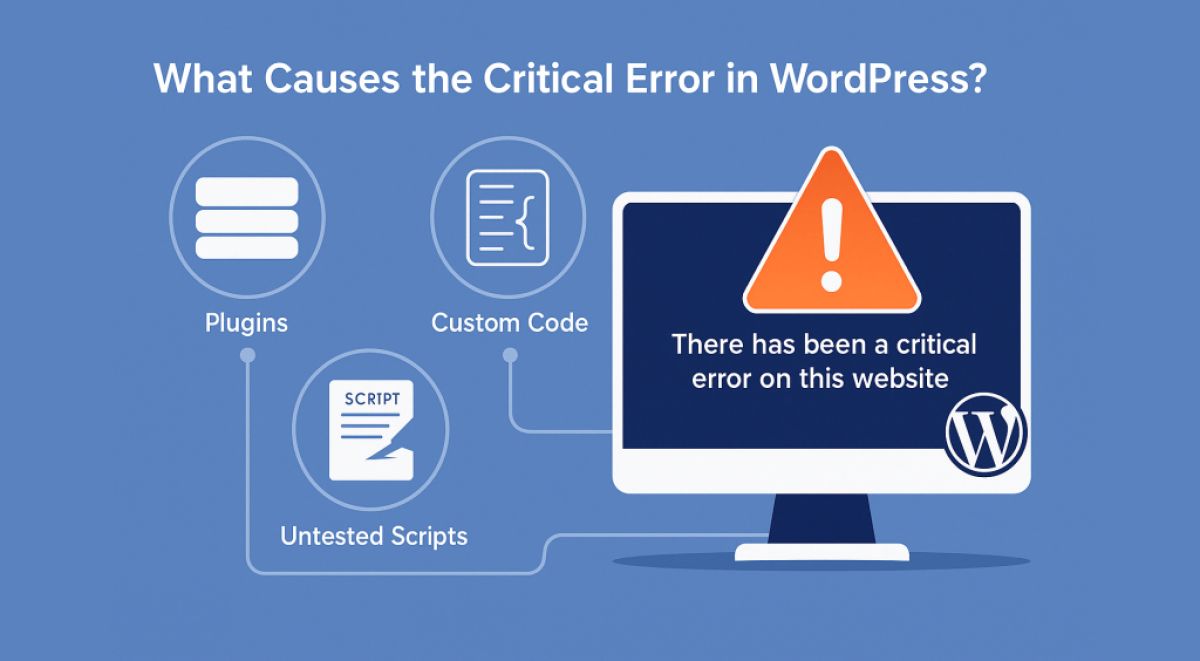
Cuando un sitio WordPress se queda en modo depuración, es habitual que los errores se muestren directamente en pantalla, que aparezca la llamada «pantalla blanca de la muerte» con mensajes técnicos, o que se generen archivos de log muy pesados en el servidor. Esto no solo afecta a la experiencia de usuario, sino que también puede exponer información sensible sobre la estructura interna del sitio.
- WP_DEBUG: activa o desactiva el modo depuración global.
- WP_DEBUG_LOG: guarda los errores en un archivo de log.
- WP_DEBUG_DISPLAY: muestra o no los errores en pantalla.
- SCRIPT_DEBUG: fuerza el uso de versiones no minificadas de scripts y estilos.
Idea clave: el modo depuración está pensado para entornos de desarrollo o pruebas. En producción, debe estar desactivado o configurado para registrar errores en un log sin mostrarlos al usuario final.
Causas más comunes de que WordPress se quede en modo depuración
Cuando WordPress permanece en modo depuración sin que lo desees, suele deberse a cambios recientes en la configuración o a errores de código que obligan a mantener el debug activo para poder localizar el problema. Identificar la causa es el primer paso para reparar el sitio con seguridad.
- Modificación manual de wp-config.php sin revertir los cambios tras las pruebas.
- Plugins de mantenimiento o seguridad que activan WP_DEBUG automáticamente.
- Actualizaciones fallidas de WordPress, temas o plugins que generan errores fatales.
- Migraciones de hosting donde se copió una configuración de desarrollo a producción.
- Cambios de versión de PHP que provocan incompatibilidades con código antiguo.
- Errores en funciones personalizadas añadidas en el tema hijo o en un plugin propio.
Antes de desactivar el modo depuración, conviene revisar qué ha cambiado recientemente en el sitio: actualizaciones, nuevas extensiones, modificaciones de código o cambios de servidor. Esto te ayudará a corregir la raíz del problema y no solo el síntoma.
Cómo comprobar si WP_DEBUG sigue activo
Para reparar WordPress cuando se queda en modo depuración, primero necesitas confirmar si WP_DEBUG está realmente activo y cómo se están gestionando los errores. Esta verificación se realiza principalmente en el archivo de configuración principal del sitio.
Sigue estos pasos para comprobar el estado del modo depuración:
- Accede al panel de control de tu hosting y abre el administrador de archivos o conéctate por FTP/SFTP.
- Localiza el archivo wp-config.php en la raíz de la instalación de WordPress.
- Descarga una copia de seguridad del archivo antes de editarlo.
- Ábrelo con un editor de texto plano (no uses procesadores de texto).
Dentro de wp-config.php, busca líneas similares a estas:
define( 'WP_DEBUG', true );
define( 'WP_DEBUG_LOG', true );
define( 'WP_DEBUG_DISPLAY', true );
Si WP_DEBUG está establecido en true, el modo depuración está activo. También es posible que encuentres estas constantes comentadas o definidas varias veces; en ese caso, la última definición válida es la que se aplica.
Desactivar el modo depuración manualmente en wp-config.php
Una vez confirmado que el modo depuración está activo, el siguiente paso para reparar WordPress es desactivarlo de forma correcta. Esto se hace editando el archivo wp-config.php y ajustando las constantes relacionadas con el debug.
La configuración recomendada para un sitio en producción es la siguiente:
define( 'WP_DEBUG', false );
define( 'WP_DEBUG_LOG', true );
define( 'WP_DEBUG_DISPLAY', false );
@ini_set( 'display_errors', 0 );
- WP_DEBUG = false: desactiva el modo depuración global.
- WP_DEBUG_LOG = true: sigue registrando errores en un archivo de log para poder revisarlos.
- WP_DEBUG_DISPLAY = false: evita que los errores se muestren en pantalla a los visitantes.
- display_errors = 0: refuerza la ocultación de errores a nivel de PHP.
Después de realizar los cambios, guarda el archivo y súbelo de nuevo al servidor (si lo editaste en local). A continuación, limpia la caché del navegador y, si usas plugins de caché, vacía también la caché del sitio para comprobar el resultado.
Consejo de seguridad: nunca dejes WP_DEBUG en true en un sitio público. Podrías exponer rutas de archivos, consultas SQL y otros datos internos que facilitan ataques.
Cómo leer e interpretar el archivo debug.log
Desactivar el modo depuración visible no significa ignorar los errores. Para reparar WordPress correctamente, es fundamental revisar el archivo debug.log y entender qué está fallando. Este archivo suele encontrarse en la carpeta /wp-content/, salvo que se haya configurado una ruta personalizada.
Un registro típico de error en debug.log puede tener un aspecto similar a este:
[04-Jan-2026 10:15:32 UTC] PHP Fatal error: Uncaught Error: Call to undefined function my_custom_function() in /home/usuario/public_html/wp-content/themes/mi-tema/functions.php:123
Stack trace:
#0 /home/usuario/public_html/wp-settings.php(528): include()
#1 /home/usuario/public_html/wp-config.php(90): require_once('/home/usuario/p...')
#2 /home/usuario/public_html/wp-load.php(50): require_once('/home/usuario/p...')
#3 /home/usuario/public_html/wp-blog-header.php(13): require_once('/home/usuario/p...')
#4 /home/usuario/public_html/index.php(17): require('/home/usuario/p...')
thrown in /home/usuario/public_html/wp-content/themes/mi-tema/functions.php on line 123
Para interpretar este tipo de mensajes, céntrate en los siguientes elementos:
- Tipo de error (por ejemplo,
PHP Fatal error,Warning,Notice). - Descripción (qué función, clase o variable está causando el problema).
- Archivo y línea donde se produce el error.
- Ruta del archivo para saber si pertenece a un plugin, tema o al núcleo de WordPress.
Con esta información podrás identificar si el origen del fallo es un plugin concreto, un tema, una función personalizada o una incompatibilidad con la versión de PHP. A partir de ahí, podrás aplicar las soluciones adecuadas sin tener que mantener el modo depuración activo en pantalla.
Solucionar errores causados por plugins y temas
Una de las causas más frecuentes de que WordPress se quede en modo depuración son los errores provocados por plugins o temas incompatibles, mal programados o desactualizados. Reparar estos conflictos es clave para recuperar la estabilidad del sitio.
Si el archivo debug.log señala un plugin o tema concreto, puedes seguir este procedimiento:
- Desactivar todos los plugins desde el panel de administración, si aún tienes acceso.
- Si no puedes acceder al panel, renombra la carpeta
/wp-content/plugins/aplugins-desactivadosmediante FTP o el administrador de archivos. - Comprueba si el sitio deja de mostrar errores en pantalla o en el log.
- Vuelve a activar los plugins uno a uno hasta localizar el que provoca el problema.
- Actualiza, sustituye o elimina el plugin conflictivo.
En el caso de los temas, el proceso es similar:
- Cambia temporalmente al tema por defecto de WordPress (por ejemplo, Twenty Twenty-Three).
- Si no puedes entrar al panel, renombra la carpeta del tema activo en
/wp-content/themes/. - WordPress intentará cargar un tema por defecto disponible; si no lo hay, súbelo manualmente.
Recomendación: evita instalar plugins o temas de fuentes no oficiales o nulled. Suelen contener código de baja calidad o malicioso que incrementa los errores y obliga a mantener el modo depuración activo para localizar problemas.
Reparar base de datos y archivos dañados
En algunos casos, WordPress se queda en modo depuración porque existen tablas de base de datos corruptas o archivos del núcleo dañados. Estos problemas pueden generar errores fatales recurrentes que solo se detectan con el debug activado. Reparar la base de datos y restaurar archivos limpios es esencial para recuperar la normalidad.
Para reparar la base de datos, puedes utilizar la herramienta integrada de WordPress:
- Edita
wp-config.phpy añade la línea:define( 'WP_ALLOW_REPAIR', true ); - Accede a
https://tusitio.com/wp-admin/maint/repair.php. - Selecciona la opción de Reparar y optimizar la base de datos.
- Una vez finalizado el proceso, elimina la línea añadida en
wp-config.phppor seguridad.
Para restaurar archivos del núcleo de WordPress:
- Descarga la última versión de WordPress desde el sitio oficial.
- Descomprime el paquete en tu ordenador.
- Súbelo por FTP, sobrescribiendo las carpetas
/wp-admin/y/wp-includes/, y los archivos raíz, exceptowp-config.phpy.htaccess. - No sobrescribas la carpeta
/wp-content/para no perder temas, plugins y subidas.
Importante: antes de cualquier reparación de base de datos o restauración de archivos, realiza una copia de seguridad completa de tu sitio (archivos y base de datos). Así podrás volver atrás si algo sale mal durante el proceso.
Buenas prácticas para depurar WordPress de forma segura
Depurar WordPress es una tarea necesaria, pero debe hacerse con cuidado para no comprometer la seguridad ni la experiencia de los usuarios. Mantener el modo depuración activo en un sitio en producción es una mala práctica que puede evitarse siguiendo algunas recomendaciones básicas.
Aplica estas buenas prácticas cuando necesites activar el modo depuración:
- Usa entornos de desarrollo o staging para probar cambios importantes antes de llevarlos a producción.
- Activa WP_DEBUG solo temporalmente y desactívalo en cuanto hayas identificado el problema.
- Registra los errores en un log en lugar de mostrarlos en pantalla a los visitantes.
- Controla el tamaño de debug.log y elimina o archiva los logs antiguos para no saturar el espacio en disco.
- Combina WP_DEBUG con herramientas del hosting como logs de errores de Apache/Nginx y paneles de monitorización.
- Documenta los cambios que realizas en el código o en la configuración para poder revertirlos fácilmente.
Si necesitas mantener un seguimiento continuo de errores sin exponer información sensible, configura WP_DEBUG_LOG y WP_DEBUG_DISPLAY de forma adecuada, y restringe el acceso a los archivos de log mediante reglas en .htaccess o en la configuración del servidor.
Cómo evitar que el modo depuración quede activo en producción
Una vez que has conseguido reparar WordPress y desactivar el modo depuración, el siguiente objetivo es evitar que vuelva a quedar activo de forma accidental. Esto implica controlar quién puede modificar la configuración y cómo se despliegan los cambios en el sitio.
Algunas medidas preventivas que puedes aplicar son:
- Restringir el acceso al archivo
wp-config.phpsolo a usuarios y desarrolladores de confianza. - Usar control de versiones (por ejemplo, Git) para gestionar los cambios en el código y en la configuración.
- Definir configuraciones específicas por entorno (desarrollo, staging, producción) mediante constantes o archivos de configuración separados.
- Revisar los plugins de mantenimiento o seguridad que puedan activar WP_DEBUG automáticamente.
- Establecer procedimientos internos para que cualquier activación de debug tenga una fecha de inicio y fin claras.
Implementar estas medidas no solo reduce el riesgo de que WordPress se quede en modo depuración, sino que también mejora la calidad del desarrollo y la estabilidad general del proyecto.
Preguntas frecuentes sobre reparar WordPress en modo depuración
A continuación se responden algunas de las dudas más habituales relacionadas con la reparación de WordPress cuando se queda en modo depuración y la gestión correcta de WP_DEBUG.
¿Es peligroso dejar WP_DEBUG activado en un sitio público?
Sí. Dejar WP_DEBUG activado en producción puede mostrar rutas de archivos, fragmentos de código, consultas SQL y otra información interna que facilita ataques. Además, los mensajes de error visibles generan desconfianza en los usuarios y pueden afectar a la conversión y a la imagen de marca. Por eso, es recomendable mantener WP_DEBUG desactivado y usar solo WP_DEBUG_LOG para registrar errores.
He desactivado WP_DEBUG pero siguen apareciendo errores en pantalla, ¿por qué?
Es posible que el servidor tenga configurado display_errors en On a nivel de PHP, o que exista otra definición de WP_DEBUG_DISPLAY en wp-config.php. Revisa que solo haya una definición de cada constante y añade @ini_set( 'display_errors', 0 );. Si el problema persiste, comprueba la configuración de PHP en el panel de tu hosting o en el archivo php.ini.
¿Dónde se guarda el archivo debug.log y cómo puedo borrarlo?
Por defecto, cuando WP_DEBUG_LOG está en true, WordPress crea el archivo debug.log en la carpeta /wp-content/. Puedes descargarlo para revisarlo y luego eliminarlo sin problema; se volverá a crear automáticamente si se generan nuevos errores. Si el archivo crece demasiado, conviene archivarlo periódicamente para no ocupar demasiado espacio en disco.
¿Puedo reparar WordPress en modo depuración sin acceso al panel de administración?
Sí. Puedes actuar directamente sobre los archivos mediante FTP o el administrador de archivos del hosting. Desde ahí podrás editar wp-config.php, desactivar plugins renombrando sus carpetas, cambiar de tema, restaurar archivos del núcleo y revisar el archivo debug.log. En muchos casos, estas acciones son suficientes para recuperar el acceso al panel.
¿Cuándo debo pedir ayuda profesional para reparar WordPress?
Si después de revisar wp-config.php, desactivar plugins y temas, y reparar la base de datos el problema persiste, o si no te sientes cómodo editando archivos del sistema, es recomendable acudir a un profesional especializado en WordPress. Esto es especialmente importante en sitios con alto tráfico, tiendas online o proyectos críticos donde un error prolongado puede suponer pérdidas económicas o de reputación.
¿Necesitas orientación personalizada?
Te ayudamos a entender tus opciones y el siguiente paso.