WordPress no conecta con reCAPTCHA cómo solucionarlo
WordPress no conecta con reCAPTCHA: diagnostica claves, dominio, caché y plugins para recuperar tus formularios sin tocar ajustes al azar.
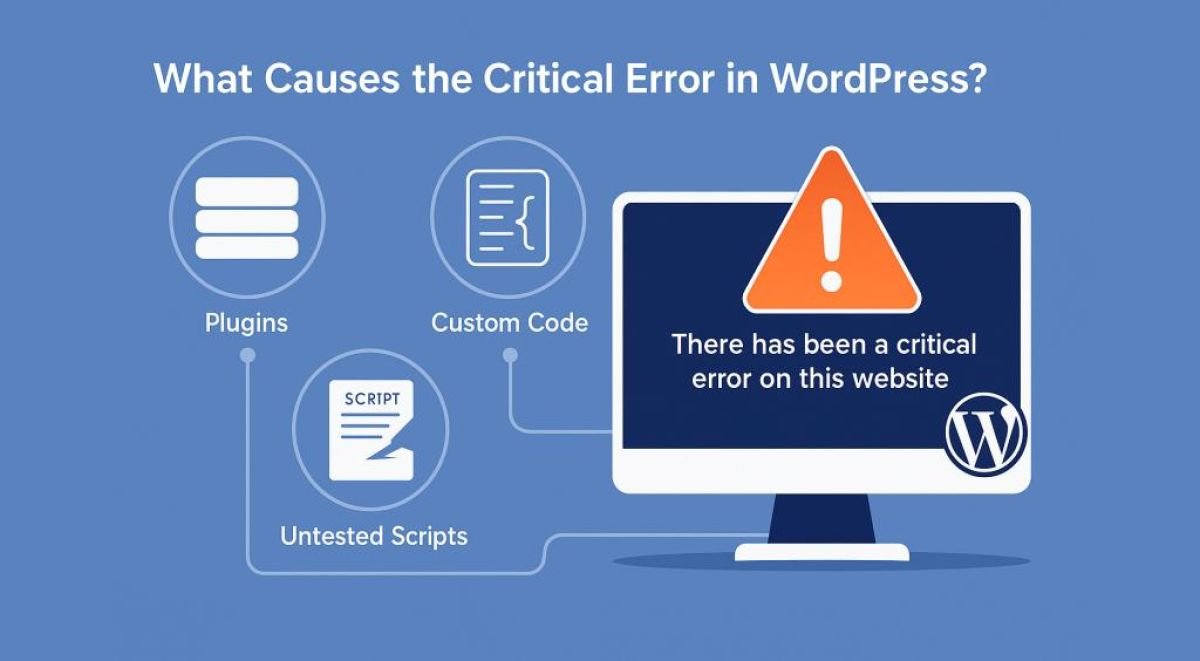
Cuando WordPress no conecta con reCAPTCHA, lo habitual es que falle uno de estos puntos: claves incorrectas, dominio no autorizado, versión de reCAPTCHA mal elegida, scripts de Google bloqueados o un conflicto con el plugin que integra el formulario. La vía rápida de diagnóstico consiste en revisar primero las claves, luego el dominio registrado en Google y, por último, si los scripts cargan sin bloqueo.
Si el problema aparece solo en un formulario concreto, conviene asumir desde el principio que no siempre es un fallo general de WordPress, sino de la integración concreta del plugin, de su método de validación antispam o de alguna optimización activa en esa web.
Qué significa que WordPress no conecta con reCAPTCHA
En términos prácticos, significa que el sitio no puede completar correctamente la comunicación entre el formulario, los scripts de Google reCAPTCHA y la configuración definida en el plugin. El resultado puede verse como un botón que no valida, un envío bloqueado, un mensaje de error de verificación o un reCAPTCHA que ni siquiera llega a mostrarse.
No todos los fallos se presentan igual. En Google reCAPTCHA v2 y v3 cambian tanto la experiencia visual como la forma de validar. Por eso, si en Google se generaron claves para una versión y el plugin espera otra, el sistema puede parecer conectado, pero la verificación fallará igualmente por un problema de compatibilidad de plugins y tema tras actualizar.
Causas más habituales del fallo de conexión
Las causas más frecuentes suelen ser estas:
- Claves mal copiadas o intercambiadas: la clave del sitio reCAPTCHA y la clave secreta reCAPTCHA no son intercambiables. Si se pegan en el campo incorrecto, el error de verificación es muy probable.
- Dominio no autorizado: puede deberse a que el dominio registrado en Google no coincide con el que usa la web, por ejemplo con o sin www, subdominios, entornos staging o cambios recientes.
- Versión incorrecta: un plugin preparado para v2 no siempre funcionará con claves creadas para v3, y viceversa.
- Conflicto de plugins WordPress: algunos plugins de formularios, seguridad o rendimiento cargan scripts de forma distinta y pueden interferir entre sí.
- Scripts de Google bloqueados: un cortafuegos, una política de seguridad, una extensión de optimización o incluso la red del usuario pueden impedir la carga normal.
- Caché o CDN: la caché en WordPress, la minificación o el aplazado de JavaScript pueden romper la integración si afectan a los scripts de reCAPTCHA.
Cómo revisar las claves, el dominio y la versión de reCAPTCHA
- Comprueba en el plugin qué versión espera: v2 checkbox, v2 invisible o v3. No des por hecho que cualquier clave sirve para cualquier integración.
- Vuelve a copiar las claves desde la consola de administración de reCAPTCHA y pégalas manualmente, sin espacios adicionales ni caracteres ocultos.
- Revisa el dominio autorizado en Google. Si tu formulario de contacto WordPress funciona en producción pero no en staging, puede ser simplemente que ese subdominio no esté contemplado.
- Si has migrado la web o cambiado de dominio, conviene regenerar la revisión completa de la configuración en lugar de reutilizar ajustes antiguos sin verificar.
Google explica en su documentación oficial que la configuración de claves y dominios debe corresponder con la implementación activa. Si tienes dudas técnicas de base, puedes contrastarlo en la documentación oficial de Google reCAPTCHA.
Cómo detectar conflictos con plugins, caché o CDN
Si reCAPTCHA no funciona en WordPress aunque las claves parecen correctas, toca revisar el entorno. Hazlo con prudencia y por pasos, para no introducir errores nuevos.
- Desactiva temporalmente la optimización de JavaScript, especialmente minificación, combinación o defer/delay, y prueba de nuevo.
- Vacía caché del plugin, del servidor y de la CDN. En algunos casos, el formulario sigue sirviendo un script antiguo aunque la configuración ya se haya corregido.
- Prueba con el resto de plugins no esenciales desactivados de forma temporal, sobre todo si hay otro sistema antispam o un plugin de seguridad que también modifica formularios.
- Comprueba la consola del navegador para detectar si los scripts de Google no cargan, devuelven errores o quedan bloqueados por una política de seguridad.
También conviene revisar si el plugin de formularios gestiona reCAPTCHA con su propia pantalla de ajustes o si depende de una integración centralizada. Algunos plugins lo hacen de forma distinta, y mezclar varios métodos a la vez puede generar un error reCAPTCHA WordPress difícil de rastrear.
Qué hacer si reCAPTCHA sigue sin funcionar
Secuencia de comprobación rápida
- Confirma la versión de reCAPTCHA que usa el plugin.
- Verifica clave del sitio y clave secreta en sus campos correctos.
- Comprueba que el dominio y subdominios necesarios estén autorizados.
- Desactiva optimización de scripts y purga caché.
- Prueba sin CDN o con reglas que excluyan la página del formulario, si ese entorno lo permite.
- Revisa conflictos con plugins de seguridad, antispam o formularios duplicados.
Si después de estas comprobaciones el fallo continúa, lo más sensato es no seguir tocando ajustes al azar. En ese punto suele ser más útil revisar registros, consola del navegador y configuración específica del plugin afectado. Según el caso, puede haber un bloqueo por optimización, una validación incompatible o una implementación incompleta.
En resumen, cuando WordPress no conecta con reCAPTCHA, los errores más frecuentes suelen estar en las claves, el dominio, la versión elegida o la carga de scripts alterada por caché, CDN o plugins. Empieza por ese orden de diagnóstico y, si el problema persiste, conviene hacer una revisión técnica controlada o pedir soporte especializado para evitar romper formularios que ya estaban funcionando a medias.
¿Necesitas orientación personalizada?
Te ayudamos a entender tus opciones y el siguiente paso.