Arreglar WordPress después de una actualización fallida
Arreglar WordPress después de una actualización fallida: causas, diagnóstico, pasos seguros y prevención para reducir caídas y errores en España
Arreglar WordPress después de una actualización fallida parece una incidencia puntual, pero en la práctica suele afectar a la disponibilidad de la web, a la captación de contactos, a las ventas y a la confianza del usuario. Un fallo al actualizar el núcleo, un plugin, el tema o la versión de PHP puede dejar errores visibles, romper partes del panel, alterar formularios o generar problemas silenciosos que solo se detectan cuando bajan las conversiones o aparecen avisos del hosting.
El objetivo es actuar con orden, revisar qué cambió, guardar pruebas útiles y evitar decisiones que compliquen la recuperación. Si ya se han tocado plugins, archivos, copias de seguridad o ajustes del hosting, conviene documentarlo antes de seguir. El análisis depende del acceso disponible, de los registros, de los cambios recientes y de la configuración, por lo que resulta prudente solicitar una revisión técnica previa a actuar, con un enfoque práctico y realista aplicable en España.
Fuentes consultadas
Índice
- 1. Contexto del problema en WordPress
- 2. Diagnóstico inicial y señales útiles
- 3. Causas habituales y cómo confirmarlas
- 4. Seguridad, malware y spam
- 5. Rendimiento y estabilidad
- 6. Plugins, temas y actualizaciones
- 7. Hosting, dominio y correo en España
- 8. Pruebas, accesos y documentación técnica
- 9. Plan de acción ordenado
- 10. Si ya se ha tocado algo o hay urgencia
- 11. Preguntas frecuentes
Contexto de una actualización fallida en WordPress
Este tipo de incidencia encaja sobre todo en la categoría de actualizaciones, compatibilidades y errores de ejecución en WordPress. Aunque el detonante suele ser una actualización del núcleo, de un plugin o del tema, el problema real acostumbra a estar relacionado con dependencias técnicas: versión de PHP, límites de memoria, cachés persistentes, archivos incompletos, personalizaciones antiguas o conflictos entre extensiones.
En un sitio corporativo, un blog profesional o una tienda WooCommerce, una actualización fallida no solo genera una pantalla de error. También puede afectar al rastreo, al envío de formularios, al proceso de compra o al acceso al panel. En ámbito general y también en España, el impacto final depende mucho del proveedor de hosting, de si existe staging y del nivel de control de cambios aplicado antes de actualizar.
- Puede fallar la web completa o solo partes concretas del front-end o del escritorio.
- Un error visible no siempre identifica la causa real, que a menudo está en un plugin o en el entorno.
- Las tiendas online y webs con formularios sufren más por la pérdida directa de conversiones.
- Las incidencias tras actualizar suelen dejar huella en logs, correos del sistema o alertas del hosting.
- La rapidez importa, pero actuar sin trazabilidad puede alargar la caída.
Qué ocurre en la práctica: muchas webs no fallan durante la actualización, sino justo después, cuando se ejecuta una función nueva en un plugin antiguo, se carga una plantilla incompatible o el servidor mantiene una caché obsoleta. Por eso conviene pensar en cadena de cambios y no solo en el último clic realizado.
Diagnóstico inicial y señales útiles
El primer paso consiste en observar sin empeorar la incidencia. Hay señales muy concretas que orientan el diagnóstico: pantalla blanca, mensaje de error crítico, error 500, problemas solo en wp-admin, bloqueos al editar, funciones que dejan de responder, alertas del hosting sobre consumo de CPU o memoria, aviso de modo de recuperación, errores en Search Console por páginas caídas y cambios recientes anotados por el equipo.
Las comprobaciones deben ser prudentes. Antes de reinstalar, borrar plugins o tocar la base de datos, conviene anotar la hora aproximada del fallo, identificar la última actualización realizada y revisar si el problema afecta a todo el sitio o a una funcionalidad concreta. También ayuda probar desde una ventana privada y desde otra red para descartar caché local, CDN o problemas de propagación.
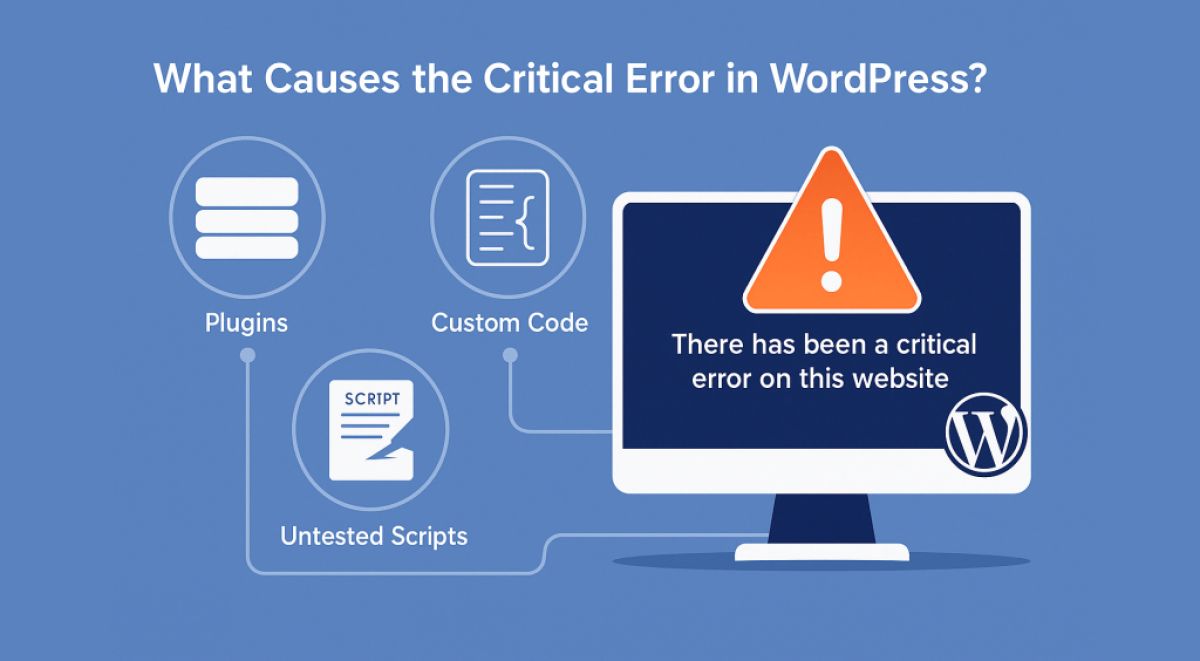
- Revise si aparece el mensaje “There has been a critical error on this website” o un error 500 al cargar páginas.
- Compruebe si el fallo empezó tras actualizar WordPress, un plugin, el tema o la versión de PHP.
- Verifique avisos del hosting sobre picos de CPU, procesos limitados, memoria agotada o bloqueo de archivos.
- Consulte si Search Console o herramientas de monitorización detectaron caída, respuestas 5xx o problemas de rastreo.
- Evite hacer varias acciones a la vez y documente cada cambio para no perder la trazabilidad.
Qué ocurre en la práctica: cuando se actúa con prisa, es habitual desactivar varios plugins, cambiar el tema y restaurar una copia parcial en pocos minutos. Eso puede ocultar el origen, generar nuevos errores y dificultar saber qué medida funcionó realmente.
Causas habituales y cómo confirmarlas
Las causas más frecuentes tras una actualización fallida suelen concentrarse en incompatibilidades de versiones, procesos interrumpidos o personalizaciones antiguas. Un plugin puede requerir una versión de PHP superior, un tema puede usar funciones obsoletas o una actualización automática puede quedarse a medias por permisos de escritura, tiempo de ejecución insuficiente o falta de espacio en disco.
Confirmar la causa exige mirar evidencias concretas. El archivo de depuración, los logs del servidor y la lista exacta de componentes actualizados aportan más información que una simple inspección visual. Si el error desaparece al desactivar un plugin concreto o al usar temporalmente un tema por defecto, ya existe una hipótesis técnica útil, aunque todavía conviene revisar por qué se produjo la incompatibilidad.
- Incompatibilidad entre plugin y versión de WordPress o de PHP.
- Actualización incompleta por timeout, permisos o corte en el proceso de escritura.
- Conflicto entre dos plugins que solo aparece al ejecutarse conjuntamente.
- Funciones personalizadas en functions.php o en un tema hijo desactualizado.
- Caché de servidor, objeto o CDN que sigue sirviendo archivos o reglas antiguas.
Qué ocurre en la práctica: el error visible suele señalar la línea donde falla el código, pero no siempre la pieza responsable. A menudo el archivo que rompe es el que recibe una llamada incompatible desde otro plugin, una plantilla del tema o una clase cargada con versiones mezcladas.
Seguridad, malware y spam tras una incidencia
No toda actualización fallida implica un problema de seguridad, pero sí conviene descartar que la incidencia haya dejado el sitio expuesto o que el fallo se haya confundido con una intrusión previa. Algunos síntomas se solapan: redirecciones extrañas, usuarios nuevos no reconocidos, cambios en archivos críticos, spam en formularios, páginas inyectadas o tareas programadas sospechosas.
Los vectores más habituales incluyen plugins vulnerables, credenciales filtradas, permisos demasiado amplios, inyecciones en archivos del tema o en la base de datos y paneles sin protección básica. La respuesta razonable pasa por preservar copias, rotar contraseñas, revisar usuarios administradores, validar integridad de archivos y aplicar hardening básico, sin caer en medidas impulsivas que borren evidencia técnica o dañen datos legítimos.
- Revise si han aparecido usuarios administradores nuevos, cambios de correo o tareas cron anómalas.
- Compruebe archivos modificados recientemente y compare plugins y temas con sus versiones oficiales.
- Rote contraseñas de WordPress, hosting, FTP, base de datos y correo si hay sospecha razonable.
- Valide permisos de archivos y evite dejar escritura excesiva en directorios sensibles.
- Haga copia previa antes de limpiar, reinstalar o eliminar elementos que puedan contener evidencia.
Qué ocurre en la práctica: algunas webs se rompen al actualizar porque ya estaban comprometidas o alteradas. El fallo actúa como síntoma visible de un problema anterior. Por eso, si aparecen señales de spam o cambios no autorizados, conviene revisar seguridad y no limitarse a restaurar la última copia sin más análisis.
Rendimiento y estabilidad después de actualizar
Una actualización fallida no siempre tumba la web, pero sí puede degradar seriamente el rendimiento. Hay casos en los que el sitio carga, aunque lo hace con lentitud, errores intermitentes, procesos bloqueados o páginas que consumen demasiados recursos. Esto ocurre cuando una extensión entra en bucle, cuando falla la caché persistente o cuando se combinan consultas pesadas con límites ajustados de memoria y CPU.
La estabilidad se evalúa mejor con pruebas repetibles: tiempos de respuesta en varias URLs, estado del panel, edición de contenidos, envío de formularios, acceso al checkout si hay WooCommerce y ausencia de errores en logs. En ámbito general, el objetivo no es solo que la home abra, sino que las funciones críticas vuelvan a ser consistentes tras la corrección.
- Revise si la web responde lenta tras actualizar aunque no muestre errores visibles.
- Compruebe cachés de plugin, servidor y CDN para evitar archivos antiguos o reglas descoordinadas.
- Observe si hay consumo anómalo de CPU, memoria o procesos PHP en el hosting.
- Valide tareas críticas como formularios, acceso de usuarios, búsquedas internas y compra.
- Confirme que la corrección no solo resuelve el fallo inicial, sino también la estabilidad posterior.
Qué ocurre en la práctica: tras “arreglar” una actualización, algunas webs quedan aparentemente operativas, pero con errores intermitentes porque se corrigió el síntoma principal y no la capa de caché, la versión de PHP o el plugin que sigue ejecutando procesos fallidos en segundo plano.
Plugins, temas y actualizaciones sin perder control
La mayoría de los fallos tras actualizar WordPress se explican por la interacción entre plugins, tema y entorno. Por eso las buenas prácticas pasan por probar en staging, revisar compatibilidades declaradas, mantener inventario de extensiones activas y aplicar control de cambios. No se trata solo de actualizar menos, sino de actualizar mejor y con posibilidad real de volver atrás si algo falla.
Cuando el conflicto ya se ha producido, conviene aislarlo. Si se tiene acceso al panel, puede desactivarse selectivamente el plugin sospechoso. Si no hay acceso, se puede renombrar temporalmente la carpeta de la extensión por FTP o gestor de archivos. Con temas ocurre algo parecido: activar un tema por defecto ayuda a confirmar si el fallo está en plantillas, hooks o código personalizado del tema hijo.
- Use un entorno de staging antes de actualizar componentes críticos o en webs con tráfico y negocio.
- Documente fecha, versión anterior, versión nueva y resultado de cada actualización relevante.
- Revise compatibilidad con la versión de PHP y con otros plugins clave antes de desplegar.
- Aísle conflictos desactivando un elemento cada vez y verificando el impacto con método.
- Evite editar directamente archivos del tema sin control de cambios ni copia previa.
Qué ocurre en la práctica: los problemas más costosos no suelen venir de un plugin aislado, sino de combinaciones concretas. Un constructor visual, un plugin de caché, un sistema de traducción y un tema muy personalizado pueden funcionar durante meses y romperse tras una actualización menor que cambia un hook o una librería compartida.
Hosting, dominio y correo en España
En muchas incidencias, el origen final no está en WordPress, sino en cómo responde el alojamiento. En España es frecuente encontrar configuraciones gestionadas con cachés de servidor, límites de recursos ajustados, versiones de PHP disponibles según plan, reglas WAF, paneles propios y sistemas de correo separados del hosting principal. Todo ello condiciona cómo se manifiesta una actualización fallida y cómo se corrige.
Conviene revisar DNS, certificado SSL, versión activa de PHP, memoria, max execution time, espacio en disco y errores de correo transaccional si el sitio envía pedidos, formularios o restablecimientos de contraseña. También debe verificarse si existe una CDN, si el dominio apunta al entorno correcto y si una migración reciente ha dejado rutas, cachés o certificados desalineados. Estos aspectos pueden variar por proveedor, por plan contratado y por configuración concreta.
- Compruebe la versión de PHP y su compatibilidad con WordPress, plugins y tema instalados.
- Revise DNS, SSL y posibles cambios recientes de servidor o propagación del dominio.
- Valide límites de memoria, procesos, tiempo de ejecución y espacio disponible en disco.
- Confirme si existen cachés de servidor, proxy o CDN que deban vaciarse de forma coordinada.
- Si hay formularios o WooCommerce, pruebe el correo transaccional tras la recuperación.
Qué ocurre en la práctica: una web puede seguir fallando tras restaurar archivos correctos porque el servidor usa una versión de PHP distinta a la esperada, el certificado está mal renovado, el dominio apunta a otro nodo o la caché de capa servidor entrega respuestas antiguas durante horas.
Pruebas, accesos y documentación técnica
La calidad del diagnóstico depende mucho de las pruebas y de los accesos disponibles. Para resolver con criterio una actualización fallida, suele ser necesario reunir panel de WordPress si funciona, acceso al hosting o panel de control, FTP o SFTP, phpMyAdmin o acceso a base de datos, registro de actualizaciones y, si existe, documentación interna de cambios recientes.
Además de los accesos, hacen falta evidencias. Capturas del error, URLs afectadas, hora de aparición, correo automático de WordPress, logs de PHP, logs del servidor web y copia de seguridad previa marcan la diferencia. Si se dispone de staging o de export de base de datos, el análisis gana seguridad porque permite replicar antes de tocar producción.
- Trazabilidad de cambios recientes: registro de actualizaciones, lista de plugins activos, versiones y changelog aplicado.
- Evidencias técnicas: logs de PHP y servidor, capturas, URLs afectadas, correos de error y hora exacta del incidente.
- Copias de seguridad útiles: archivos, base de datos y, si es posible, punto de restauración previo a la actualización.
- Export de base de datos e informe de seguridad si hay sospecha de alteraciones adicionales.
- Accesos mínimos para trabajar con seguridad: hosting, FTP o SFTP, base de datos y panel si está disponible.
Qué ocurre en la práctica: cuando solo se comparte una captura genérica del error, el margen de acierto baja mucho. En cambio, con logs, lista de cambios y copia previa es más fácil decidir si conviene revertir, reparar archivos, desactivar un componente o ajustar el entorno antes de restaurar.
Plan de acción ordenado
La respuesta más eficaz suele seguir un orden claro. Primero se contiene la incidencia para evitar más daño o cambios simultáneos. Después se preserva una copia del estado actual, incluso si está roto, porque puede ser necesaria para comparar o recuperar datos recientes. Luego se diagnostica con evidencias, se aplica una corrección mínima viable, se verifica la funcionalidad crítica y se monitoriza durante las horas o días siguientes.
Este enfoque reduce riesgos y tiempos de caída. También ayuda a comunicar mejor con negocio, soporte o proveedor de hosting. En lugar de probar soluciones al azar, se define una secuencia con hipótesis, acción y validación. Si la web es comercial o recibe tráfico estable, conviene priorizar la recuperación segura del servicio antes que una limpieza cosmética del panel o del código.
- Contención: detener cambios no coordinados y limitar nuevas actualizaciones o ediciones en producción.
- Copia: guardar estado actual de archivos y base de datos antes de intervenir.
- Diagnóstico: revisar logs, cambios recientes, compatibilidades y alcance real del fallo.
- Corrección: desactivar o revertir el componente causante, reparar archivos o ajustar entorno.
- Verificación y monitorización: probar funciones críticas y observar estabilidad posterior.
Qué ocurre en la práctica: el orden evita errores clásicos, como restaurar una copia antigua sin preservar el estado roto, perder pedidos recientes, borrar el plugin equivocado o actualizar más componentes “por si acaso” justo en medio de una caída.
Si ya se ha tocado algo o hay urgencia
Muchas veces el sitio ya llega manipulado: se instaló un plugin de seguridad, se restauró una copia parcial, se cambió de hosting, se editó functions.php, se borró un plugin crítico o se intentó limpiar malware sin copia previa. En esos casos no conviene dar por buena ninguna hipótesis inicial. Lo prudente es reconstruir la secuencia de acciones y conservar la evidencia disponible antes de seguir tocando componentes.
En urgencias reales, la prioridad puede ser levantar una versión funcional mínima. Pero incluso entonces conviene evitar decisiones irreversibles. Si se restaura, debe saberse de qué fecha es la copia y qué datos recientes pueden perderse. Si se cambia de hosting, hay que confirmar DNS, certificados y versiones. Si se tocó código manualmente, conviene comparar archivos y anotar exactamente qué se modificó para no dejar una bomba latente en producción.
- No siga aplicando cambios encadenados sin registrar qué se hizo y en qué orden.
- Si se restauró una copia parcial, compruebe coherencia entre archivos, base de datos y uploads.
- Si se editó functions.php o código del tema, compare con la versión previa o con repositorio.
- Si se borró un plugin crítico, revise dependencias y datos persistentes antes de reinstalarlo.
- Si hubo intento de limpieza o cambio de hosting, preserve logs y evidencias para no perder contexto.
Qué ocurre en la práctica: la urgencia lleva a soluciones parciales que dejan la web “visible”, pero con configuraciones mezcladas, correo roto, pedidos sin notificar o errores ocultos. Cuando ya se ha intervenido, la parte más valiosa suele ser reconstruir la historia técnica de lo ocurrido.
Preguntas frecuentes
Estas dudas son habituales cuando WordPress falla después de actualizar. Las respuestas orientan, pero cada caso debe revisarse según accesos, logs y cambios recientes.
P: ¿Debo restaurar la última copia de seguridad en cuanto veo el error?
R: No siempre. Si antes puede guardar una copia del estado actual y revisar logs, tendrá más opciones para entender el origen y evitar repetir el problema al volver a actualizar.
P: ¿Es buena idea desactivar todos los plugins a la vez?
R: Solo como medida de contención muy puntual cuando la web está caída y no hay otra vía. Para diagnosticar bien conviene aislar componentes de uno en uno y anotar resultados.
P: ¿Puede deberse al hosting aunque el fallo empezara tras actualizar?
R: Sí. Una actualización puede destapar límites de memoria, cambios de PHP, cachés agresivas, falta de espacio o reglas de seguridad del servidor que antes no afectaban de forma visible.
P: ¿Qué hago si tampoco puedo entrar en wp-admin?
R: Necesitará acceso al hosting, FTP o gestor de archivos para revisar logs, renombrar temporalmente plugins, comprobar archivos y confirmar si la incidencia está en WordPress o en el entorno.
P: ¿Cómo reduzco el riesgo de que vuelva a pasar?
R: Con staging, copias verificadas, control de cambios, auditoría periódica de plugins, revisión de compatibilidades, monitorización y una política de actualizaciones planificada, no improvisada.
Resumen accionable
- Anote qué se actualizó, a qué hora y qué síntomas aparecieron exactamente.
- No encadene cambios sin control ni borre evidencia técnica del estado actual.
- Guarde copia de archivos y base de datos antes de intervenir, aunque la web esté caída.
- Revise logs de PHP, servidor y avisos del hosting para confirmar la causa probable.
- Aísle conflictos entre plugins, tema, núcleo y versión de PHP con método.
- Compruebe cachés, CDN, SSL, DNS y límites de recursos del servidor.
- Si hay señales extrañas, descarte también problemas de seguridad, spam o alteraciones no autorizadas.
- Verifique funciones críticas tras la corrección, como formularios, acceso al panel, correo y ventas.
- Implante staging, copias verificadas y control de cambios para futuras actualizaciones.
- Si ya se actuó con urgencia, reconstruya la secuencia técnica antes de seguir corrigiendo.
Aviso: este contenido es informativo y general, no sustituye una revisión técnica individualizada. La solución práctica depende del entorno, del acceso disponible, de los cambios recientes y de la configuración.
Cierre de conversión suave: si lo desea, puede valorar una revisión técnica o auditoría en reparawordpress.com con enfoque preventivo y realista. Lo habitual es empezar por diagnóstico, copia y plan de corrección antes de aplicar cambios en producción.
¿Necesitas orientación personalizada?
Te ayudamos a entender tus opciones y el siguiente paso.