Eliminar usuarios sospechosos en WordPress y asegurar
Aprende a eliminar usuarios sospechosos en WordPress sin perder contenido y refuerza accesos. Revisa tu sitio antes de que el problema crezca.
Detectar y eliminar usuarios sospechosos en WordPress significa revisar cuentas que no reconoces, comprobar si tienen permisos peligrosos y borrarlas de forma segura sin perder contenido válido. Si han aparecido registros extraños, administradores desconocidos o altas masivas, conviene actuar cuanto antes para reducir riesgos de acceso indebido, spam o cambios no autorizados en la web.
La idea no es borrar cuentas a ciegas, sino seguir un proceso ordenado: identificar señales de alerta, revisar roles y capacidades, hacer copia de seguridad, decidir si el contenido debe reasignarse y, después, reforzar la seguridad WordPress para que el problema no se repita. En sitios con registro abierto o formularios expuestos, este tipo de incidencias puede estar relacionado con abuso automatizado, usuarios spam o intentos de preparación para ataques de fuerza bruta.
A continuación verás un procedimiento práctico y prudente para revisar accesos, limpiar usuarios no autorizados y endurecer WordPress según la configuración de tu sitio, el hosting y el nivel de acceso que tengas.
Cómo detectar usuarios sospechosos en WordPress
No toda cuenta desconocida implica una intrusión, especialmente si tu web permite registro público, vende cursos, gestiona miembros o usa WooCommerce. Aun así, hay varios indicios que justifican una revisión manual.
Señales de alerta más habituales
- Correos electrónicos con patrones extraños, dominios desechables o cadenas aleatorias difíciles de asociar a usuarios reales.
- Nombres de usuario generados automáticamente, con combinaciones poco naturales de letras y números.
- Cuentas con rol de administrador que nadie de tu equipo reconoce.
- Picos de registros en poco tiempo, sobre todo si el sitio no suele recibir altas frecuentes.
- Fechas de registro concentradas en minutos u horas muy concretas, lo que puede sugerir automatización.
- Usuarios vinculados a comentarios spam, pedidos de prueba, perfiles incompletos o cambios inesperados en contenido.
- Intentos reiterados de acceso registrados por el hosting, un plugin de seguridad o el sistema de auditoría.
Dónde revisar en WordPress
Lo primero suele ser entrar en el panel y revisar Usuarios. Ahí puedes ordenar y filtrar por rol para detectar cuentas con privilegios elevados. Si el sitio es multisitio o tiene plugins de membresía, la vista de usuarios puede variar y algunas capacidades adicionales pueden depender de extensiones instaladas.
También conviene revisar:
- Si hay administradores añadidos recientemente.
- La fecha de alta de usuarios, si el sistema o algún plugin la muestra.
- Registros de actividad o auditoría, si tienes un plugin específico para ello.
- Alertas del hosting, del firewall o del plugin de seguridad instalado.
Qué revisar antes de eliminar una cuenta
Antes de borrar un usuario, conviene confirmar que realmente no forma parte del equipo, de un cliente legítimo o de una integración automatizada. El error más común es eliminar una cuenta válida y afectar contenido, pedidos, perfiles o flujos internos.
1. Verifica el rol y las capacidades
En WordPress, el riesgo no depende solo de que exista una cuenta, sino de qué puede hacer. Un suscriptor sospechoso no tiene el mismo impacto que un administrador no reconocido. Revisa los roles de usuario en WordPress y recuerda que algunos plugins pueden añadir capacidades extra a roles aparentemente limitados.
- Administrador: acceso muy amplio; requiere revisión inmediata si no lo reconoces.
- Editor o autor: puede afectar contenido publicado o borradores.
- Tienda, membresía o LMS: roles personalizados pueden gestionar pedidos, alumnos o suscripciones.
- Suscriptor: menor riesgo directo, pero puede indicar abuso de registro si hay muchos.
2. Haz una copia de seguridad previa
Aunque vayas a borrar solo una cuenta, es recomendable disponer de copia reciente de archivos y base de datos. Si el sitio está comprometido o si eliminas contenido por error, poder volver atrás reduce el impacto. Según el hosting, esta copia puede hacerse desde el panel de control, con un plugin o mediante herramientas externas.
3. Comprueba si la cuenta tiene contenido asociado
Antes de eliminar, revisa si el usuario ha creado entradas, páginas, productos, tipos de contenido personalizados, medios o comentarios moderables. En sitios con plugins complejos, también puede estar vinculado a pedidos, tickets, formularios o registros internos. No todo se gestiona igual desde la pantalla estándar de usuarios.
4. Investiga el contexto del acceso
Si además del usuario sospechoso observas cambios de contraseña no reconocidos, plugins instalados sin permiso, redirecciones extrañas o archivos modificados, puede que no estés ante un simple caso de registros falsos, sino ante una incidencia de seguridad más amplia. En ese escenario, borrar cuentas es solo una parte de la respuesta.
Cómo eliminar usuarios sospechosos en WordPress sin perder contenido
Para eliminar usuarios sospechosos en WordPress de forma segura, lo habitual es usar la gestión de usuarios del panel y decidir qué hacer con el contenido asociado. El punto crítico es no borrar publicaciones válidas por accidente.
Proceso recomendado paso a paso
- Accede con una cuenta de confianza con permisos suficientes.
- Revisa el usuario sospechoso y confirma que no pertenece a un miembro legítimo del equipo o del sitio.
- Haz copia de seguridad si aún no la tienes.
- Comprueba si la cuenta tiene contenido asociado.
- Elimina la cuenta desde el panel de usuarios.
- Si WordPress ofrece la opción, reasigna el contenido a otro usuario fiable en lugar de borrarlo, salvo que sepas que ese contenido también es fraudulento.
- Revisa después si quedan restos: comentarios spam, borradores no deseados, perfiles relacionados o cuentas similares creadas el mismo día.
Reasignar o eliminar contenido: qué opción elegir
| Situación | Opción más prudente |
|---|---|
| El usuario creó entradas o páginas válidas | Reasignar el contenido a un administrador o editor de confianza |
| El contenido es spam, fraudulento o irrelevante | Valorar su eliminación junto con la cuenta, tras revisión |
| Hay productos, pedidos o datos sensibles asociados | Revisar el impacto del plugin implicado antes de borrar |
| No está claro qué generó esa cuenta | Documentar el caso y revisar registros antes de actuar |
En general, si el sitio tiene comercio electrónico, membresía, reservas o integraciones de terceros, conviene no asumir que borrar una cuenta desde el panel elimina o conserva todo de la forma esperada. Según el plugin, puede haber datos vinculados en otras tablas o estados que merece la pena revisar antes, especialmente si después necesitas limpieza de base de datos WordPress y optimización.
Qué hacer si hay muchos usuarios spam o registros masivos
Cuando el problema afecta a decenas o cientos de cuentas, borrar una a una desde el panel puede ser lento y propenso a errores. En esos casos, hace falta combinar limpieza y contención para evitar que entren nuevos registros falsos mientras resuelves los existentes.
Medidas inmediatas de contención
- Revisa si el registro de usuarios está abierto y si realmente lo necesitas.
- Si debe permanecer activo, añade medidas antiabuso como verificación adicional, aprobación manual o controles antispam compatibles con tu flujo.
- Comprueba si un formulario de registro, comentarios o un plugin expuesto está facilitando el abuso.
- Valora limitar intentos de acceso para reducir presión de bots y ataques de fuerza bruta.
Limpieza masiva: cuándo usar plugins o revisar base de datos
Si hay muchos usuarios spam, puede resultar práctico usar herramientas de administración masiva o plugins de seguridad y auditoría que permitan filtrar por rol, fecha o patrón. Aun así, conviene validar antes una muestra de cuentas para no borrar usuarios legítimos.
La revisión directa de la base de datos puede ser una opción para usuarios con experiencia, especialmente si el volumen es alto o si el panel no responde bien. Pero no debería abordarse como primera medida ni sin copia de seguridad previa. Además, en instalaciones con plugins de membresía, e-commerce o multisitio, eliminar datos solo a nivel SQL sin entender las relaciones puede dejar inconsistencias.
Si necesitas una referencia general sobre la gestión de usuarios y roles, la documentación oficial de WordPress puede servir como base: Roles and Capabilities.
Cómo asegurar WordPress después de limpiar usuarios no autorizados
Borrar cuentas sospechosas sin revisar el origen del problema puede dejar la puerta entreabierta. Después de limpiar usuarios no autorizados, conviene reforzar varios puntos básicos de hardening WordPress.
Checklist de endurecimiento posterior
- Cambiar contraseñas de administradores, hosting, base de datos y cuentas relacionadas, si sospechas acceso indebido.
- Revisar administradores activos y eliminar cualquier cuenta con privilegios elevados que no esté justificada.
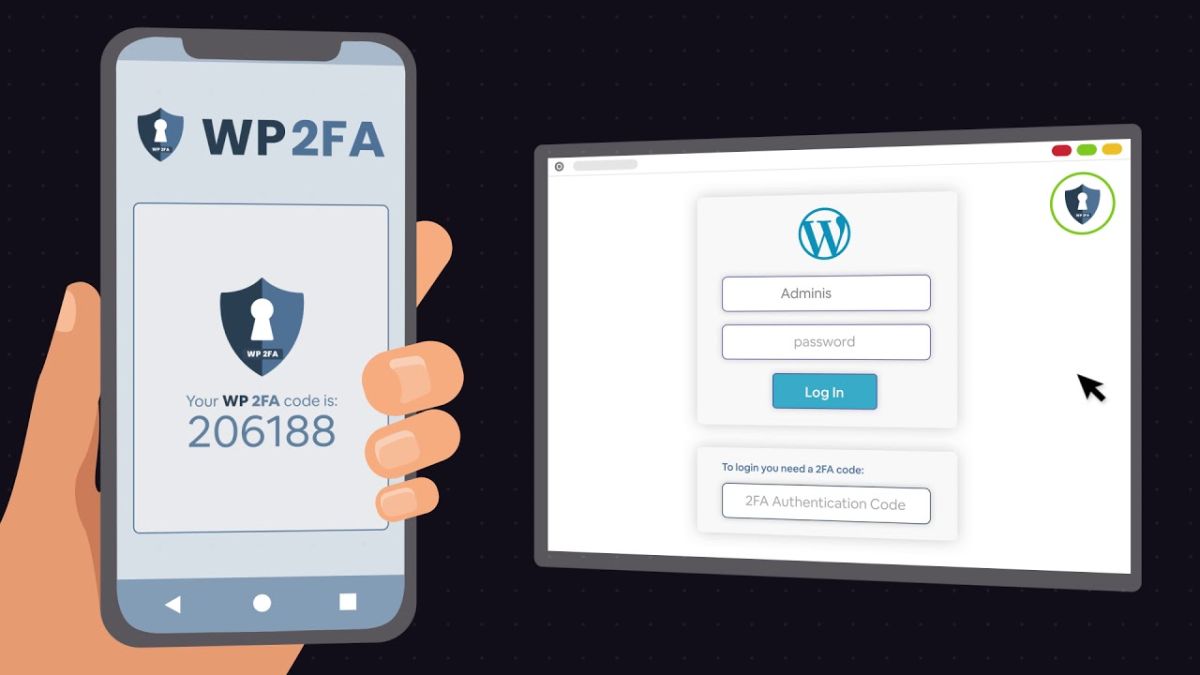
- Activar autenticación en dos pasos si tu entorno o plugin de acceso lo permite.
- Limitar intentos de login o usar mecanismos de protección frente a abuso automatizado.
- Cerrar o proteger el registro si no es esencial, o endurecerlo con validaciones adicionales si sí lo es.
- Actualizar WordPress, plugins y temas para reducir exposición a fallos conocidos.
- Auditar plugins y temas inactivos, abandonados o innecesarios.
- Revisar un firewall de aplicación o las protecciones del hosting, si están disponibles.
- Comprobar registros para identificar IP, rutas o patrones repetidos de acceso.
Estas medidas no garantizan seguridad absoluta, pero sí ayudan a reducir superficie de ataque y a detectar antes comportamientos anómalos. En especial, si tu sitio acepta registros públicos, la revisión periódica de accesos y roles debería formar parte del mantenimiento normal.
Errores frecuentes al borrar usuarios y cómo evitarlos
- Borrar primero y analizar después. Puede hacerte perder pistas útiles sobre cómo entró la cuenta o qué tocó.
- No revisar el rol real. Una cuenta con permisos altos exige otra prioridad y otro nivel de investigación.
- Olvidar el contenido asociado. Es frecuente perder entradas, autores o datos que podían haberse reasignado.
- Confiar solo en el panel. Si hubo compromiso, puede que existan cambios adicionales en plugins, temas o configuraciones.
- No cerrar la causa raíz. Si dejas el registro expuesto o no refuerzas el acceso, pueden reaparecer nuevas cuentas.
- Aplicar borrados masivos sin muestra previa. En sitios con usuarios reales, el riesgo de falsos positivos aumenta mucho.
La forma más segura de evitar estos errores es documentar lo que ves, trabajar con copia de seguridad y avanzar de lo simple a lo complejo: primero revisión funcional desde WordPress, después análisis más profundo solo si hay señales de incidencia mayor.
Preguntas frecuentes
¿Debo eliminar cualquier usuario que no reconozca?
No necesariamente. Si tu sitio permite registro, vende productos o trabaja con miembros, puede haber cuentas legítimas. Antes de borrar, revisa el rol, la fecha de alta, el correo y si existe actividad asociada.
¿Qué pasa con las entradas al borrar un usuario?
WordPress puede permitir reasignar el contenido a otro usuario o eliminarlo junto con la cuenta. La opción correcta depende de si ese contenido es válido o forma parte del abuso detectado.
¿Si borro los usuarios sospechosos ya está resuelto?
No siempre. Si el origen fue una contraseña comprometida, un registro abierto sin protección o una vulnerabilidad en un plugin, conviene corregir también esa causa para reducir recurrencias.
¿Cuándo merece la pena pedir ayuda profesional?
Si hay administradores desconocidos, cambios no autorizados, registros masivos persistentes, síntomas de malware o dudas sobre base de datos y privilegios, suele ser razonable pedir una revisión técnica completa.
Resumen práctico y siguiente paso
La forma correcta de actuar ante cuentas extrañas en WordPress pasa por revisar señales de alerta, validar roles y capacidades, hacer copia de seguridad, eliminar o reasignar contenido con criterio y reforzar el acceso después. El principal riesgo de no actuar no es solo el spam: también puede haber escalado de privilegios, cambios ocultos o preparación de nuevas intrusiones.
Un error muy frecuente es borrar usuarios sospechosos deprisa y dejar intacta la causa raíz. Si el registro sigue expuesto, si no revisas administradores o si no endureces el login, el problema puede repetirse. Por eso, tras eliminar usuarios sospechosos en WordPress, el siguiente paso razonable es auditar accesos, plugins, temas y medidas de protección activas.
Si tienes dudas sobre si se trata solo de usuarios spam o de una incidencia de seguridad más seria, puede ser buen momento para solicitar una revisión profesional o una limpieza técnica de WordPress antes de que el alcance crezca.
¿Necesitas orientación personalizada?
Te ayudamos a entender tus opciones y el siguiente paso.