Seguridad WordPress con 2FA y mejores prácticas
Guía completa de seguridad WordPress con 2FA y mejores prácticas: protege tu web, evita hackeos y refuerza accesos, plugins, copias y servidor.
Índice
- Introducción a la seguridad en WordPress
- Riesgos de seguridad más comunes en WordPress
- Qué es 2FA y por qué usarlo en WordPress
- Tipos de 2FA disponibles para WordPress
- Configurar 2FA en WordPress paso a paso
- Mejores prácticas de acceso y credenciales
- Hardening WordPress: configuración avanzada
- Plugins de seguridad recomendados
- Copias de seguridad y plan de recuperación
- Seguridad en servidor y hosting
- Monitorización, auditoría y mantenimiento
- Preguntas frecuentes
Introducción a la seguridad en WordPress
WordPress es el gestor de contenidos más utilizado del mundo y, precisamente por su popularidad, es también uno de los objetivos preferidos de atacantes y bots automatizados. Una instalación sin medidas de seguridad adecuadas puede ser comprometida en cuestión de minutos, con consecuencias que van desde la pérdida de datos hasta el uso de tu servidor para enviar spam o distribuir malware.
La seguridad en WordPress no depende de una única acción, sino de una combinación de buenas prácticas, configuraciones técnicas y herramientas de protección. Entre todas ellas, el uso de autenticación en dos factores (2FA) destaca como una de las formas más efectivas y sencillas de reforzar el acceso al panel de administración, reduciendo drásticamente el riesgo de accesos no autorizados incluso cuando una contraseña se ve comprometida.
El objetivo de esta guía es ofrecerte una visión completa de cómo proteger tu sitio WordPress combinando 2FA con las mejores prácticas de seguridad: desde la gestión de usuarios y contraseñas hasta el hardening del servidor, pasando por plugins, copias de seguridad y monitorización continua.
Riesgos de seguridad más comunes en WordPress
Antes de aplicar medidas de protección, conviene entender cuáles son los vectores de ataque más habituales en WordPress. La mayoría de incidentes se producen por una combinación de software desactualizado, contraseñas débiles y configuraciones inseguras. Conocer estos riesgos te ayudará a priorizar acciones y a diseñar una estrategia de seguridad más sólida.
- Fuerza bruta y ataques de diccionario: intentos automatizados de adivinar usuario y contraseña en la página de acceso
/wp-login.phpo/wp-admin. - Vulnerabilidades en plugins y temas: extensiones desactualizadas o mal programadas que permiten inyecciones de código, subida de archivos maliciosos o escalada de privilegios.
- Malware y backdoors: código malicioso inyectado en archivos del núcleo, temas o plugins que permite al atacante mantener el acceso incluso tras un cambio de contraseña.
- Inyección SQL y XSS: ataques que explotan entradas de usuario mal validadas para ejecutar código o acceder a la base de datos.
- Configuraciones inseguras de servidor: permisos de archivos incorrectos, versiones obsoletas de PHP, falta de HTTPS o reglas de firewall inexistentes.
- Credenciales filtradas: contraseñas reutilizadas en otros servicios que han sufrido brechas de datos y que se prueban de forma masiva contra tu sitio.
Muchos de estos riesgos pueden mitigarse significativamente con medidas básicas: actualización constante, contraseñas robustas, usuarios bien gestionados y, sobre todo, añadiendo una segunda capa de seguridad en el acceso mediante 2FA. Incluso si un atacante obtiene una contraseña válida, la autenticación en dos factores actuará como un bloqueo adicional.
Qué es 2FA y por qué usarlo en WordPress
La autenticación en dos factores (2FA, por sus siglas en inglés) es un sistema que requiere dos pruebas distintas para verificar la identidad de un usuario. Normalmente combina algo que sabes (tu contraseña) con algo que tienes (un código temporal en tu móvil, una llave física) o algo que eres (huella dactilar, reconocimiento facial).
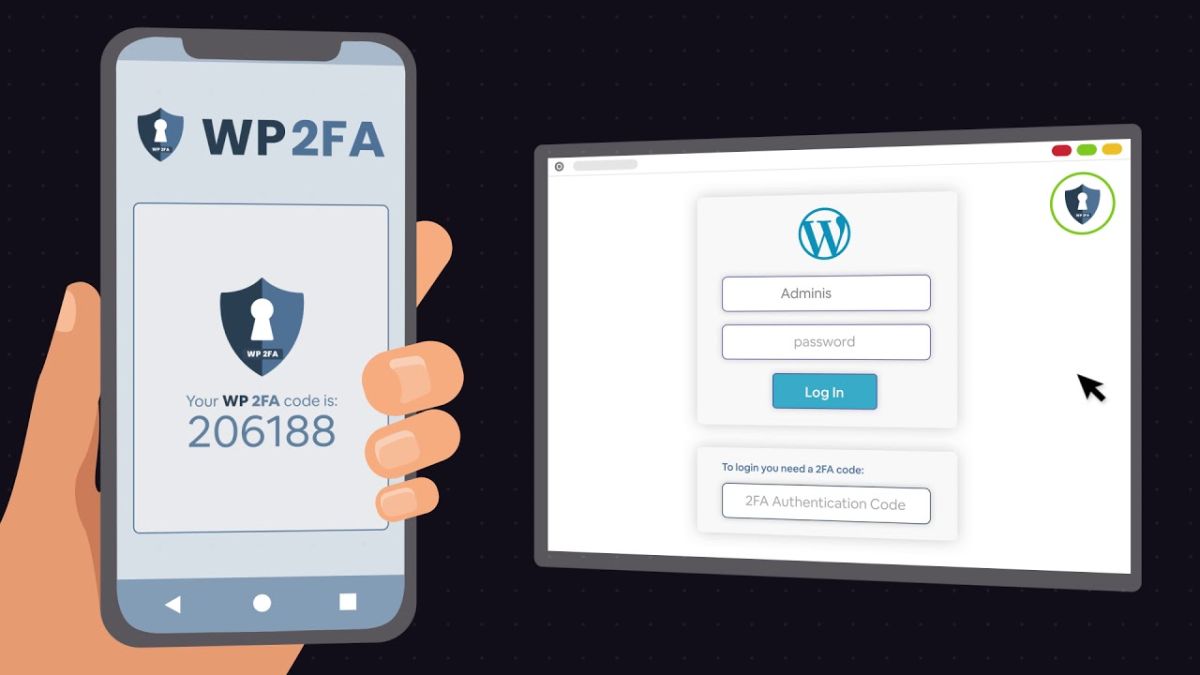
En el contexto de WordPress, el 2FA se implementa habitualmente como un código de un solo uso (OTP) que se genera en una app de autenticación o se envía por otro canal. Este código se solicita después de introducir usuario y contraseña, de modo que un atacante que solo disponga de la contraseña no podrá acceder al panel de administración.
- Reducción del riesgo por contraseñas filtradas: aunque tu contraseña se vea comprometida, el atacante necesitará también el segundo factor.
- Protección frente a ataques de fuerza bruta: incluso si se adivina la contraseña, el acceso queda bloqueado sin el código 2FA.
- Mayor control sobre accesos administrativos: puedes exigir 2FA solo para usuarios con roles críticos (administradores, editores, gestores de tienda).
- Cumplimiento de políticas de seguridad: en entornos corporativos o proyectos de clientes, el 2FA suele ser un requisito mínimo de seguridad.
Implementar 2FA en WordPress es una de las mejoras de seguridad con mejor relación esfuerzo/beneficio. Requiere una configuración inicial sencilla y un pequeño cambio de hábito para los usuarios, pero ofrece una barrera muy eficaz frente a accesos no autorizados y ataques automatizados.
Tipos de 2FA disponibles para WordPress
Existen diferentes métodos de autenticación en dos factores que puedes integrar en WordPress. La elección dependerá del nivel de seguridad que necesites, la facilidad de uso para tus usuarios y las herramientas que ya utilices en tu organización. A continuación se describen los tipos más habituales y sus ventajas e inconvenientes.
-
Aplicaciones TOTP (Time-based One-Time Password): generan códigos de un solo uso basados en tiempo, como Google Authenticator, Authy, Microsoft Authenticator o FreeOTP.
- Ventajas: alta seguridad, no dependen de SMS, funcionan sin conexión a internet en el móvil.
- Inconvenientes: requieren instalar una app y guardar bien los códigos de recuperación.
-
SMS como segundo factor: el sistema envía un código por mensaje de texto al móvil del usuario.
- Ventajas: fácil de entender para usuarios no técnicos.
- Inconvenientes: menos seguro (SIM swapping, interceptación), depende de cobertura móvil y suele tener coste.
-
Correos electrónicos con código de verificación: se envía un código temporal a la dirección de email del usuario.
- Ventajas: no requiere apps adicionales, implementación sencilla.
- Inconvenientes: menos robusto si el correo también está comprometido; depende de la entrega del email.
-
Llaves de seguridad físicas (U2F / FIDO2): dispositivos como YubiKey que se conectan por USB, NFC o Bluetooth.
- Ventajas: muy alto nivel de seguridad, resistentes a phishing.
- Inconvenientes: coste adicional, curva de adopción para usuarios, compatibilidad según navegador.
-
Notificaciones push: el usuario aprueba el inicio de sesión desde una app con un solo toque.
- Ventajas: muy cómodo para el usuario, rápido.
- Inconvenientes: requiere integración específica y conectividad constante.
Para la mayoría de sitios WordPress, el método recomendado es TOTP mediante aplicaciones de autenticación. Ofrecen un equilibrio excelente entre seguridad, coste y facilidad de implementación, y son compatibles con la mayoría de plugins de 2FA del ecosistema WordPress.
Configurar 2FA en WordPress paso a paso
La configuración de 2FA en WordPress suele realizarse mediante plugins especializados. Aunque los pasos concretos pueden variar según la herramienta elegida, el flujo general es similar. A continuación se describe un procedimiento tipo para implementar 2FA con aplicaciones TOTP, adaptable a la mayoría de plugins de seguridad.
-
1. Elegir el plugin de 2FA adecuado
- Valora compatibilidad con tu versión de WordPress y otros plugins de seguridad.
- Revisa la frecuencia de actualizaciones y las opiniones de otros usuarios.
- Comprueba si permite forzar 2FA por rol de usuario y ofrece códigos de recuperación.
-
2. Instalar y activar el plugin
- Accede a Plugins > Añadir nuevo en el panel de WordPress.
- Busca el nombre del plugin de 2FA elegido e instálalo.
- Actívalo y localiza su menú de configuración (suele aparecer en "Ajustes" o en un menú propio).
-
3. Configurar el método de 2FA por defecto
- Selecciona TOTP como método principal (Google Authenticator, Authy, etc.).
- Define si el 2FA será obligatorio para todos los usuarios o solo para ciertos roles.
- Activa la generación de códigos de respaldo para casos de pérdida del dispositivo.
-
4. Activar 2FA para tu usuario administrador
- Accede a tu perfil de usuario en WordPress.
- Busca la sección de autenticación en dos factores y haz clic en "Configurar".
- Escanea el código QR con tu app de autenticación y guarda el secreto o los códigos de recuperación en un lugar seguro.
- Introduce el código generado por la app para verificar que la configuración es correcta.
-
5. Probar el inicio de sesión con 2FA
- Cierra sesión en WordPress.
- Inicia sesión de nuevo con tu usuario y contraseña.
- Comprueba que el sistema solicita el código 2FA y que puedes acceder sin problemas.
-
6. Comunicar el cambio al resto de usuarios
- Envía instrucciones claras a los usuarios que deban activar 2FA.
- Establece un plazo para que todos completen la configuración.
- Ofrece soporte para resolver dudas, especialmente a usuarios menos técnicos.
Antes de forzar 2FA para todos los usuarios, asegúrate de que al menos dos administradores lo han configurado correctamente y disponen de códigos de recuperación. Esto reduce el riesgo de bloqueo total del sitio si un dispositivo se pierde o deja de funcionar.
Mejores prácticas de acceso y credenciales
El 2FA es una capa esencial de seguridad, pero no sustituye a una buena gestión de usuarios y contraseñas. Para que tu instalación de WordPress sea realmente robusta, es necesario aplicar políticas coherentes de acceso, limitar privilegios y evitar errores comunes que facilitan el trabajo a los atacantes.
- Usa contraseñas largas y únicas: combina letras, números y símbolos, con una longitud mínima de 12–16 caracteres. Utiliza un gestor de contraseñas para almacenarlas.
- Evita el usuario "admin": cambia el nombre de usuario por defecto por otro menos predecible y elimina cuentas innecesarias.
- Aplica el principio de mínimo privilegio: asigna a cada usuario el rol más bajo posible que le permita realizar su trabajo.
- Revisa periódicamente los usuarios: elimina cuentas antiguas, de colaboradores que ya no participan o de pruebas.
- Limita intentos de inicio de sesión: utiliza plugins o reglas de firewall para bloquear IPs tras varios intentos fallidos.
- Activa notificaciones de acceso: algunos plugins permiten enviar avisos cuando se inicia sesión desde ubicaciones o dispositivos inusuales.
Una política de contraseñas sólida combinada con 2FA reduce drásticamente el riesgo de intrusión por credenciales comprometidas. Forma a tu equipo en buenas prácticas básicas (no compartir contraseñas, no reutilizarlas, no enviarlas por correo) y revisa periódicamente el listado de usuarios con acceso al panel de administración.
Hardening WordPress: configuración avanzada
El hardening de WordPress consiste en aplicar una serie de ajustes técnicos para reducir la superficie de ataque de tu sitio. Estas medidas complementan el uso de 2FA y las buenas prácticas de acceso, dificultando que un atacante pueda explotar vulnerabilidades o ejecutar código malicioso incluso si consigue algún tipo de acceso limitado.
- Desactivar la edición de archivos desde el panel: añade en
wp-config.phpla constantedefine('DISALLOW_FILE_EDIT', true);para evitar que un atacante modifique temas o plugins desde el administrador. - Restringir el acceso a
wp-adminywp-login.php: limita por IP mediante reglas de servidor o utiliza páginas de acceso personalizadas. - Configurar permisos de archivos y carpetas: establece permisos seguros (por ejemplo, 644 para archivos y 755 para directorios) y evita dar permisos de escritura innecesarios.
- Ocultar información sensible: desactiva la visualización de errores en producción y evita exponer la versión de WordPress en el código fuente.
- Proteger el archivo
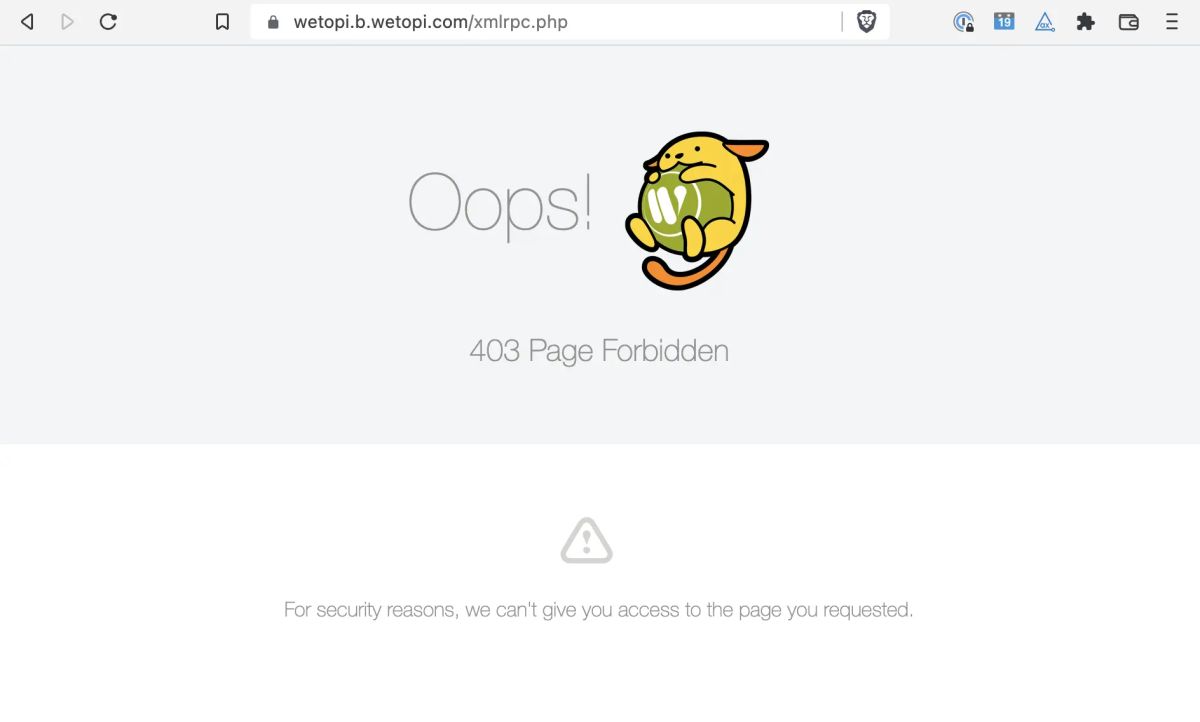
wp-config.php: muévelo un nivel por encima del directorio público si tu hosting lo permite y restringe su acceso mediante reglas en el servidor web. - Desactivar XML-RPC si no se utiliza: este archivo es un vector frecuente de ataques de fuerza bruta; si no lo necesitas, bloquéalo.
El hardening debe realizarse con cuidado y, preferiblemente, en un entorno de pruebas antes de aplicarlo en producción. Documenta cada cambio que realices y verifica que funcionalidades clave (como la subida de archivos o la gestión de plugins) siguen funcionando correctamente tras aplicar las restricciones.
Plugins de seguridad recomendados
El ecosistema de WordPress ofrece numerosos plugins de seguridad que facilitan la implementación de 2FA y otras medidas de protección. No es necesario instalar muchos; de hecho, es preferible elegir pocas herramientas bien mantenidas que cubran tus necesidades principales: autenticación reforzada, firewall de aplicaciones, escaneo de malware y monitorización de actividad.
- Plugins centrados en 2FA:
- Soluciones ligeras que añaden autenticación en dos factores sin incorporar otras funciones de seguridad.
- Ideales si ya cuentas con un firewall o sistema de seguridad a nivel de servidor.
- Suites de seguridad todo en uno:
- Incluyen firewall, protección frente a fuerza bruta, escaneo de archivos, listas negras de IP y, en muchos casos, 2FA integrado.
- Permiten gestionar la mayoría de aspectos de seguridad desde un único panel.
- Plugins de auditoría y registro de actividad:
- Registran acciones de usuarios (inicios de sesión, cambios de configuración, modificaciones de contenido).
- Son especialmente útiles para detectar comportamientos anómalos y reconstruir incidentes.
- Herramientas de escaneo de malware:
- Analizan los archivos de tu instalación en busca de código malicioso o modificaciones sospechosas.
- Algunos ofrecen limpieza automática o asistida tras detectar infecciones.
Antes de instalar cualquier plugin de seguridad, revisa su reputación, número de instalaciones activas, frecuencia de actualización y compatibilidad con tu versión de WordPress. Evita duplicar funcionalidades (por ejemplo, dos firewalls simultáneos) para reducir conflictos y sobrecarga del servidor.
Copias de seguridad y plan de recuperación
Ningún sistema de seguridad es infalible. Por muy bien que protejas tu WordPress con 2FA y hardening, siempre existe la posibilidad de un fallo humano, una vulnerabilidad desconocida o un problema en el servidor. Por eso, disponer de copias de seguridad fiables y de un plan de recuperación claro es tan importante como las medidas preventivas.
- Frecuencia de las copias: ajusta la periodicidad al nivel de actualización de tu sitio. Para blogs activos o tiendas online, lo habitual es diario o incluso cada pocas horas.
- Alcance de las copias: asegúrate de incluir tanto los archivos (temas, plugins, subidas) como la base de datos.
- Almacenamiento externo: guarda las copias en ubicaciones externas al servidor principal (cloud, S3, FTP remoto) para evitar perderlas en caso de fallo total.
- Versionado y retención: conserva varias versiones históricas para poder volver a un punto anterior al incidente.
- Pruebas de restauración: verifica periódicamente que las copias pueden restaurarse correctamente en un entorno de pruebas.
Define por escrito un plan de actuación ante incidentes: quién se encarga de detectar y evaluar el problema, cómo se decide si se restaura una copia, qué pasos se siguen para limpiar el sitio y cómo se comunica la incidencia a los usuarios o clientes. Un buen plan de recuperación reduce el tiempo de inactividad y el impacto reputacional de un ataque.
Seguridad en servidor y hosting
La seguridad de WordPress no depende solo del propio CMS y sus plugins. El entorno de hosting y la configuración del servidor juegan un papel decisivo. Un proveedor con políticas de seguridad sólidas, actualizaciones regulares y sistemas de aislamiento entre cuentas puede evitar muchos problemas incluso antes de que lleguen a tu instalación.
- Elige un hosting especializado en WordPress: suelen ofrecer configuraciones optimizadas, reglas de firewall específicas y soporte experto en el CMS.
- Mantén PHP y servicios actualizados: utiliza versiones soportadas de PHP y actualiza componentes como MySQL, Nginx o Apache según las recomendaciones del proveedor.
- Activa HTTPS en todo el sitio: instala un certificado SSL (por ejemplo, Let’s Encrypt) y fuerza el uso de HTTPS para cifrar el tráfico.
- Configura un firewall de aplicaciones (WAF): puede estar integrado en el hosting o en un servicio externo de CDN y protección DDoS.
- Restringe accesos al panel de control del servidor: protege cPanel, Plesk o paneles similares con 2FA y contraseñas robustas.
- Segmenta entornos: separa desarrollo, pruebas y producción en cuentas o servidores distintos para reducir riesgos.
Aunque el 2FA en WordPress protege el acceso al panel de administración, es igualmente importante aplicar autenticación reforzada en otros puntos críticos: acceso SSH o SFTP, panel de control del hosting y cuentas de correo asociadas al dominio. Un atacante que comprometa cualquiera de estos elementos podría llegar a controlar tu sitio incluso sin entrar por WordPress.
Monitorización, auditoría y mantenimiento
La seguridad en WordPress no es una acción puntual, sino un proceso continuo. Una vez que has implementado 2FA y las principales medidas de protección, es fundamental mantener una rutina de monitorización y actualización que te permita detectar problemas a tiempo y corregirlos antes de que se conviertan en incidentes graves.
- Actualizaciones regulares: mantén siempre al día el núcleo de WordPress, los plugins y los temas. Prioriza las actualizaciones de seguridad.
- Revisión de registros de actividad: utiliza plugins de auditoría para revisar inicios de sesión, cambios de rol y modificaciones críticas.
- Alertas en tiempo real: configura notificaciones por correo o en herramientas de monitorización cuando se detecten eventos sospechosos.
- Escaneos periódicos de malware: programa análisis automáticos y revisa los resultados con atención.
- Revisión de 2FA: comprueba que todos los usuarios críticos mantienen activo el 2FA y actualiza los métodos cuando cambian de dispositivo.
- Formación continua: informa a tu equipo sobre nuevas amenazas, técnicas de phishing y buenas prácticas de seguridad.
Establece un calendario de mantenimiento de seguridad, con tareas semanales y mensuales claramente definidas. Documenta los cambios importantes que realices en la configuración, los plugins instalados y las políticas de acceso. Esta disciplina te ayudará a mantener un nivel de seguridad constante y a reaccionar con rapidez ante cualquier anomalía.
Preguntas frecuentes
A continuación se responden algunas de las dudas más habituales sobre seguridad en WordPress, autenticación en dos factores y mejores prácticas para proteger tu sitio.
¿Es realmente necesario usar 2FA si ya tengo una contraseña fuerte?
Sí. Aunque una contraseña larga y única es fundamental, no protege frente a todos los escenarios: brechas de datos en otros servicios donde la hayas reutilizado, malware en el dispositivo del usuario o ataques de ingeniería social. El 2FA añade una segunda barrera independiente que dificulta enormemente el acceso incluso si la contraseña se ve comprometida.
¿El 2FA puede bloquearme el acceso a WordPress si pierdo el móvil?
Es posible quedar temporalmente bloqueado si pierdes el dispositivo donde tienes configurado el 2FA, pero puedes evitarlo siguiendo buenas prácticas: guarda los códigos de recuperación en un lugar seguro, configura más de un método de 2FA cuando el plugin lo permita y asegura que al menos dos administradores tengan capacidad de desactivar o resetear el 2FA desde el panel o el servidor.
¿Cuántos plugins de seguridad debería instalar en mi sitio?
No existe un número fijo, pero es recomendable mantener el mínimo necesario para cubrir tus necesidades. Normalmente basta con una suite de seguridad principal (que incluya firewall, protección de inicio de sesión y escaneo básico) y, si lo deseas, un plugin adicional específico para 2FA o auditoría. Instalar demasiados plugins de seguridad puede generar conflictos y consumir recursos del servidor.
¿Las copias de seguridad también forman parte de la seguridad?
Sí. Las copias de seguridad no evitan un ataque, pero son esenciales para recuperarte de él con rapidez y minimizar el impacto. Sin backups fiables, un incidente grave puede implicar la pérdida total de contenidos o largos periodos de inactividad mientras se intenta limpiar la instalación de forma manual.
¿Con 2FA y un buen plugin de seguridad ya estoy totalmente protegido?
No existe la seguridad absoluta. El 2FA y los plugins de seguridad reducen de forma muy significativa el riesgo, pero deben complementarse con actualizaciones constantes, una buena elección de hosting, hardening del servidor, copias de seguridad y formación de usuarios. La clave está en combinar varias capas de protección y mantener una actitud proactiva frente a nuevas amenazas.
¿Necesitas asesoramiento legal?
Nuestro equipo de expertos está listo para ayudarte