Evitar hackeos en WordPress con medidas reales
Guía completa para evitar hackeos en WordPress con medidas reales: seguridad, plugins, copias de seguridad, hardening del servidor y respuesta ante incidentes.
Índice
- Introducción: por qué WordPress se hackea y cómo evitarlo
- Evaluar riesgos y puntos de debilidad en tu WordPress
- Configuración básica segura de WordPress paso a paso
- Plugins de seguridad imprescindibles y configuraciones clave
- Hardening del servidor y reglas .htaccess / Nginx
- Gestión de usuarios, contraseñas y accesos
- Copias de seguridad y plan de recuperación ante desastres
- Monitorización y mantenimiento constante
- Cómo responder ante un hackeo real en WordPress
- Errores comunes que abren la puerta a hackers
- Checklist rápida de seguridad WordPress
- Preguntas frecuentes
Introducción: por qué WordPress se hackea y cómo evitarlo
WordPress es el gestor de contenidos más utilizado del mundo, y precisamente por eso es un objetivo prioritario para atacantes automatizados y hackers que buscan vulnerabilidades conocidas. Evitar hackeos en WordPress no depende de un único plugin milagroso, sino de aplicar un conjunto de medidas reales y coherentes que reduzcan la superficie de ataque, refuercen el servidor y permitan detectar y responder rápidamente ante cualquier incidente.
La mayoría de intrusiones en sitios WordPress se producen por configuraciones inseguras, contraseñas débiles, plugins obsoletos o plantillas vulnerables. La buena noticia es que, con una estrategia de seguridad bien planteada, puedes minimizar drásticamente las probabilidades de sufrir un hackeo y, en caso de que ocurra, estar preparado para restaurar tu web en minutos.
Objetivo de esta guía: ofrecerte un plan práctico y accionable para proteger tu WordPress con medidas reales: desde la configuración inicial y el hardening del servidor, hasta la monitorización, las copias de seguridad y la respuesta ante un ataque.
Evaluar riesgos y puntos de debilidad en tu WordPress
Antes de aplicar medidas de seguridad avanzadas, es fundamental entender dónde están los puntos débiles de tu instalación. No todos los sitios WordPress tienen el mismo nivel de riesgo: depende del tipo de hosting, del número de plugins, del tráfico y del valor del contenido o de los datos que almacenas.
Realizar una evaluación inicial te ayudará a priorizar acciones y a invertir tiempo y recursos donde realmente marcan la diferencia.
- Tipo de hosting: compartido, VPS, dedicado o cloud. Cuanto más compartido, mayor exposición a riesgos ajenos.
- Versiones de software: versión de WordPress, PHP, base de datos y servidor web. Las versiones obsoletas suelen tener vulnerabilidades conocidas.
- Número y calidad de plugins: cuantos más plugins, más superficie de ataque. Los plugins abandonados o poco mantenidos son un riesgo crítico.
- Temas y personalizaciones: temas nulled o descargados de fuentes no oficiales suelen incluir puertas traseras.
- Gestión de usuarios: cuentas de administrador innecesarias, usuarios sin 2FA o contraseñas débiles facilitan ataques de fuerza bruta.
- Datos sensibles: tiendas online, áreas privadas o formularios con datos personales requieren un nivel de protección superior.
Consejo práctico: realiza un pequeño inventario de tu instalación: anota hosting, versiones, plugins activos, temas, número de usuarios con rol de administrador y si dispones de copias de seguridad recientes. Este inventario será tu punto de partida para el plan de seguridad.
Configuración básica segura de WordPress paso a paso
Una configuración básica segura es la primera barrera frente a ataques automatizados. Muchas intrusiones se evitan simplemente aplicando buenas prácticas desde el inicio. A continuación se detallan las acciones esenciales que deberías implementar en cualquier sitio WordPress, nuevo o existente.
1. Mantener WordPress, temas y plugins actualizados
- Activa las actualizaciones automáticas de WordPress para versiones menores de seguridad.
- Revisa al menos una vez por semana si hay actualizaciones de temas y plugins.
- Elimina plugins y temas que no utilices; no basta con desactivarlos.
- Evita instalar plugins de desarrolladores desconocidos o sin historial de actualizaciones.
2. Configurar wp-config.php de forma segura
El archivo wp-config.php contiene información crítica de tu sitio, como las credenciales de la base de datos y las claves de seguridad. Protegerlo reduce el impacto de muchos ataques.
- Utiliza claves y salts únicos generados desde el servicio oficial de WordPress.
- Cambia el prefijo de tablas por defecto
wp_por uno personalizado, especialmente en instalaciones nuevas. - Desactiva la edición de archivos desde el panel con
define('DISALLOW_FILE_EDIT', true);. - Si tu hosting lo permite, mueve
wp-config.phpun nivel por encima del directorio público.
3. Forzar HTTPS en todo el sitio
El uso de HTTPS es imprescindible para proteger credenciales y datos enviados entre el navegador y el servidor. Además, los navegadores marcan como no seguras las webs sin certificado SSL.
- Instala un certificado SSL (por ejemplo, Let’s Encrypt) desde tu panel de hosting.
- Configura WordPress para usar siempre
https://en la URL del sitio. - Redirige automáticamente todo el tráfico HTTP a HTTPS mediante reglas en
.htaccesso configuración de Nginx.
Medida mínima recomendada: si solo puedes aplicar unas pocas acciones, prioriza: actualizaciones constantes, desactivar la edición de archivos desde el panel, cambiar el prefijo de tablas y forzar HTTPS.
Plugins de seguridad imprescindibles y configuraciones clave
Los plugins de seguridad no sustituyen a una buena configuración del servidor, pero sí aportan capas adicionales de protección: firewall de aplicaciones, detección de malware, limitación de intentos de acceso y alertas en tiempo real. La clave está en elegir bien y configurarlos de forma adecuada.
1. Funciones que debe cubrir un buen plugin de seguridad
- Firewall de aplicaciones (WAF): bloquea patrones de ataque conocidos antes de que lleguen a WordPress.
- Limitación de intentos de login: evita ataques de fuerza bruta al panel de acceso.
- Escaneo de malware: analiza archivos y base de datos en busca de código malicioso.
- Monitorización de cambios de archivos: alerta si se modifican archivos sensibles del núcleo.
- Alertas por correo: notificaciones inmediatas ante eventos críticos (nuevos administradores, cambios en plugins, etc.).
2. Recomendaciones de configuración práctica
Independientemente del plugin que elijas, hay configuraciones que conviene revisar siempre.
- Activa la protección de login con límite de intentos y bloqueo temporal de IPs.
- Configura el firewall en modo extendido si tu hosting lo permite, para filtrar tráfico antes de llegar a PHP.
- Programa escaneos automáticos de malware al menos una vez al día o a la semana, según el tamaño del sitio.
- Habilita alertas para altas de nuevos administradores y cambios en archivos del núcleo.
- Desactiva funciones que dupliquen otras ya cubiertas por el servidor para evitar conflictos y sobrecarga.
Importante: evita instalar varios plugins de seguridad con funciones similares (por ejemplo, dos firewalls o dos limitadores de login). Pueden generar conflictos, falsos positivos y ralentizar tu web.
Hardening del servidor y reglas .htaccess / Nginx
El hardening del servidor consiste en reforzar la configuración del entorno donde se ejecuta WordPress: servidor web, PHP, base de datos y sistema de archivos. Estas medidas suelen tener un impacto muy alto en la seguridad, porque actúan antes de que el ataque llegue siquiera a WordPress.
1. Permisos de archivos y directorios
- Establece permisos de 644 para archivos y 755 para directorios, salvo casos muy específicos.
- Evita dar permisos de escritura global (777) a cualquier carpeta.
- Asegúrate de que los archivos del núcleo de WordPress no sean modificables por el usuario del servidor si no es necesario.
2. Reglas de protección en .htaccess (Apache)
El archivo .htaccess permite aplicar reglas de seguridad muy efectivas en servidores Apache. Algunas de las más habituales incluyen la restricción de acceso a archivos sensibles y la desactivación de la ejecución de scripts en directorios concretos.
- Restringir el acceso a
wp-config.phpy otros archivos de configuración. - Bloquear el listado de directorios para evitar que se muestren archivos internos.
- Impedir la ejecución de archivos PHP en
wp-content/uploadsy otras carpetas que solo deberían almacenar medios. - Limitar el acceso a
wp-adminpor IP, si tu caso de uso lo permite.
3. Configuración de Nginx y PHP
Si utilizas Nginx, las reglas de seguridad se aplican en la configuración del servidor en lugar de en .htaccess. Además, la configuración de PHP es clave para reducir el impacto de vulnerabilidades.
- Desactiva funciones peligrosas de PHP si no son necesarias (por ejemplo,
exec,shell_exec, etc.). - Configura límites razonables de memoria, tamaño de subida y tiempo de ejecución para evitar abusos.
- Habilita logs de errores y revísalos periódicamente en busca de comportamientos anómalos.
Nota: si no tienes experiencia administrando servidores, solicita a tu proveedor de hosting que aplique políticas de hardening estándar y te confirme qué medidas de seguridad a nivel de servidor ya están activas.
Gestión de usuarios, contraseñas y accesos
Muchos hackeos en WordPress no se producen por fallos técnicos, sino por una mala gestión de usuarios y contraseñas. Un atacante solo necesita una credencial comprometida para tomar el control del panel de administración. Por eso, reforzar la autenticación es una de las medidas más efectivas y sencillas de aplicar.
1. Buenas prácticas con contraseñas
- Utiliza contraseñas largas (mínimo 12-16 caracteres) con combinación de letras, números y símbolos.
- No reutilices contraseñas entre diferentes servicios (correo, hosting, redes sociales, etc.).
- Emplea un gestor de contraseñas para generar y almacenar credenciales seguras.
- Cambia las contraseñas de administradores de forma periódica o tras cualquier sospecha de incidente.
2. Doble factor de autenticación (2FA)
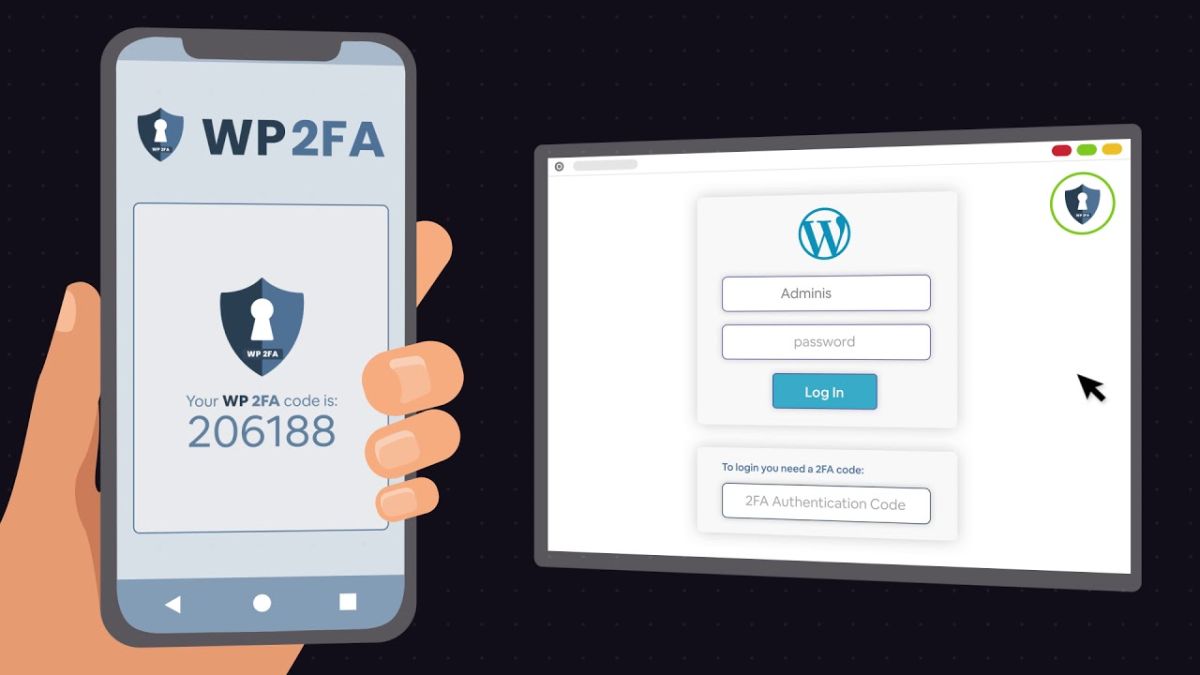
La autenticación en dos pasos añade una capa adicional de seguridad, incluso si alguien consigue tu contraseña. Para WordPress, existen plugins que permiten activar 2FA para usuarios con roles críticos.
- Activa 2FA al menos para administradores y editores.
- Utiliza aplicaciones de autenticación (como Google Authenticator o Authy) en lugar de SMS cuando sea posible.
- Guarda códigos de recuperación en un lugar seguro para evitar bloqueos legítimos.
3. Roles de usuario y principio de mínimo privilegio
No todos los usuarios necesitan ser administradores. Asignar el rol adecuado reduce el impacto de una posible cuenta comprometida.
- Revisa periódicamente la lista de usuarios y elimina cuentas inactivas.
- Asigna el rol más bajo posible que permita a cada usuario realizar su trabajo.
- Evita compartir cuentas de administrador entre varias personas; crea usuarios individuales.
- Desactiva el usuario
adminsi aún existe y crea uno nuevo con nombre distinto.
Recordatorio: una sola cuenta de administrador comprometida equivale a entregar el control total de tu web. Invertir unos minutos en reforzar la autenticación es una de las medidas con mayor retorno en seguridad.
Copias de seguridad y plan de recuperación ante desastres
Ningún sistema es infalible. Incluso aplicando todas las medidas de seguridad, siempre existe la posibilidad de un incidente. Por eso, disponer de copias de seguridad fiables y de un plan de recuperación claro es tan importante como prevenir el hackeo en sí.
1. Estrategia de copias de seguridad
- Realiza copias de seguridad automáticas de archivos y base de datos.
- Define una frecuencia acorde al nivel de actualización de tu sitio (diaria, semanal, etc.).
- Almacena copias en ubicaciones externas al servidor principal (cloud, almacenamiento remoto, etc.).
- Mantén varias versiones históricas para poder volver a un estado anterior al hackeo.
2. Probar la restauración
Tener copias de seguridad que nunca se han probado es un riesgo. Es fundamental verificar que el proceso de restauración funciona correctamente.
- Realiza pruebas de restauración en un entorno de staging o de pruebas.
- Documenta los pasos necesarios para restaurar la web completa.
- Comprueba que tras la restauración no quedan rastros de malware ni redirecciones sospechosas.
3. Plan de recuperación ante un hackeo
Además de las copias, es útil tener un plan de acción claro para reducir el tiempo de inactividad y el impacto en usuarios y negocio.
- Define quién es el responsable de coordinar la respuesta (tú, tu equipo técnico, tu proveedor).
- Establece un orden de prioridades: aislar el sitio, analizar, limpiar, restaurar y reforzar.
- Prepara mensajes tipo para informar a clientes o usuarios si fuera necesario.
Regla 3-2-1: intenta seguir la estrategia de tener al menos 3 copias, en 2 soportes distintos, y 1 de ellas fuera de tu ubicación principal. Así minimizarás el riesgo de perderlo todo.
Monitorización y mantenimiento constante
La seguridad en WordPress no es una acción puntual, sino un proceso continuo. Monitorizar tu sitio y realizar tareas de mantenimiento de forma regular te permite detectar comportamientos anómalos antes de que se conviertan en un problema grave.
1. Qué monitorizar en tu sitio WordPress
- Accesos al panel: intentos fallidos, nuevos usuarios, cambios de rol.
- Archivos modificados: especialmente en el núcleo, temas y plugins.
- Consumo de recursos: picos de CPU, memoria o ancho de banda inusuales.
- Tráfico web: aumento repentino de visitas desde países no habituales o bots sospechosos.
- Listas negras: comprobar si tu dominio o IP han sido marcados como maliciosos.
2. Rutina de mantenimiento mensual
Establecer una rutina de mantenimiento te ayuda a no olvidar tareas clave y a mantener tu WordPress en buen estado.
- Revisar y aplicar actualizaciones pendientes de WordPress, temas y plugins.
- Eliminar plugins y temas que ya no se utilicen.
- Comprobar el estado de las copias de seguridad y realizar una prueba de restauración ocasional.
- Revisar logs de seguridad y accesos en busca de patrones extraños.
- Verificar que el certificado SSL está vigente y se renueva correctamente.
Tip organizativo: agenda una revisión de seguridad mensual en tu calendario. Dedicar 30-60 minutos al mes a estas tareas puede ahorrarte días de trabajo en caso de hackeo.
Cómo responder ante un hackeo real en WordPress
Aunque el objetivo es evitar hackeos en WordPress, es importante saber cómo actuar si detectas que tu sitio ha sido comprometido. Una respuesta rápida y ordenada reduce el daño, facilita la limpieza y ayuda a evitar reinfecciones.
1. Señales de que tu WordPress puede estar hackeado
- Redirecciones extrañas a sitios de spam o contenido adulto.
- Archivos desconocidos en el servidor o cambios que no has realizado.
- Alertas de tu proveedor de hosting o de Google Search Console.
- Mensajes de malware en navegadores al intentar acceder a tu web.
- Envío masivo de correos desde tu dominio sin tu autorización.
2. Pasos inmediatos tras detectar un hackeo
- Activa el modo mantenimiento o bloquea temporalmente el acceso público para evitar más daños a usuarios.
- Cambia todas las contraseñas: WordPress, FTP/SSH, base de datos y panel de hosting.
- Realiza una copia de seguridad del estado actual para análisis forense, aunque esté infectada.
- Escanea el sitio con tu plugin de seguridad y, si es posible, con herramientas externas.
3. Limpieza y restauración
La forma más segura de recuperar un sitio hackeado suele ser restaurar una copia limpia y reforzar la seguridad para evitar que el problema se repita.
- Compara archivos actuales con una instalación limpia de la misma versión de WordPress.
- Restaura una copia de seguridad anterior al incidente, si está disponible y es fiable.
- Elimina usuarios sospechosos y revisa los permisos de los existentes.
- Actualiza todo el software a la última versión segura.
Recomendación: si no tienes experiencia limpiando sitios hackeados, valora contratar a un especialista o utilizar servicios profesionales de limpieza. Un error en esta fase puede dejar puertas traseras activas.
Errores comunes que abren la puerta a hackers
Evitar hackeos en WordPress también implica conocer los errores más frecuentes que cometen administradores y propietarios de sitios. Corregir estos fallos básicos suele tener un impacto inmediato en la seguridad.
- No actualizar WordPress, temas y plugins por miedo a que algo se rompa.
- Usar temas o plugins nulled descargados de sitios no oficiales.
- Reutilizar contraseñas o utilizar combinaciones fáciles de adivinar.
- No tener copias de seguridad externas ni probar nunca la restauración.
- Instalar demasiados plugins sin revisar su calidad o reputación.
- No limitar el acceso al panel de administración ni usar 2FA.
- Confiar únicamente en un plugin de seguridad y descuidar el servidor.
Enfoque recomendado: prioriza la simplicidad y la calidad. Menos plugins, mejor hosting, buenas contraseñas y un par de medidas clave de hardening suelen ser más efectivos que una colección de herramientas mal configuradas.
Checklist rápida de seguridad WordPress
Para ayudarte a pasar a la acción, esta checklist resume las medidas más importantes para evitar hackeos en WordPress con acciones concretas. Puedes utilizarla como guía de revisión periódica.
- WordPress, temas y plugins actualizados a la última versión estable.
- Plugins y temas no utilizados eliminados por completo.
- Prefijo de tablas de la base de datos personalizado (no
wp_). - Archivo
wp-config.phpprotegido y con claves y salts únicos. - Edición de archivos desde el panel desactivada.
- Certificado SSL activo y redirección forzada a HTTPS.
- Plugin de seguridad configurado con firewall y limitación de intentos de login.
- Permisos de archivos y carpetas revisados (644/755).
- Contraseñas robustas y únicas para todos los usuarios críticos.
- Autenticación en dos pasos (2FA) para administradores y editores.
- Copias de seguridad automáticas y externas, con pruebas de restauración realizadas.
- Rutina de mantenimiento mensual establecida y documentada.
Cómo usar esta checklist: marca cada punto que ya tengas implementado y prioriza los que falten según el nivel de riesgo de tu sitio. Incluso aplicar la mitad de estas medidas reducirá significativamente las posibilidades de sufrir un hackeo.
Preguntas frecuentes
¿Un solo plugin de seguridad es suficiente para evitar hackeos en WordPress?
Un plugin de seguridad ayuda, pero no es suficiente por sí solo. La seguridad efectiva combina varias capas: buen hosting, configuración segura de WordPress, hardening del servidor, gestión adecuada de usuarios y copias de seguridad fiables. El plugin es solo una pieza más del conjunto.
¿Cada cuánto debo actualizar WordPress, temas y plugins?
Lo ideal es revisar actualizaciones al menos una vez por semana. Para sitios críticos, muchas empresas aplican actualizaciones menores de seguridad de forma automática y prueban las mayores en un entorno de staging antes de pasarlas a producción.
¿Es seguro usar temas o plugins gratuitos?
Sí, siempre que procedan del repositorio oficial de WordPress o de desarrolladores de confianza. Lo que resulta peligroso son los temas y plugins nulled o pirateados, que con frecuencia incluyen puertas traseras o código malicioso oculto.
¿Qué hago si sospecho que mi WordPress ha sido hackeado?
Actúa con rapidez: bloquea el acceso público si es necesario, cambia todas las contraseñas, realiza una copia del estado actual para análisis, escanea el sitio con herramientas de seguridad y valora restaurar una copia limpia. Después, refuerza las medidas de seguridad para evitar reinfecciones.
¿Merece la pena invertir en un hosting especializado en WordPress?
En muchos casos, sí. Un buen hosting gestionado para WordPress suele incluir medidas de seguridad a nivel de servidor, actualizaciones automáticas, copias de seguridad y soporte especializado. Esto reduce la carga de gestión y mejora significativamente la protección frente a hackeos.
¿Necesitas asesoramiento legal?
Nuestro equipo de expertos está listo para ayudarte